Μετάφραση Σελίδων/Άρθρων – WordPress
Εάν το website σας υποστηρίζει περισσότερες από μία γλώσσες, θα πρέπει το περιεχόμενο των σελίδων και των άρθρων να μεταφραστεί σε κάθε διαθέσιμη γλώσσα.
Με τον όρο μετάφραση εννοούμε τη δημιουργία της αντίστοιχης έκδοσης μίας σελίδας σε άλλη γλώσσα. Η διαδικασία αυτή δεν περιλαμβάνει αυτόματη μετάφραση μέσω υπηρεσιών όπως το Google Translate. Η μετάφραση του περιεχομένου πραγματοποιείται χειροκίνητα από τον διαχειριστή ή τον υπεύθυνο περιεχομένου του website.
Στην πράξη, δημιουργούμε ένα αντίγραφο (Duplicate) της αρχικής σελίδας και στη συνέχεια αντικαθιστούμε το περιεχόμενό του με το μεταφρασμένο κείμενο.
Μετάφραση Σελίδων/Άρθρων
Ανοίγοντας μία σελίδα ή ένα άρθρο σε κατάσταση επεξεργασίας (Edit), θα βρείτε στα δεξιά της οθόνης το πλαίσιο διαχείρισης των γλωσσών. Για να δημιουργήσετε τη μεταφρασμένη έκδοση της σελίδας, ακολουθήστε τα παρακάτω βήματα με τη σειρά που παρουσιάζονται.
Βήμα 1: Δημιουργία Διπλότυπου (Duplicate)
Ενεργοποιήστε την επιλογή Duplicate για τη γλώσσα στην οποία θέλετε να δημιουργήσετε τη μετάφραση.
ΣΗΜΑΝΤΙΚΟ!
Πάντα θα πρέπει να είναι επιλεγμένο το πλαίσιο με το σύμβολο του W.
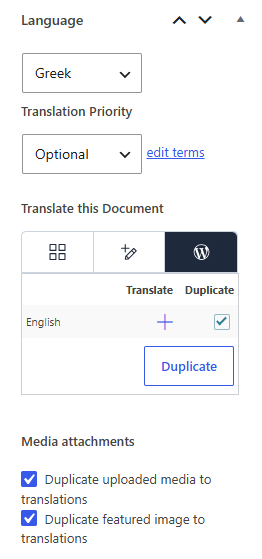
Βήμα 2: Επεξεργασία του Διπλότυπου
Πατήστε το εικονίδιο του μολυβιού που θα εμφανιστεί δίπλα στη γλώσσα.
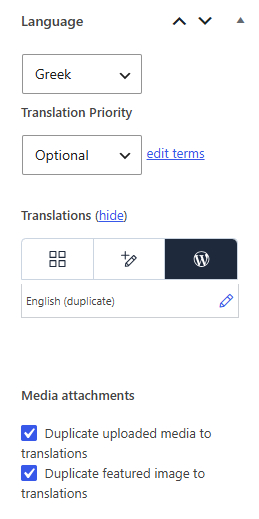
ΣΗΜΕΙΩΣΗ:
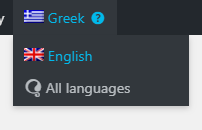
Μετά την ολοκλήρωση του βήματος αυτού, θα παρατηρήσετε ότι στην επάνω γραμμή διαχείρισης έχει αλλάξει η σημαία της ενεργής γλώσσας. Για παράδειγμα, εάν η βασική γλώσσα του website είναι τα Ελληνικά, μέχρι αυτό το σημείο θα εμφανίζεται η ελληνική σημαία. Μετά το άνοιγμα του διπλότυπου, θα εμφανίζεται η σημαία της γλώσσας μετάφρασης (π.χ. Αγγλικά).
Βήμα 3: Ανεξάρτητη Μετάφραση
Αφού ανοίξετε το διπλότυπο, θα εμφανιστεί η επιλογή Translate Independently.
Επιλέξτε το συγκεκριμένο button ώστε η μεταφρασμένη σελίδα να αποσυνδεθεί από το πρωτότυπο περιεχόμενο. Με αυτόν τον τρόπο, οι αλλαγές που θα πραγματοποιούνται στη μεταφρασμένη έκδοση δεν θα επηρεάζουν την αρχική σελίδα και αντίστροφα.
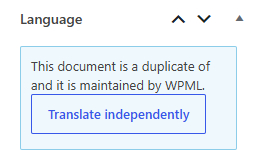
Καθώς έχει ήδη αντιγραφεί όλο το περιεχόμενο της αρχικής σελίδας (κείμενα και εικόνες), μπορείτε πλέον να αντικαταστήσετε τον τίτλο και το περιεχόμενο με τα αντίστοιχα μεταφρασμένα κείμενα.
Οι εικόνες αντιγράφονται αυτόματα από την αρχική σελίδα. Εφόσον απαιτείται, μπορείτε να τις αντικαταστήσετε με διαφορετικές εικόνες για κάθε γλώσσα. Αυτό είναι συνήθως απαραίτητο όταν οι εικόνες περιέχουν ενσωματωμένο κείμενο και απαιτείται η χρήση αντίστοιχων εικόνων στη γλώσσα μετάφρασης.
Αφού ολοκληρώσετε τη μετάφραση, επιλέξτε Update για να αποθηκεύσετε τις αλλαγές.
ΣΗΜΕΙΩΣΗ:
Η επιλογή Translate Independently εμφανίζεται μόνο μία φορά, κατά τη δημιουργία του διπλότυπου. Αφού ενεργοποιηθεί, η μεταφρασμένη σελίδα γίνεται πλήρως ανεξάρτητη από την αρχική. Επομένως, οποιαδήποτε μελλοντική αλλαγή πραγματοποιηθεί στην πρωτότυπη γλώσσα δεν μεταφέρεται αυτόματα στη μεταφρασμένη έκδοση και θα πρέπει να ενημερωθεί χειροκίνητα.
Από εκείνο το σημείο και μετά, οι τροποποιήσεις κειμένων και εικόνων πραγματοποιούνται ξεχωριστά σε κάθε γλώσσα. Η εναλλαγή μεταξύ των γλωσσών κατά τη διαχείριση του περιεχομένου γίνεται από την επάνω γραμμή διαχείρισης, επιλέγοντας τη σημαία της επιθυμητής γλώσσας.
Χρήσιμη Πληροφορία 1: Μπορείτε να μην επιλέξετε ποτέ το Translate Independently. Σε αυτήν την περίπτωση, η μεταφρασμένη σελίδα θα παραμένει συνδεδεμένη με την αρχική και θα εμφανίζει ακριβώς το ίδιο περιεχόμενο. Η πρακτική αυτή χρησιμοποιείται συνήθως σε σελίδες που περιέχουν αποκλειστικά φωτογραφικό υλικό, όπως galleries.
Χρήσιμη Πληροφορία 2: Μετά την ενεργοποίηση του Translate Independently, το συγκεκριμένο button δεν εμφανίζεται ξανά. Στη θέση του εμφανίζονται οι παρακάτω επιλογές:
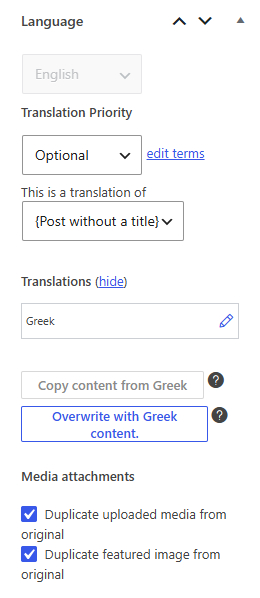
- Copy content from [original language]: Αντιγράφει μόνο τον τίτλο και το περιεχόμενο από την αρχική γλώσσα. Η επιλογή είναι διαθέσιμη μόνο όταν η μεταφρασμένη σελίδα δεν περιέχει ήδη περιεχόμενο.
- Overwrite with [original language] content: Αντικαθιστά πλήρως το περιεχόμενο της μεταφρασμένης σελίδας με το περιεχόμενο της αρχικής γλώσσας. Με την επιλογή αυτή επανεμφανίζεται και το button Translate Independently, επιτρέποντας τη δημιουργία νέας ανεξάρτητης μετάφρασης.
Ακολουθώντας την παραπάνω διαδικασία, δημιουργούνται δύο σελίδες συνδεδεμένες μεταξύ τους, οι οποίες αντιστοιχούν στην ίδια πληροφορία σε διαφορετικές γλώσσες.
Για παράδειγμα, εάν ένας επισκέπτης βρίσκεται στη σελίδα «Επικοινωνία» και επιλέξει από το language switcher τη γλώσσα EN, θα μεταφερθεί απευθείας στη σελίδα «Contact». Αντίθετα, εάν δημιουργηθούν δύο εντελώς ανεξάρτητες σελίδες (μία στα Ελληνικά και μία στα Αγγλικά) χωρίς να ακολουθηθεί η παραπάνω διαδικασία σύνδεσης, τότε η αντιστοίχιση δεν θα υπάρχει και σε αυτήν την περίπτωση, ένας επισκέπτης που βρίσκεται στη σελίδα «Επικοινωνία» και αλλάξει γλώσσα σε EN, θα μεταφερθεί συνήθως στην αγγλική αρχική σελίδα του website και όχι στη σελίδα «Contact».
Μετάφραση Κατηγοριών
Εάν το website σας περιλαμβάνει περιεχόμενο που οργανώνεται σε κατηγορίες (όπως άρθρα, υπηρεσίες, έργα, προϊόντα ή άλλους τύπους περιεχομένου), οι κατηγορίες θα πρέπει να μεταφραστούν πριν ξεκινήσει η διαδικασία μετάφρασης των αντίστοιχων εγγραφών μέσω της λειτουργίας Duplicate.
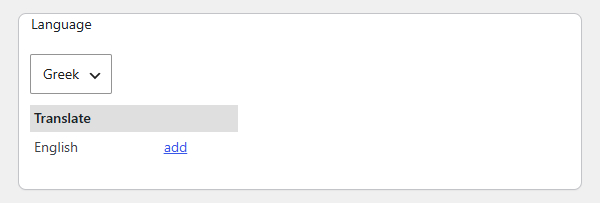
Για τη μετάφραση μίας κατηγορίας, επιλέξτε Edit στην κατηγορία που έχετε ήδη δημιουργήσει στην κύρια γλώσσα του website. Στο κάτω μέρος της σελίδας επεξεργασίας θα βρείτε το πεδίο διαχείρισης των γλωσσών. Από εκεί επιλέξτε Add στη γλώσσα που θέλετε να προσθέσετε. Για παράδειγμα, εάν η κύρια γλώσσα του website είναι τα Ελληνικά, επεξεργαστείτε την ελληνική κατηγορία και επιλέξτε Add στην Αγγλική γλώσσα.
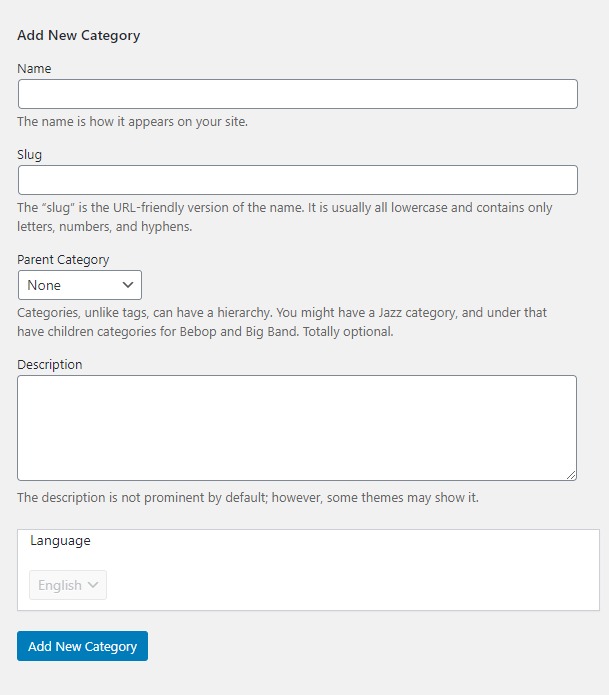
Με την επιλογή αυτή, το σύστημα θα σας μεταφέρει στη φόρμα δημιουργίας της μεταφρασμένης κατηγορίας. Συμπληρώστε τα διαθέσιμα πεδία (όνομα, slug, περιγραφή κ.λπ.) με το αντίστοιχο περιεχόμενο της νέας γλώσσας.
ΣΗΜΕΙΩΣΗ:
Κατά τη δημιουργία της μετάφρασης, θα παρατηρήσετε ότι η σημαία στην επάνω γραμμή διαχείρισης έχει αλλάξει και αντιστοιχεί πλέον στη γλώσσα που μεταφράζετε. Με αυτόν τον τρόπο μπορείτε να επιβεβαιώσετε ότι επεξεργάζεστε τη σωστή γλωσσική έκδοση της κατηγορίας.
Αφού ολοκληρώσετε τη συμπλήρωση των πεδίων, αποθηκεύστε την κατηγορία (Add New Category) για να δημιουργηθεί η σύνδεσή της με την αντίστοιχη κατηγορία της αρχικής γλώσσας.
Μετάφραση Theme Settings
Εάν το website σας διαθέτει ενότητα Theme Settings, θα πρέπει να συμπληρωθεί και στις υπόλοιπες γλώσσες του website, καθώς συνήθως περιλαμβάνει βασικές πληροφορίες και ρυθμίσεις, όπως στοιχεία επικοινωνίας, λογότυπα, κείμενα υποσέλιδου (footer), συνδέσμους κοινωνικών δικτύων και άλλο κοινόχρηστο περιεχόμενο.
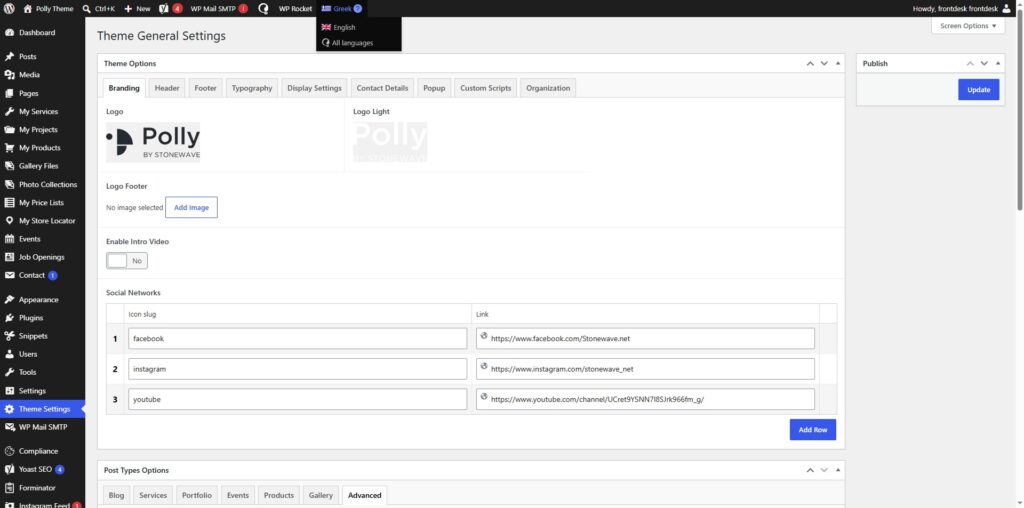
Σε αντίθεση με τις σελίδες, τα άρθρα και τις κατηγορίες, στα Theme Settings δεν υπάρχει διαδικασία Duplicate ή Add Translation. Οι ρυθμίσεις είναι ήδη διαθέσιμες σε όλες τις γλώσσες του website, όμως τα πεδία τους είναι αρχικά κενά και θα πρέπει να συμπληρωθούν ξεχωριστά για κάθε γλώσσα.
Για να επεξεργαστείτε τα Theme Settings μιας συγκεκριμένης γλώσσας, αρκεί να επιλέξετε την αντίστοιχη σημαία από την επάνω γραμμή διαχείρισης και στη συνέχεια να συμπληρώσετε τα διαθέσιμα πεδία.
ΣΗΜΑΝΤΙΚΟ!
Δεν συνιστάται να έχετε ανοιχτές στον ίδιο browser καρτέλες διαχείρισης σε διαφορετικές γλώσσες ταυτόχρονα (π.χ. μία καρτέλα στα Ελληνικά και μία στα Αγγλικά).
Καθώς η εναλλαγή γλώσσας πραγματοποιείται από την κεντρική διαχείριση του WordPress, υπάρχει αυξημένη πιθανότητα να προκληθεί σύγχυση σχετικά με το ποια γλώσσα επεξεργάζεστε κάθε φορά.
Για μεγαλύτερη ασφάλεια και ευκολία κατά τη μεταφορά ή μετάφραση του περιεχομένου, προτείνεται να ανοίξετε τα Theme Settings της κύριας γλώσσας σε έναν browser (π.χ. Chrome) και τα Theme Settings της δεύτερης γλώσσας σε διαφορετικό browser (π.χ. Edge).
Με αυτόν τον τρόπο μπορείτε να βλέπετε παράλληλα το πρωτότυπο περιεχόμενο και να το μεταφέρετε ή να το μεταφράζετε στα αντίστοιχα πεδία της δεύτερης γλώσσας χωρίς κίνδυνο λανθασμένης επεξεργασίας.
Μετάφραση Μενού
Για τη σωστή μετάφραση των μενού του website, είναι απαραίτητο να έχουν προηγουμένως ολοκληρωθεί όλες οι μεταφράσεις που αφορούν τις σελίδες, τα άρθρα, καθώς και τις κατηγορίες τους. Αυτό διασφαλίζει ότι όλα τα στοιχεία που θα προστεθούν στο μενού είναι ήδη διαθέσιμα και σωστά συνδεδεμένα μεταξύ των γλωσσών.
Από το WordPress dashboard μεταβείτε στη διαδρομή: Appearance > Menus
Στη συνέχεια επιλέξτε το μενού που θέλετε να επεξεργαστείτε και επιλέξτε την επιλογή: Synchronize menus between languages.
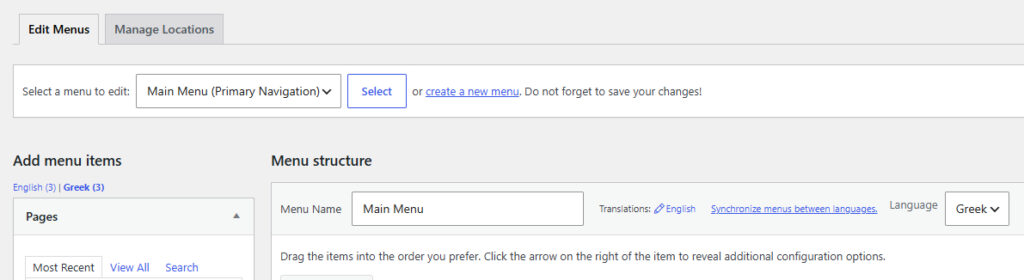
Με την επιλογή αυτή πραγματοποιείται αυτόματος συγχρονισμός των μενού μεταξύ των διαθέσιμων γλωσσών, με βάση το ήδη μεταφρασμένο περιεχόμενο (σελίδες, άρθρα και κατηγορίες).
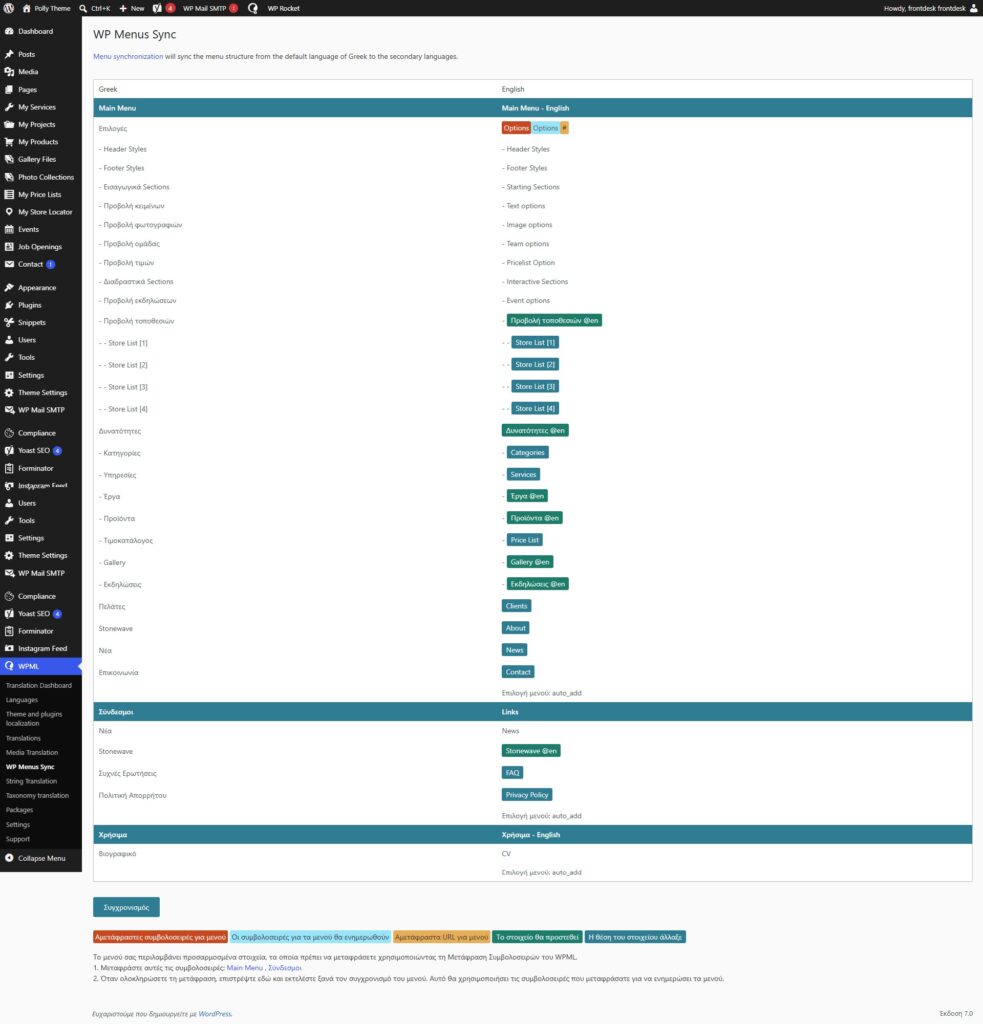
Μετά την ολοκλήρωση του συγχρονισμού, επιστρέφετε αυτόματα στη σελίδα διαχείρισης μενού (Appearance > Menus), όπου μπορείτε να προχωρήσετε σε επιμέρους προσαρμογές. Από το σημείο αυτό και έπειτα, μπορείτε να επεξεργαστείτε ξεχωριστά το μενού κάθε γλώσσας, επιλέγοντας τη γλώσσα που επιθυμείτε από τη σημαία στην επάνω γραμμή διαχείρισης.
Μετάφραση Συμβολοσειρών
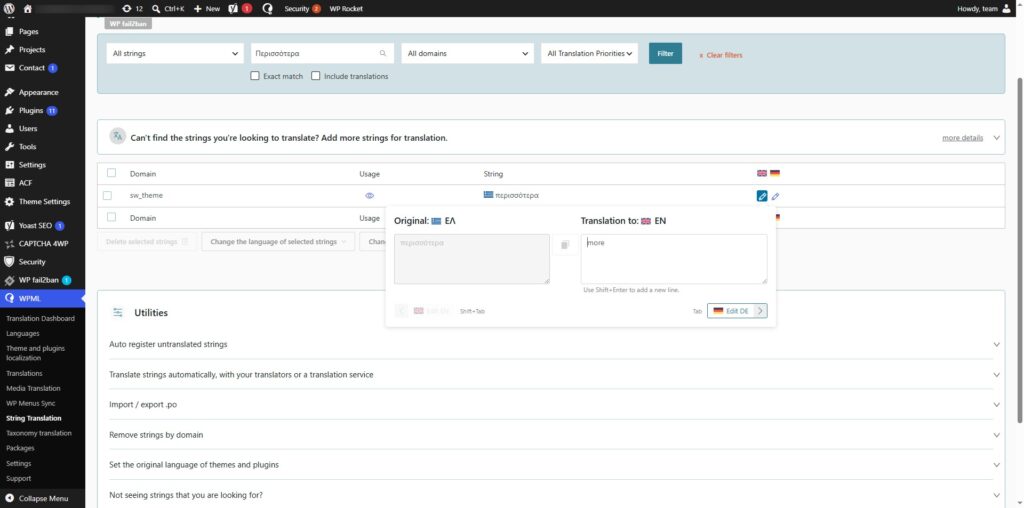
Υπάρχουν λέξεις και φράσεις που χρησιμοποιούνται επαναλαμβανόμενα σε διάφορα σημεία του website, καθώς αποτελούν κοινά στοιχεία του σχεδιασμού ή της λειτουργικότητας (π.χ. κουμπιά όπως «Περισσότερα», «Δείτε περισσότερα», μηνύματα συστήματος κ.λπ.).
Τα στοιχεία αυτά δεν ανήκουν σε συγκεκριμένη σελίδα ή άρθρο, αλλά εμφανίζονται δυναμικά σε διαφορετικά σημεία του website, ανάλογα με το design και τη δομή του theme.
Για τη μετάφρασή τους χρησιμοποιούμε τη λειτουργία του: WPML > String Translation όπου χρησιμοποιείτε τη μπάρα αναζήτησης για να εντοπίσετε τη λέξη ή φράση που θέλετε να μεταφράσετε.
Εντοπίζετε το αντίστοιχο string στη λίστα των αποτελεσμάτων και στη στήλη της αντίστοιχης γλώσσας, εισάγετε τη μετάφραση της λέξης ή φράσης. Η μετάφραση αποθηκεύετε αυτόματα.