Διαχείριση Παραγγελιών – Magento2
Τις παραγγελίες που έχουν γίνει στο e-shop σας από το Checkout, θα τις βρείτε στο Sales > Orders.
Όλες οι παραγγελίες χαρακτηρίζονται από μια κατάσταση (status) που σχετίζεται με το στάδιο στο οποίο βρίσκεται η παραγγελία.
- Pending: αναμονή πληρωμής της παραγγελίας (συνήθως αφορά τραπεζική κατάθεση/αντικαταβολή)
- Processing: έχει ολοκληρωθεί η πληρωμή (επιτυχή συναλλαγή με κάρτα/paypal)
- Canceled: η παραγγελία έχει ακυρωθεί (η συναλλαγή δεν ολοκληρώθηκε ή ακυρώθηκε από το διαχειριστή του e-shop)
- On Hold: η παραγγελία είναι σε αναμονή (ορίζεται από το διαχειριστή του e-shop)
- Complete: η παραγγελία έχει ολοκληρωθεί
- Closed: η παραγγελία έχει κλείσει μετά την επιστροφή αποθέματος
Επεξεργασία παραγγελίας
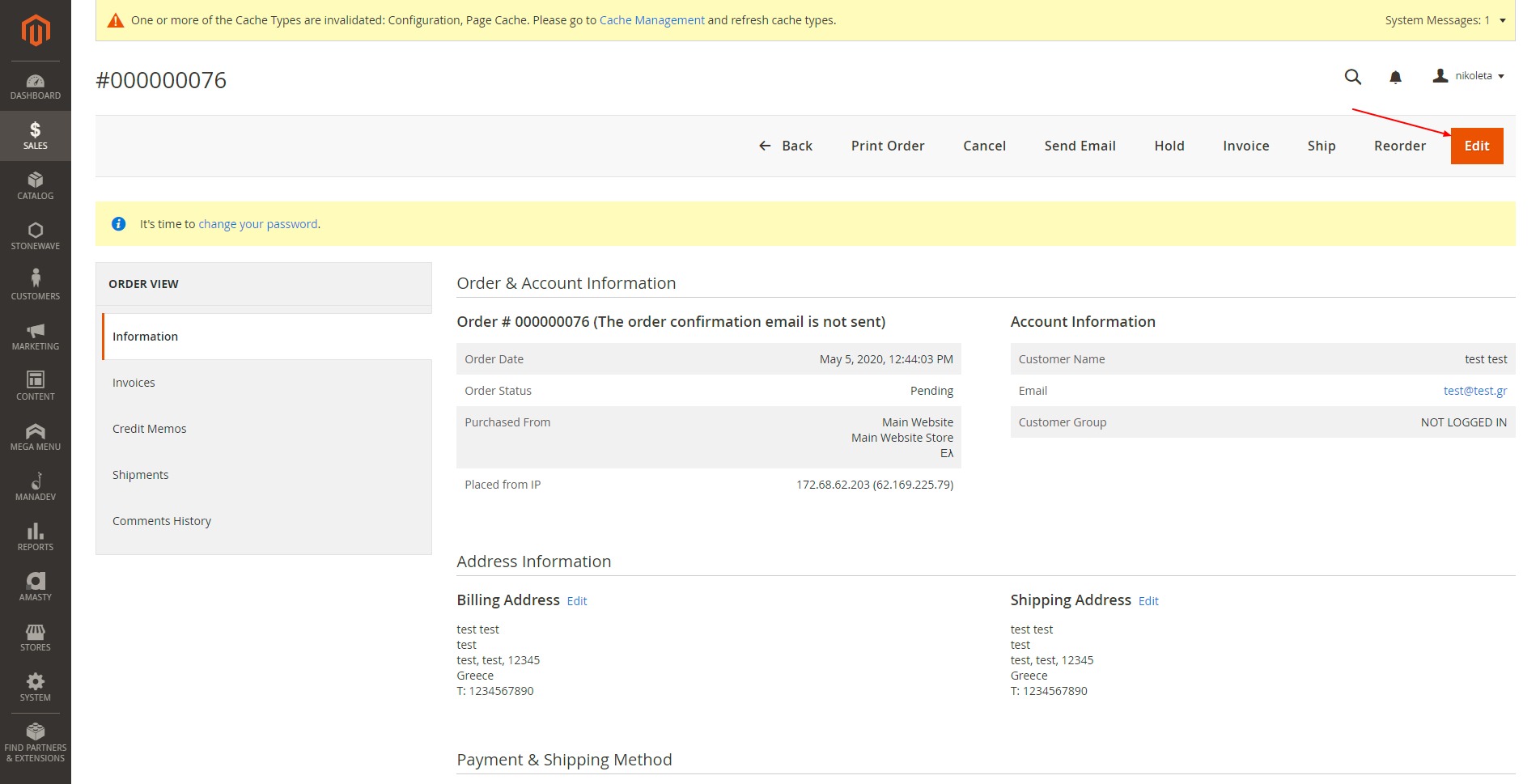
Εάν μία παραγγελία δεν έχει γίνει ακόμα Invoice (είναι στο στάδιο Pending), μπορούμε να την επεξεργαστούμε από το Edit.
Σε διαφορετική περίπτωση θα πρέπει να την κάνουμε Reorder ώστε να επεξεργαστούμε την νέα παραγγελία που θα δημιουργηθεί και στη συνέχεια να ακυρώσουμε την πρώτη.
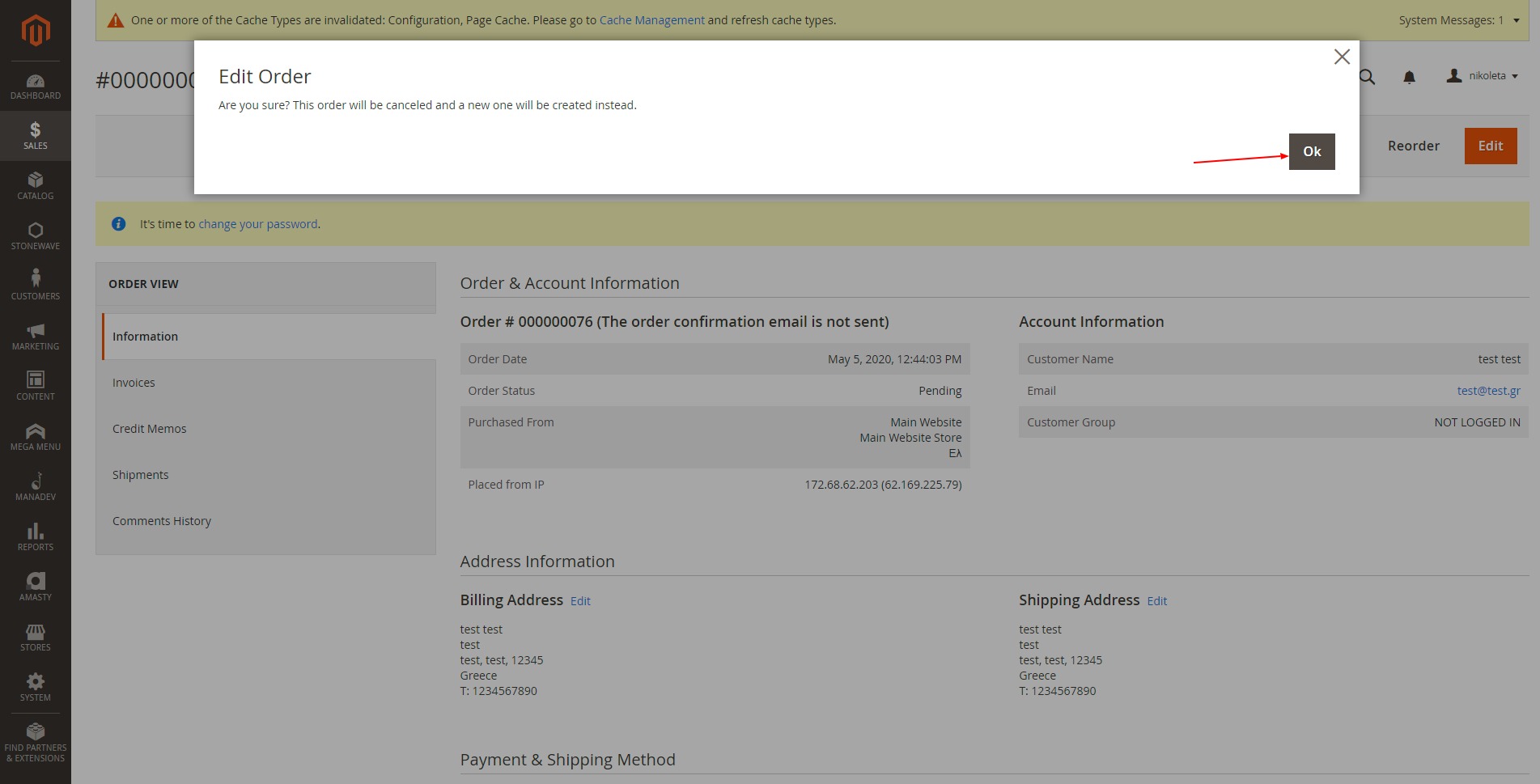
Συγκεκριμένα στις παραγγελίες με status pending και processing, πατάτε το Edit, όπως αναφέρθηκε παραπάνω. Στο αναδυόμενο πλαίσιο, που ενημερώνει πως αυτή η παραγγελία θα ακυρωθεί και θα δημιουργηθεί νέα, πατάτε ΟΚ.
Στο νέο παράθυρο, μπορείτε να επεξεργαστείτε την παραγγελίας σας :
Προσθήκη/Αφαίρεση/Αλλαγή αποθέματος προϊόντων (Items Ordered)
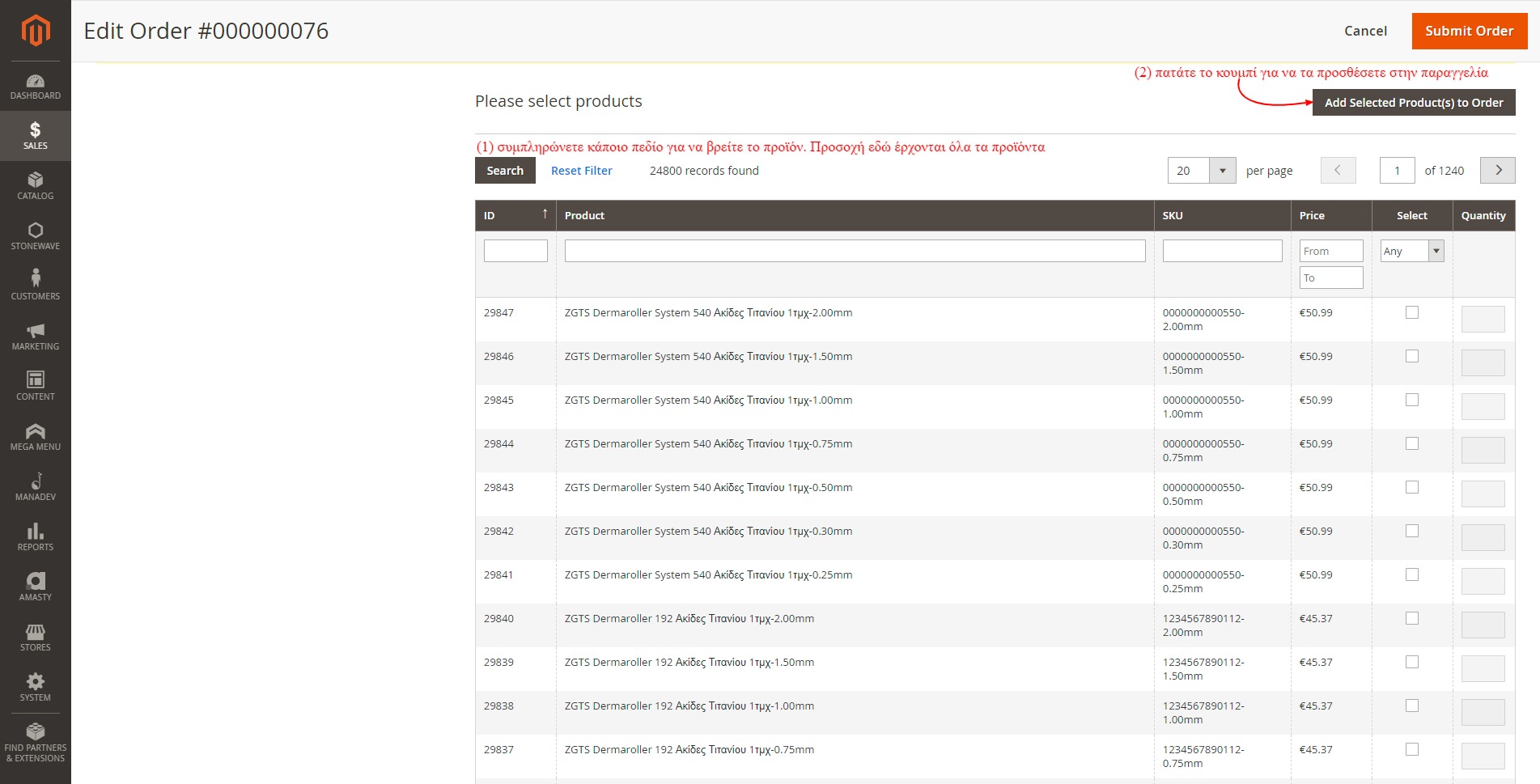
Αν θέλετε να προσθέσετε προϊόν, πατάτε το Add Products. Θα εμφανιστούν τα προϊόντα που μπορείτε να επιλέξετε και να επιλέξετε το Add Selected Products to Order.
Ο πίνακας αυτός δείχνει όλα τα προϊόντα που έχουν price και δεν τα χωρίζει σε simple και configurable, όποτε καλύτερα να τα αναζητάτε μόνο με το sku τους.
Αν θέλετε να αφαιρέσετε το προϊόν που υπάρχει ήδη στη παραγγελία, επιλέγετε το Remove από το Action
Αν θέλετε να αλλάξετε το απόθεμα, εισάγετε το αντίστοιχο quantity στο πεδίο.
Επιπλέον, αν θέλετε να εφαρμόσετε κάποιο κουπόνι που έχει κωδικό (Cart Price Rule), μπορείτε να τον εισάγετε στο αντίστοιχο πεδίο Apply Coupon Code.
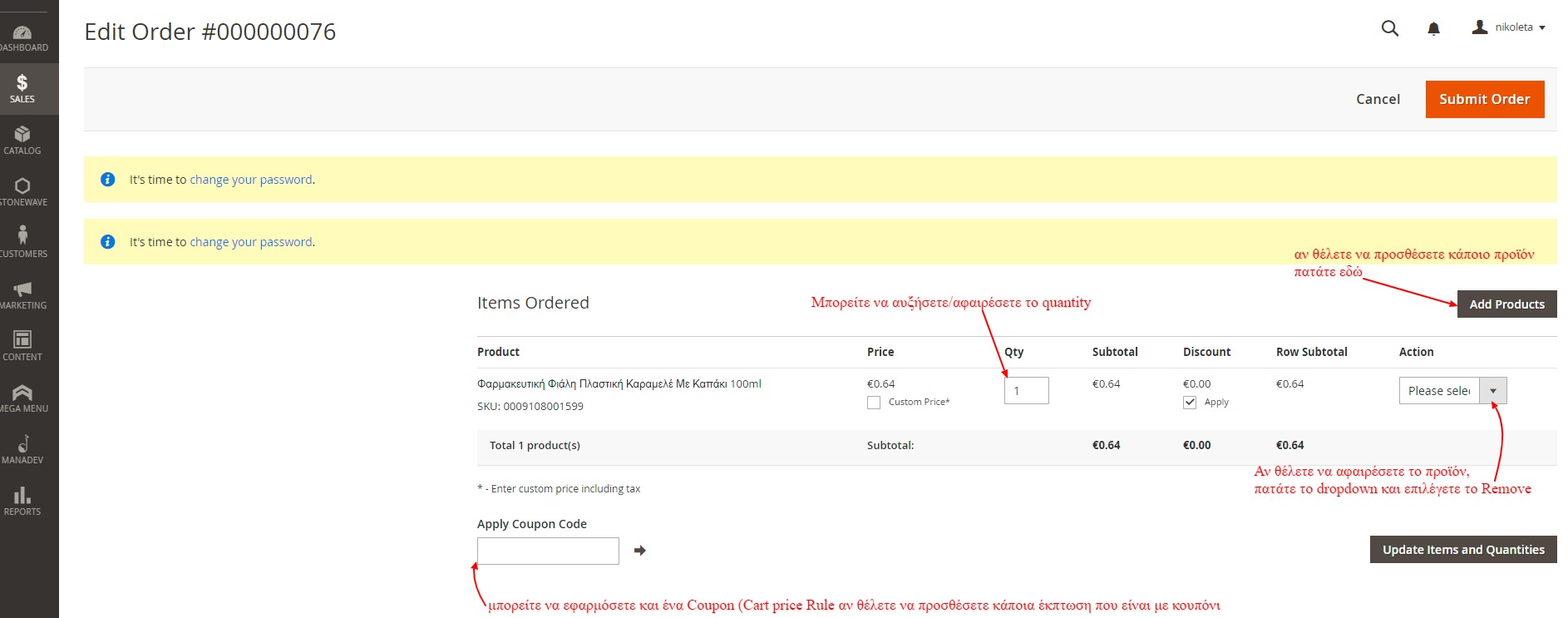
Αφού ολοκληρώσετε τις επιλογές σας, πατάτε Update Items and Quantity.
Account Information
Μπορείτε να αλλάξετε το email του πελάτη, αν έχει κάποιο λάθος.
Address Information
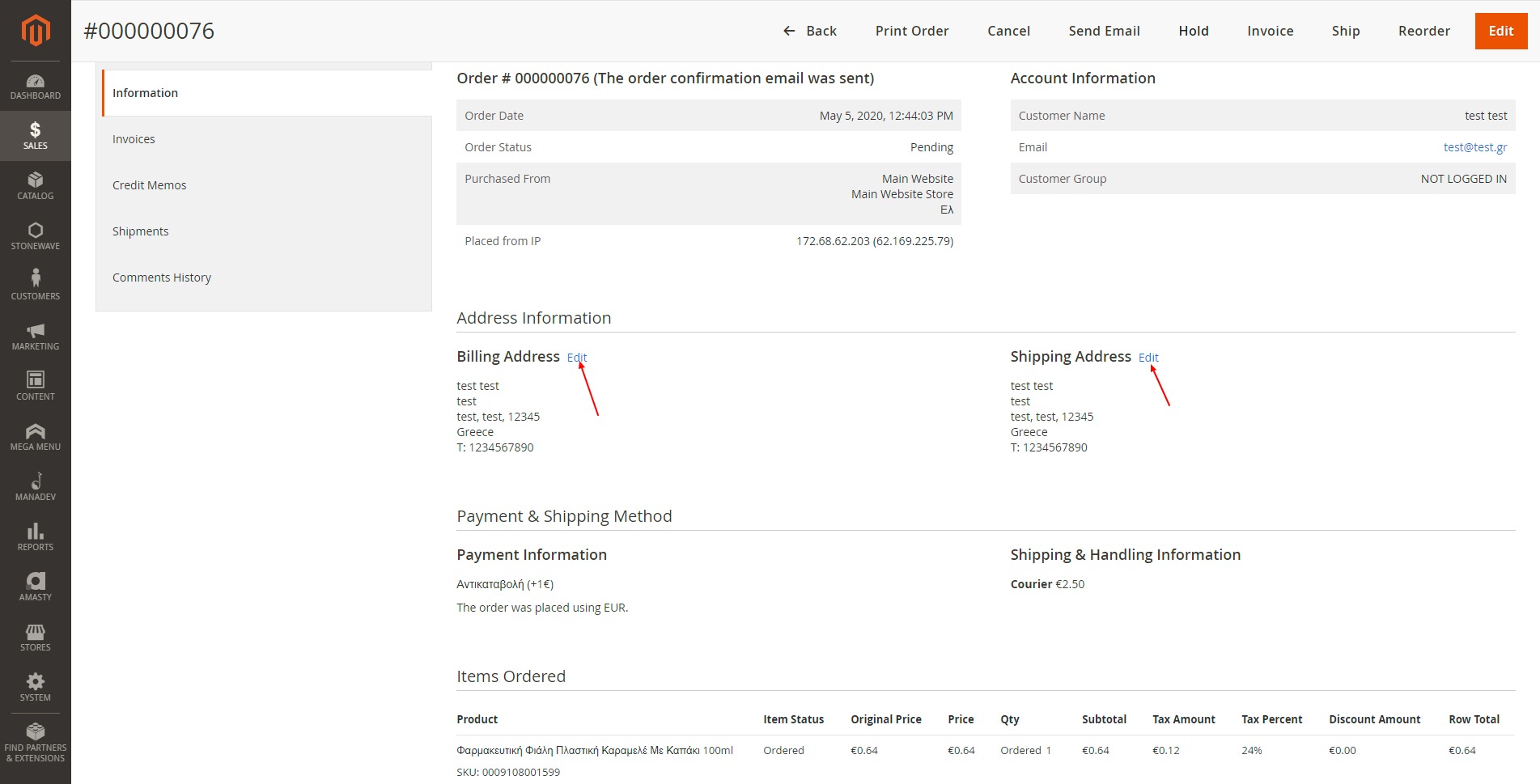
Μπορείτε να αλλάξετε τα στοιχεία αποστολής/χρέωσης της παραγγελίας.
Payment & Shipping Information
Επιλέγετε τον τρόπο πληρωμής και αποστολής της παραγγελίας σας, ώστε να γίνουν οι αντίστοιχες χρεώσεις.
Order Total
Στο Order Comments μπορείτε να προσθέσετε κάποιο comment για την παραγγελία.
Στο Order Totals ελέγχετε αν οι χρεώσεις είναι σωστές και πάτατε το Submit Order.
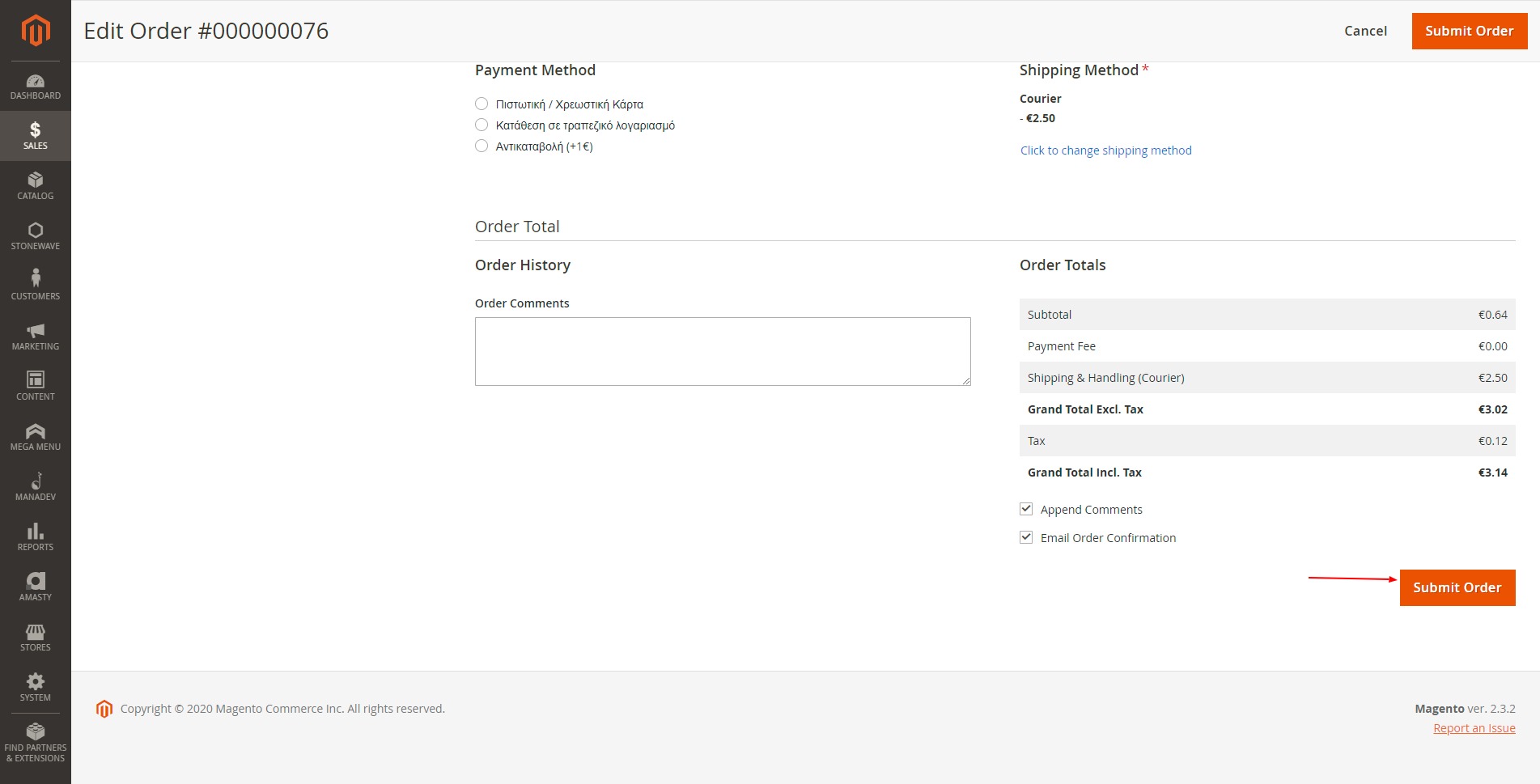
Στη συνέχεια θα δημιουργηθεί μία νέα παραγγελία με καινούργιο order id, και η προηγούμενη θα κλείσει.
Αντίστοιχα, θα επεξεργαστείτε αν μια παραγγελία είναι Complete, πατάτε Reorder και ακολουθείτε παρόμοια βήματα.
Επεξεργασία μόνο τις διεύθυνσης αποστολής/χρέωσης
Αν θέλετε να αλλάξετε κάτι μόνο στη διεύθυνση αποστολής/χρέωσης (π.χ. τον ΤΚ), μπορείτε να πατήσετε το Edit πάνω στις διευθύνσεις, χωρίς να κάνετε κάτι από τα παραπάνω.
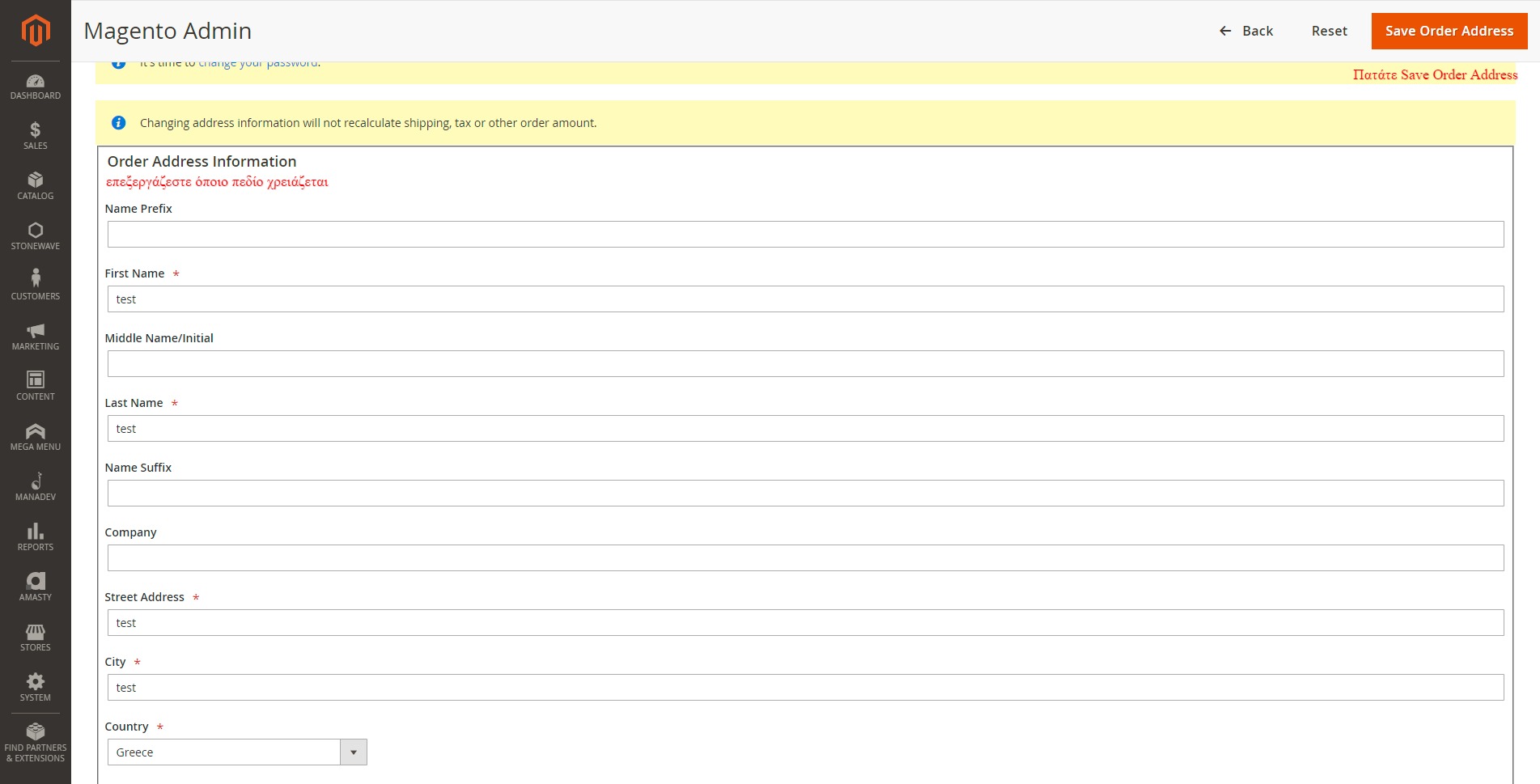
Στον πίνακα αλλάζετε το αντίστοιχο πεδίο και πατάτε Save Order Address.
Ολοκλήρωση Παραγγελίας
Για να μπορέσει μία παραγγελία να ολοκληρωθεί (complete), θα πρέπει να γίνουν τα παρακάτω βήματα, καθώς δεν υπάρχει άμεση επιλογή για Complete.
Μόνο η Pending και Processing Παραγγελίες μπορούν να ολοκληρωθούν
Sales > Order > View στην παραγγελία που θέλουμε να επεξεργαστούμε.
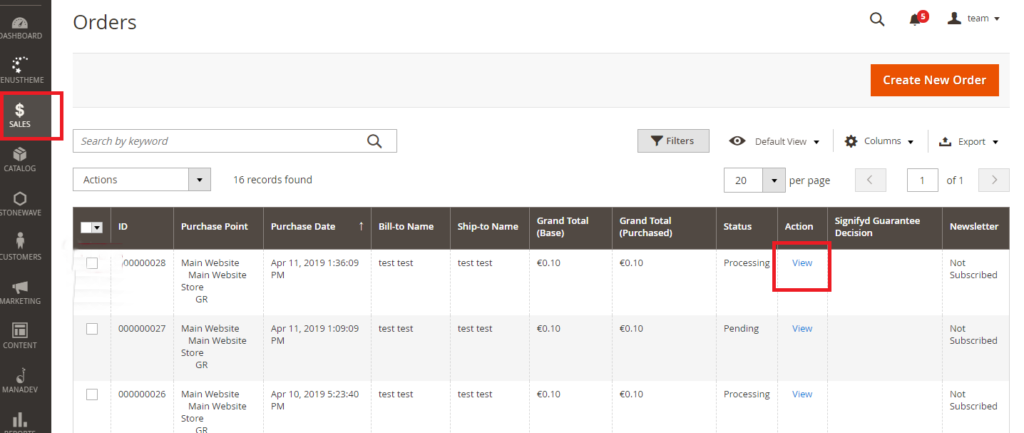
Ελέγχετε πως όλα τα στοιχεία της παραγγελίας είναι αληθή, πριν προχωρήσετε στο επόμενο βήμα.
Invoice > Submit Invoice: Το “τιμολόγιο” αυτό, δεν έχει κάποια νομική ισχύ στην Ελλάδα, ωστόσο όμως είναι το βήμα που πρέπει να γίνει για να προχωρήσουμε στην αποστολή της παραγγελίας. Επιπλέον, με αυτό το βήμα μετατρέπουμε το status μίας παραγγελίας από Pending σε Processing.
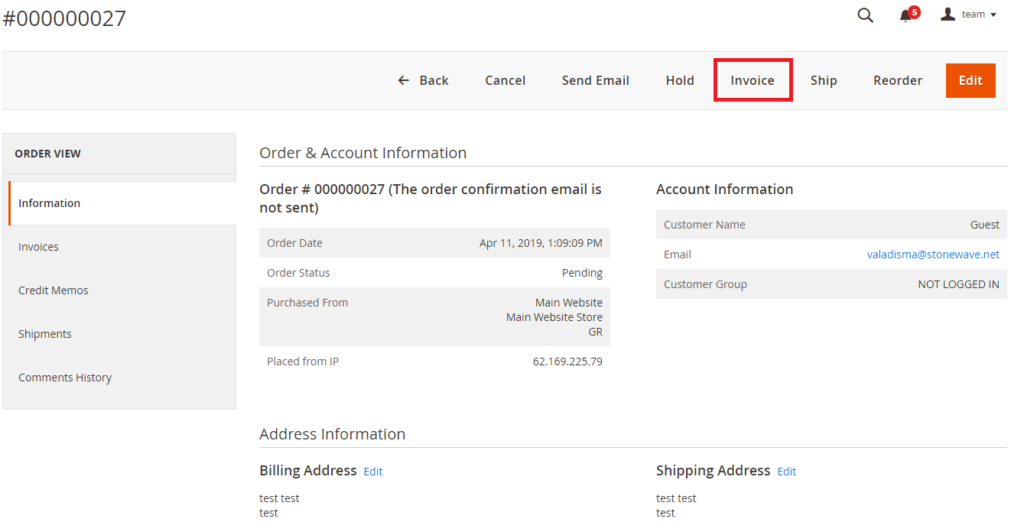
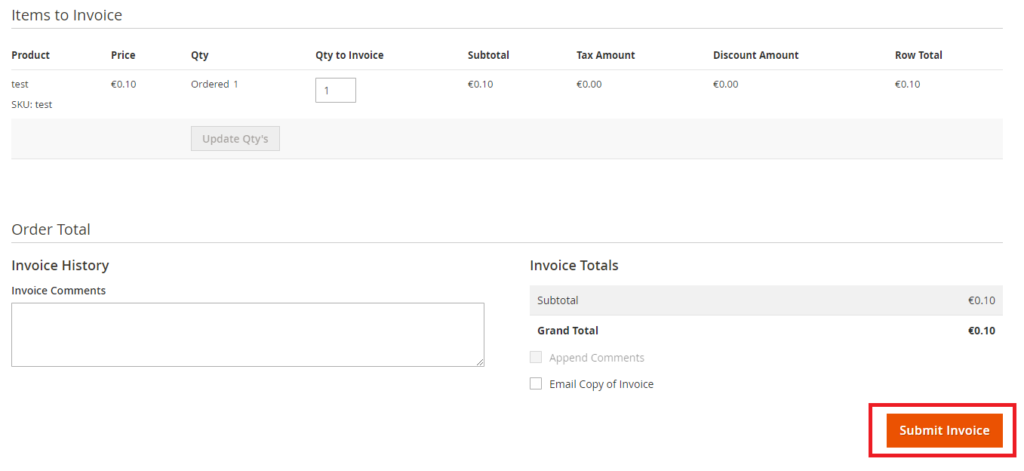
Μετά στο Submit Invoice, οδηγούμαστε στη σελίδα για την αποστολή της παραγγελίας (Ship). Επιλέγουμε το Ship και μεταφερόμαστε σε νέα σελίδα
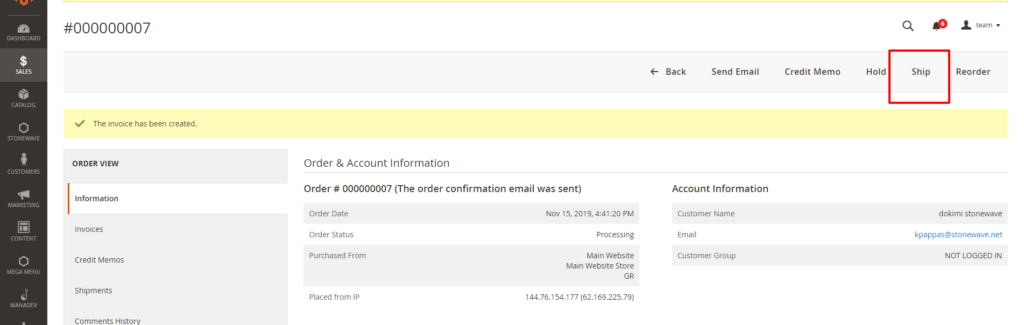
Σε αυτό το στάδιο συμπληρώνουμε τα στοιχεία αποστολής της courier, τα οποία θα εμφανιστούν στο τελικό email που θα παραλάβει ο πελάτης για την ολοκλήρωση της παραγγελίας του.
Add Tracking Number και ανοίγουν τα πεδία για να συμπληρώσουμε τις πληροφορίες.
Tracking Number (παράδειγμα)
Carrier: Custom Value
Title: ΕΛΤΑ Courier
Number: 123456789
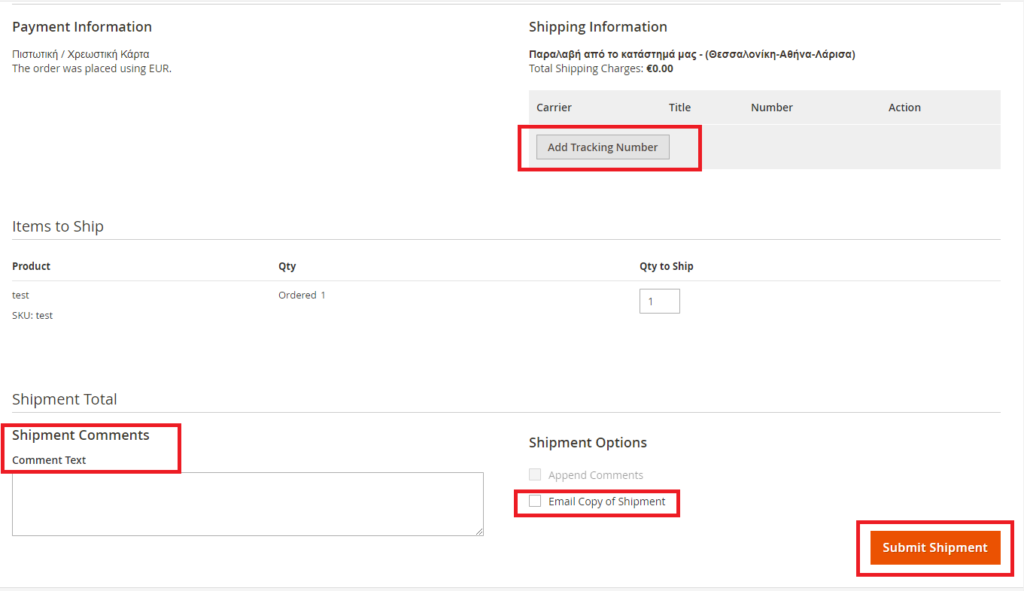
Επιπλέον, στο στάδιο αυτό, προαιρετικά, μπορείτε να γράψετε ένα σχόλιο στον πελάτης (comments) που θα εμφανιστεί και αυτό στο email που θα του αποσταλεί με την ολοκλήρωση της παραγγελίας.
Σημαντικό:
Απαραίτητα θα πρέπει να επιλεγεί το “Email copy of shipment” ώστε να αποσταλεί το email ολοκλήρωσης παραγγελίας .
Submit shipment ώστε να ολοκληρωθεί η παραγγελία. Το status της παραγγελίας, αλλάζει αυτόματα σε Complete.
Διορθώσεις μετά το complete
Καρτέλα Shipments
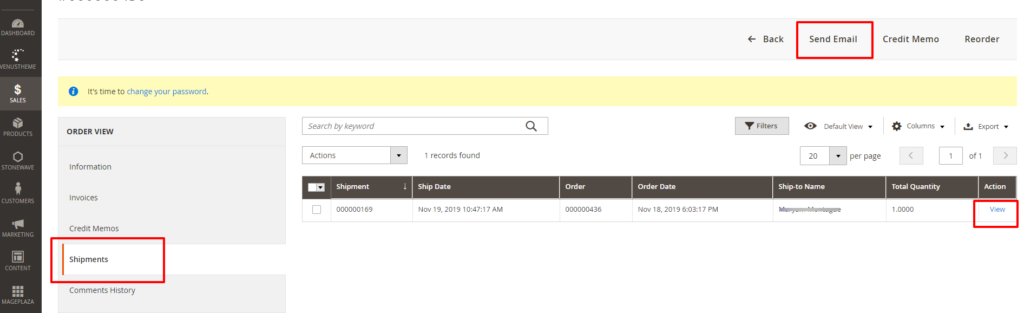
- Σε περίπτωση που ξεχάσαμε να επιλέξουμε το Email copy of Shipment, μπορούμε από αυτό το σημείο να στείλουμε το email (Send Email)
- Σε περίπτωση που ξεχάσαμε το Tracking Number ή θέλουμε να το διορθώσουμε, επιλέγουμε το View και αφού επεξεργαστούμε το πεδίο επιλέγουμε το Send Tracking Information.
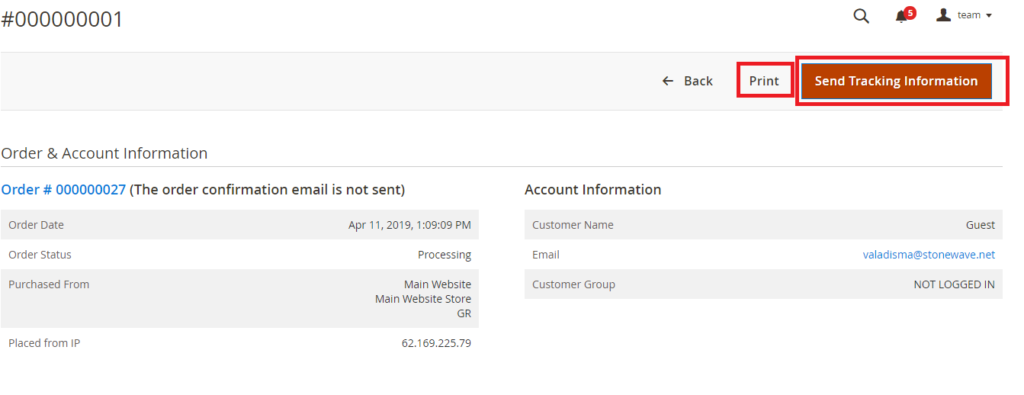
Send Email: αποστολή email σε πελάτη εφόσον μας ενημερώσει πως δεν το έλαβε
Reorder: επανάληψη της παραγγελίας
Ακύρωση Παραγγελίας
Sales > Order > View > Cancel
Μόνο η Pending και Processing Παραγγελίες μπορούν να ακυρωθούν.
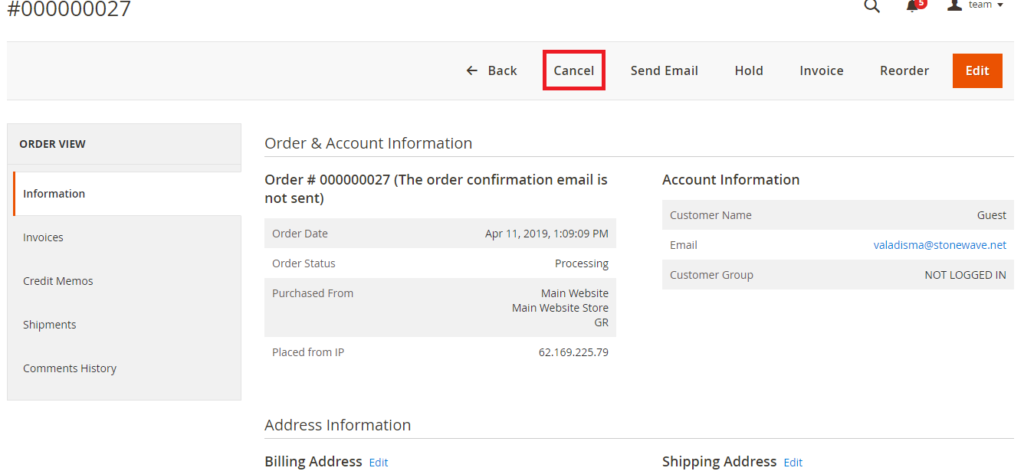
Σε περίπτωση που θέλετε να προσθέσετε κάποιο σχόλιο:
Προσθήκη comment > Notify Customer by Email > Submit Comment
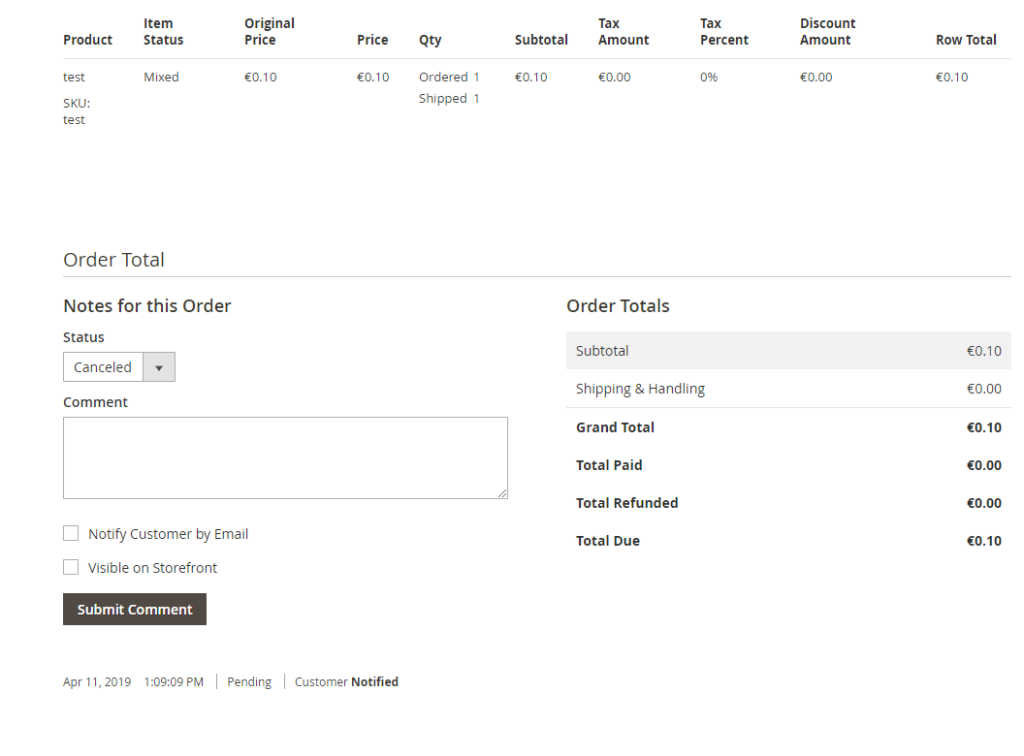
Σημείωση: Κάνοντας μία παραγγελία Cancel, το απόθεμα των προϊόντων της παραγγελίας, επιστρέφει στα προϊόντα.
Παραγγελία που έχει ολοκληρωθεί (complete), δεν μπορεί να γίνει Canceled. Σε περίπτωση που θέλουμε να την ακυρώσουμε ολοκληρωμένη παραγγελία και να επιστρέψουν τα αποθέματα στα προϊόντα, θα πρέπει να γίνει από την επιλογή Credit Memo.
Αποστολή email παραγγελίας μέσα από το διαχειριστικό
Αν επιθυμείτε να στείλετε το email επιβεβαίωσης παραγγελίες σε κάποιον πελάτη, μπορείτε να πατήσετε το Send Email που βρίσκεται μέσα στη παραγγελία.
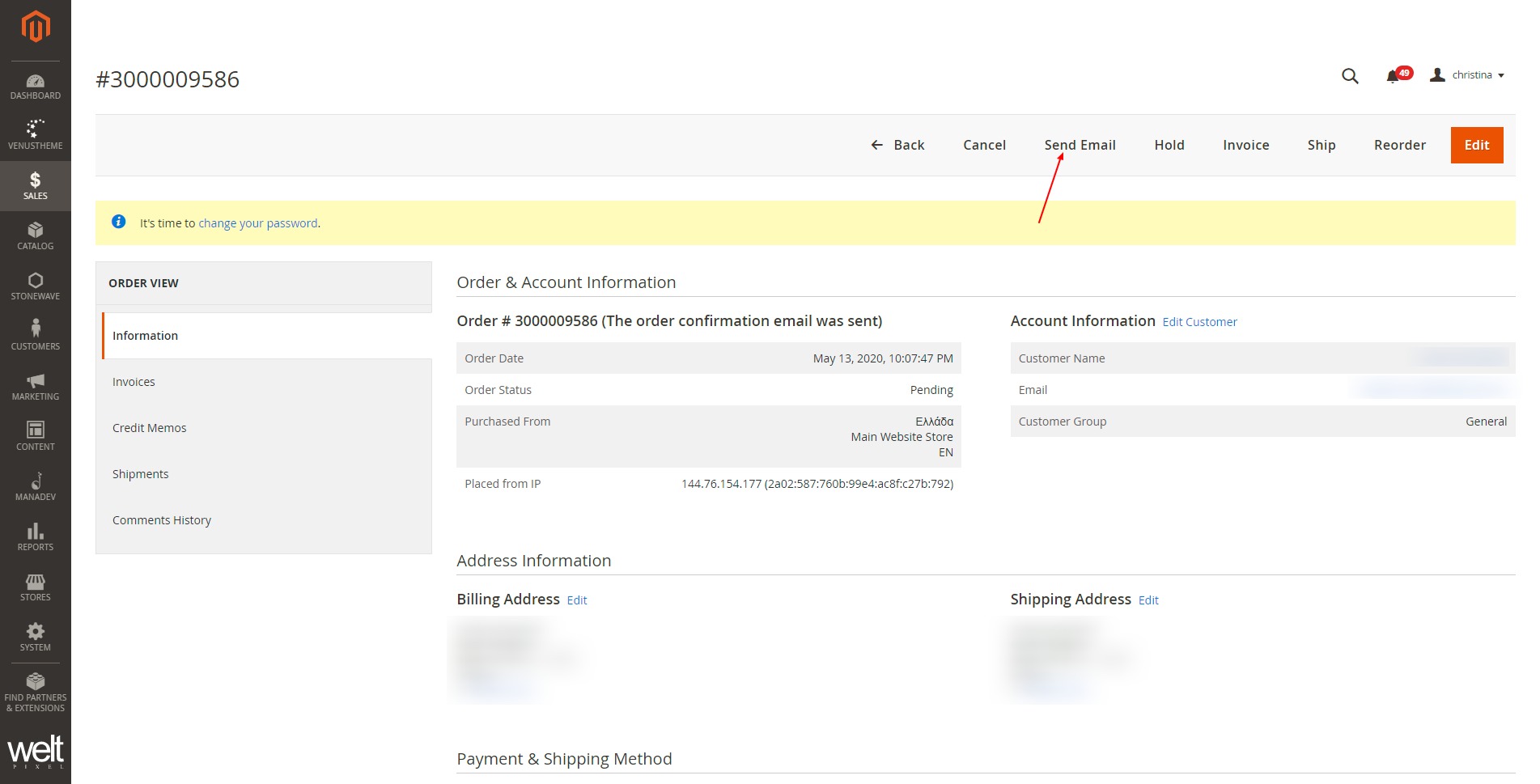
Αν βγάλει μήνυμα επιτυχίας, σημαίνει πως στάλθηκε επιτυχώς. Αν βγάλει μήνυμα αποτυχίας, σημαίνει πως το email του πελάτη είτε είναι λάθος είτε δεν υπάρχει, όποτε πρέπει να επικοινωνήσετε με τον πελάτη για να τον ενημερώσετε σχετικά.
Notify ERP
Αν έχετε ERP συνδεδεμένο με το eshop σας και θέλετε να στείλετε την παραγγελία σε αυτό χειροκίνητα, τότε θα την επιλέξετε από τον κατάλογο και θα πατήσετε το Notify ERP πάνω δεξιά.
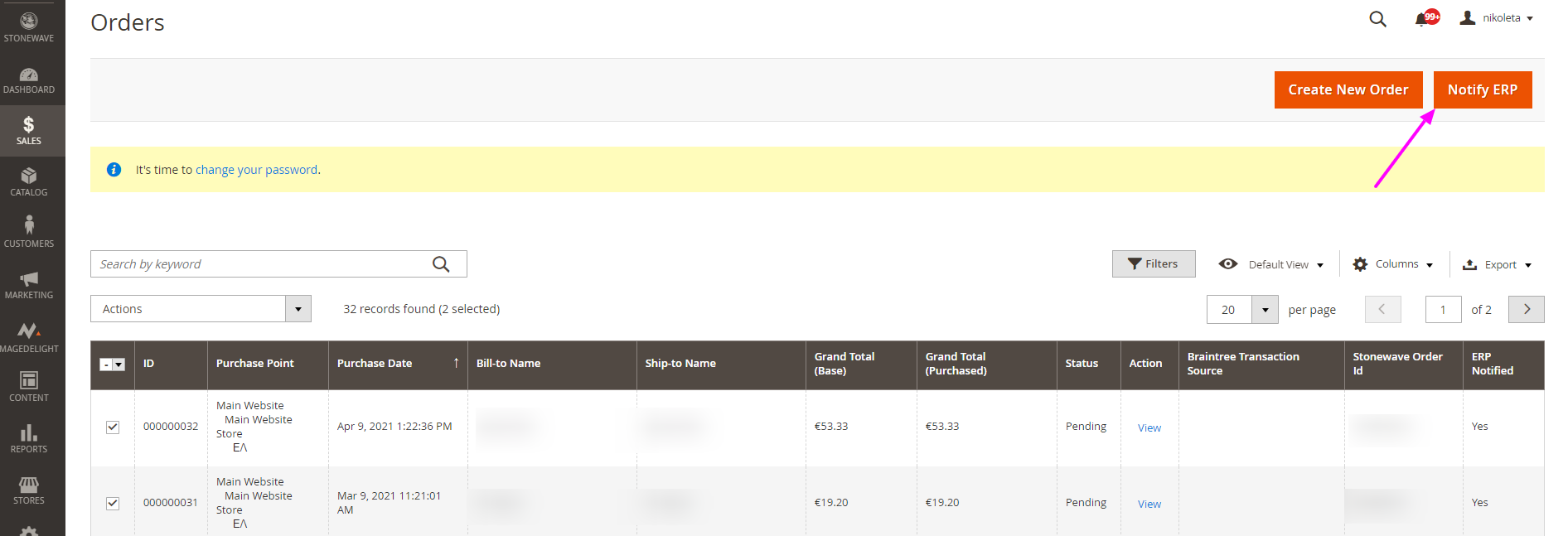
Μπορείτε να επιλέξετε και πολλές παραγγελίες ταυτόχρονα.