Διαχείριση Μενού με MageDelight Mega Menu
Ο οδηγός αυτός περιγράφει τα βήματα για τη επεξεργασία του μενού στο ηλεκτρονικό σας κατάστημα, χρησιμοποιώντας το module MageDelight Mega Menu.
Γενικές Πληροφορίες
Από το διαχειριστικό του καταστήματός σας, ακολουθείστε τα βήματα:
MageDelight > Modules > Mega Menu > Manage Menus
Εδώ θα δείτε μια λίστα με όλα τα διαθέσιμα μενού που έχουν δημιουργηθεί στο κατάστημα. Από τη λίστα των μενού, εντοπίστε το μενού που θέλετε να επεξεργαστείτε και πατήστε Select > Edit για να ανοίξετε τη σελίδα ρυθμίσεων του συγκεκριμένου μενού.
Μόλις ανοίξει η σελίδα, επιλέξτε την καρτέλα Menu Items στο επάνω μέρος και εκεί θα δείτε όλα τα στοιχεία που περιλαμβάνει το μενού.
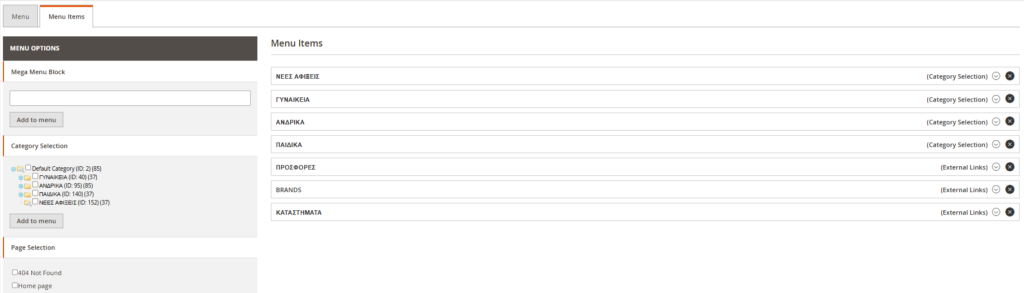
Στο μενού μπορείτε να προσθέσετε κατηγορία, σελίδα CMS ή σύνδεσμο (link), ανάλογα με το περιεχόμενο που θέλετε να εμφανίζεται στο κατάστημά σας.
Η οθόνη επεξεργασίας χωρίζεται σε δύο βασικές στήλες:
- Αριστερή στήλη – Menu Options:
Περιέχει όλα τα διαθέσιμα στοιχεία που μπορούν να προστεθούν στο μενού, όπως:- Κατηγορίες προϊόντων
- Σελίδες CMS
- Προσαρμοσμένα links (Custom Links)
- Δεξιά στήλη – Menu Items:
Εμφανίζει τη δομή του μενού όπως αυτή θα φαίνεται στο κατάστημα, ταξινομημένα με τη σειρά εμφάνισής τους.
Για κάθε στοιχείο που μπορεί να προστεθεί υπάρχει το αντίστοιχο Add to Menu κουμπί. Το κάθε νέο στοιχείο που προστίθεται, πηγαίνει στο τέλος της λίστας των Menu Items και με drag & drop (κρατήστε πατημένο το στοιχείο) μπορεί να μεταφερθεί σε άλλη θέση πιο πάνω.
Για να επεξεργαστείτε ένα στοιχείο που βρίσκεται στη λίστα Menu Items, στα δεξιά της γραμμής του, θα δείτε ένα βελάκι. Πατήστε το βελάκι για να αναπτυχθεί το μενού ρυθμίσεων του συγκεκριμένου στοιχείου.
Κατηγορίες Προϊόντων
Από τα στοιχεία του μενού που διαθέτουν πολλαπλές επιλογές ρύθμισης εμφάνισης, ξεχωρίζουν οι κατηγορίες προϊόντων (Categories).
Μέσα από τις ρυθμίσεις τους, μπορείτε να καθορίσετε:
- Αν θα εμφανίζονται οι υποκατηγορίες μιας βασικής κατηγορίας.
- Τη σειρά εμφάνισης των κατηγοριών και υποκατηγοριών στο dropdown του μενού (αναφορικά με τη σειρά που υπάρχουν στο Catalog > Inventory >Categories).
- Το βάθος εμφάνισης (Depth Level), δηλαδή πόσα επίπεδα υποκατηγοριών θα είναι ορατά.
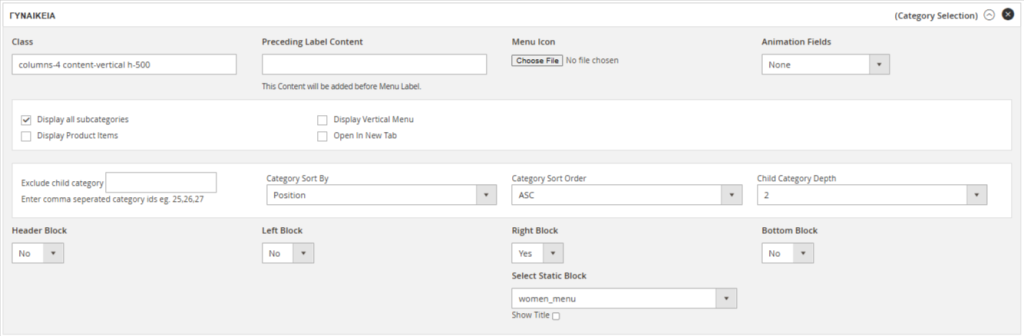
Επιπρόσθετα, μπορείτε να χρησιμοποιήσετε Blocks (Select Static Block) μέσα στις κατηγορίες για να δημιουργήσετε πιο ελκυστικά και λειτουργικά dropdowns, προσφέροντας μια πιο εμπλουτισμένη εμπειρία πλοήγησης στους επισκέπτες του καταστήματός σας. Τα Blocks μπορούν να περιλαμβάνουν:
- Εικόνες (π.χ. banners ή λογότυπα προϊόντων)
- Κείμενα (π.χ. περιγραφές, προωθητικά μηνύματα)
- Διαδραστικά στοιχεία όπως κουμπιά ή συνδέσμους (links)
- HTML περιεχόμενο ή widgets, για πιο σύνθετες διατάξεις
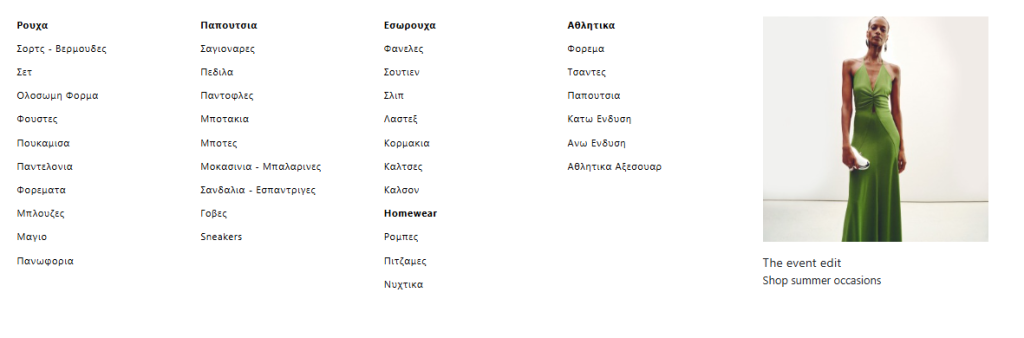
Για να φτιάξετε ένα Block πήγαινε στη διαδρομή: Content > Elements > Blocks. Αναλυτικές οδηγίες για τη δημιουργία Blocks, θα βρείτε στον αντίστοιχο οδηγό.
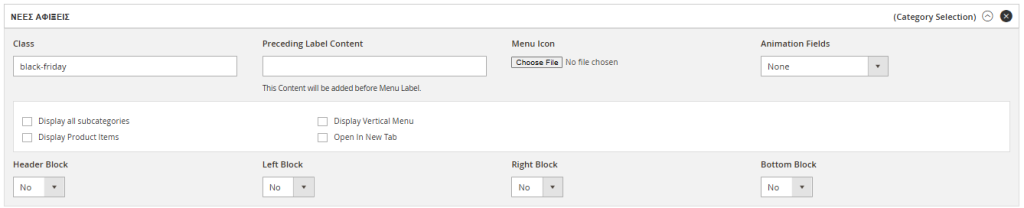
Σημείωση: ο πεδίο Class καθορίζει τον αριθμό και τον τρόπο εμφάνισης των στηλών (columns) μέσα στο συγκεκριμένο Submenu του Mega Menu, για παράδειγμα, αν οι κατηγορίες και τα στοιχεία θα εμφανίζονται σε δύο, τρεις ή περισσότερες στήλες, καθώς και πώς θα κατανέμονται οπτικά. Για τα διαθέσιμα λεκτικά (CSS classes) που μπορούν να χρησιμοποιηθούν στο συγκεκριμένο πεδίο, παρακαλούμε επικοινωνήστε με τον διαχειριστή του καταστήματός σας, καθώς οι τιμές ενδέχεται να διαφέρουν ανάλογα με το σχέδιο του Menu που χρησιμοποιείται.
Σελίδες ή Σύνδεσμοι (Link)
Εκτός από κατηγορίες προϊόντων, στο MageDelight Mega Menu μπορείτε να προσθέσετε και σελίδες του καταστήματός σας (CMS Pages) ή εξωτερικούς συνδέσμους (external links), ώστε να εμπλουτίσετε το μενού με επιπλέον πληροφορίες και συνδέσεις.
Οι CMS Pages είναι κατάλληλες για την προβολή στατικών πληροφοριών του καταστήματος, όπως:
- Επικοινωνία (Contact)
- Σχετικά με εμάς (About Us)
Αντίθετα, οι εξωτερικοί σύνδεσμοι (External Links) χρησιμοποιούνται όταν επιθυμείτε να κατευθύνετε τον χρήστη σε σελίδες που δεν περιλαμβάνονται στις στατικές σελίδες (CMS Pages) του καταστήματος.
Παραδείγματα εξωτερικών συνδέσμων:
- Προσφορά σε κάποιο Brand
- Προσφορά σε κάποια (υπό)κατηγορία προϊόντων
- Συνεργαζόμενη ιστοσελίδα ή πλατφόρμα
Διαμόρφωση Χρωμάτων Μενού
Μπορείτε να τροποποιήσετε τα χρώματα του Menu του καταστήματός σας, ώστε να ευθυγραμμίζονται με την εταιρική σας ταυτότητα.
Η διαδρομή ρύθμισης είναι: Stonewave > General > Settings > Colors > Menu
Στην ενότητα αυτή, έχετε τη δυνατότητα να ορίσετε τα βασικά χρώματα του μενού (φόντο, κείμενο, hover) τόσο για Desktop όσο και για Mobile συσκευές, προσαρμόζοντας την εμφάνιση ανάλογα με το περιβάλλον προβολής.
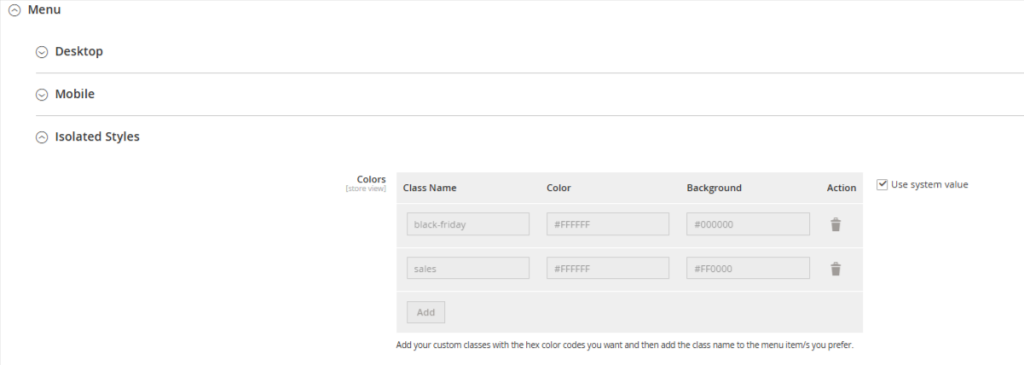
Επιπλέον, μπορείτε να εμπλουτίσετε το μενού σας χρησιμοποιώντας Isolated Styles, δηλαδή διαφορετικά χρώματα ή στυλ για συγκεκριμένα στοιχεία του μενού. Με αυτόν τον τρόπο, μπορείτε να:
- Δώσετε έμφαση σε ειδικές κατηγορίες (π.χ. Προσφορές).
- Ξεχωρίσετε συγκεκριμένες ενότητες ή προϊόντα.
- Ενισχύσετε τη συνολική αισθητική ταυτότητα του καταστήματός σας.

Για να δημιουργήσετε αυτά τα χρώματα, ορίζετε ένα μοναδικό όνομα στο πεδίο Class Name και στα πεδία Color και Background εισάγετε τον HEX κωδικό των χρωμάτων (π.χ. #000000). Αφού αποθηκεύσετε τις αλλαγές σας, μεταβείτε στο Mega Menu και στο πεδίο Class της κατηγορίας στην οποία θέλετε να εφαρμόσετε το συγκεκριμένο στυλ, πληκτρολογήστε το ίδιο όνομα που ορίσατε προηγουμένως στο πεδίο Class Name.
Αποθήκευση και Εμφάνιση Menu
Αφού ολοκληρώσετε τις αλλαγές στο Menu του καταστήματός σας, επιλέξτε Save Menu για να αποθηκευτούν οι αλλαγές.
Για να εμφανιστούν live οι αλλαγές, είναι απαραίτητο να ανανεωθεί η προσωρινή μνήμη (cache) του συστήματος, ακολουθώντας τα παρακάτω βήματα με τη σειρά που αναγράφονται:
- MageDelight > Mega Menu > Configuration > Flash Store Menu
- System > Tools > Cache Management > Flush Magento Cache