Εκπτώσεις σε προϊόντα/Catalog price rules – Magento2
Ο οδηγός αυτός αφορά την δημιουργία εκπτώσεων είτε σε προϊόντα είτε σε κατηγορίες προϊόντων στο Magento 2.
Έκπτωση σε ένα συγκεκριμένο προϊόν
Αφορά την εφαρμογή έκπτωσης σε μεμονωμένα προϊόντα. Αν οι εκπτώσεις σας (special prices) έρχονται από το ERP σας, παρακαλώ αγνοήστε αυτήν την ενότητα
Έκπτωση σε ένα προϊόν
Catalog > Products
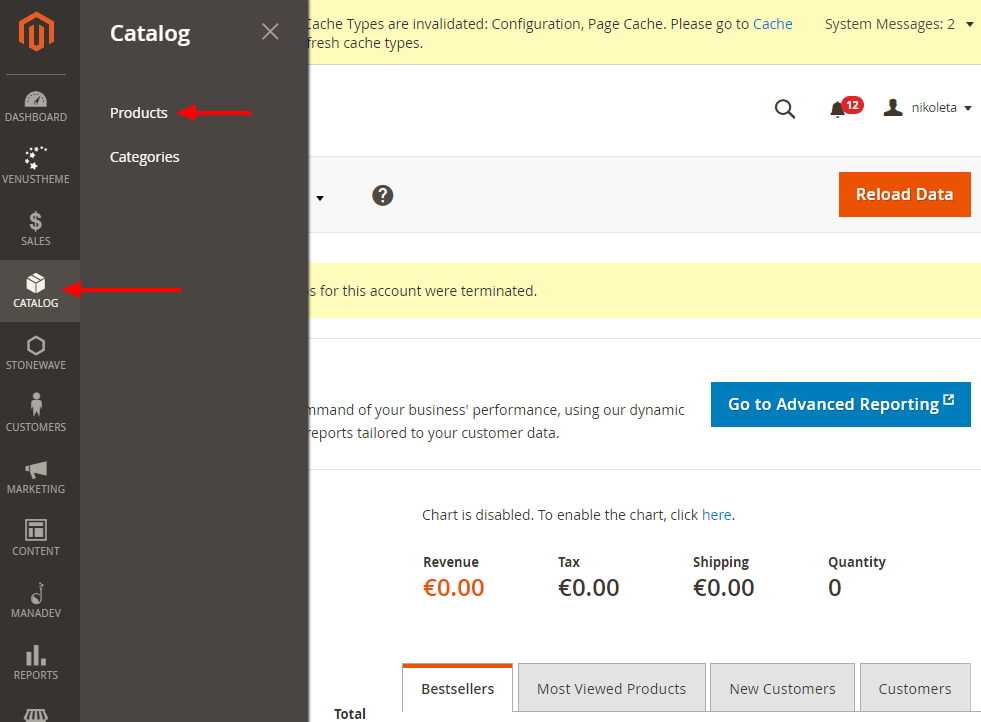
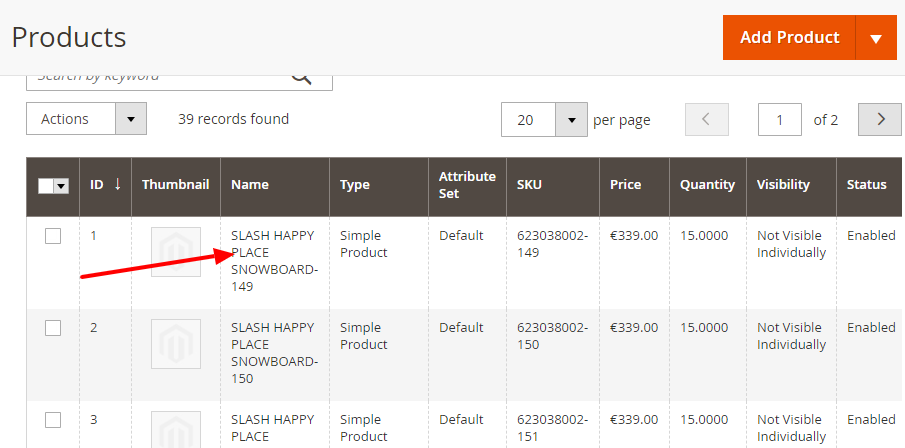
Επιλογή του επιθυμητού προϊόντος, κάνοντας κλικ πάνω του
Αν το προϊόν που μας ενδιαφέρει είναι Configurable, τότε η έκπτωση θα πρέπει να εφαρμοστεί στα simple του (configurations)
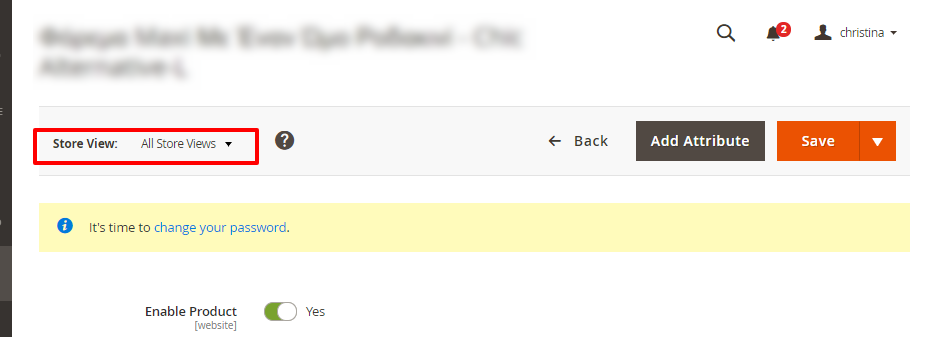
Επιλέγετε για πιο store θέλετε να γίνει η εφαρμογή έκπτωσης από το Store View. Αν θέλετε να εφαρμοστεί καθολικά το αφήνετε στο All Store View.
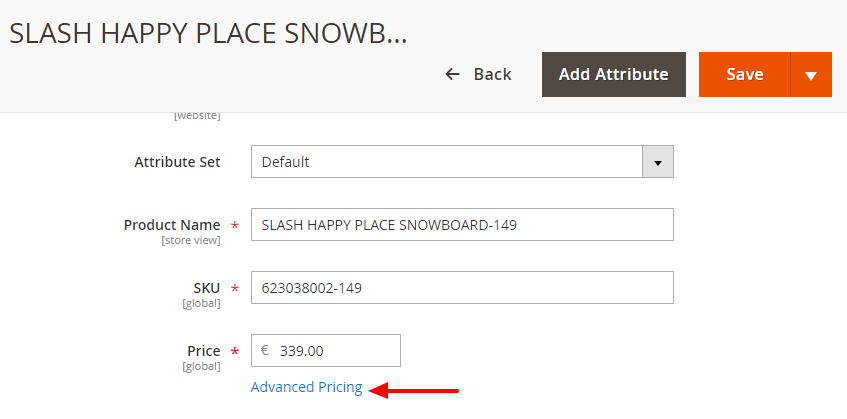
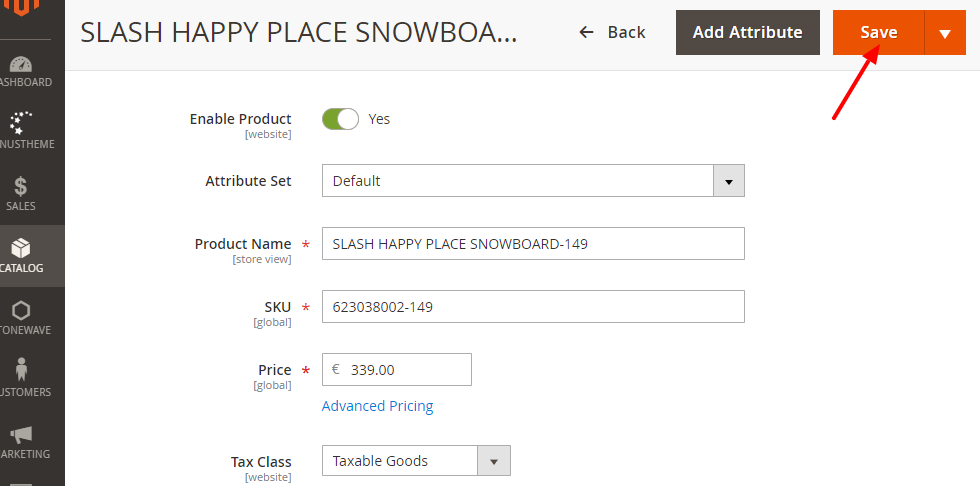
Στο πεδίο του Price, πατάτε το Advanced Pricing
Στο πεδίο που ανοίγει συμπληρώνετε:
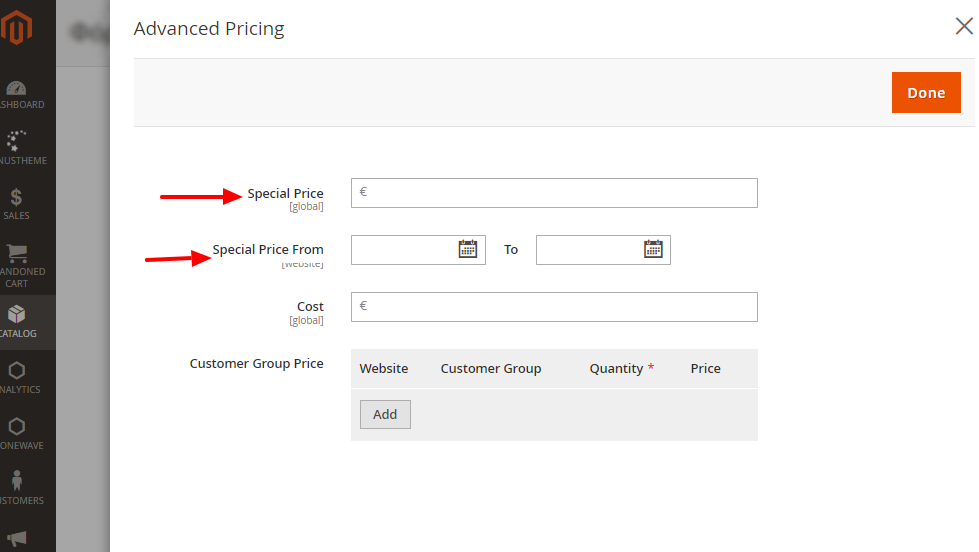
Special Price: την τελική τιμή του προϊόντος με την έκπτωση
Special Price From: ημερομηνία έναρξης ισχύος της έκπτωσης (αν επιθυμείτε να ισχύει για συγκεκριμένη χρονική διάρκεια διαφορετικά το αφήνετε κενό)
Special Price Το: ημερομηνία λήξης ισχύος της έκπτωσης (αν επιθυμείτε να ισχύει για συγκεκριμένη χρονική διάρκεια διαφορετικά το αφήνετε κενό)
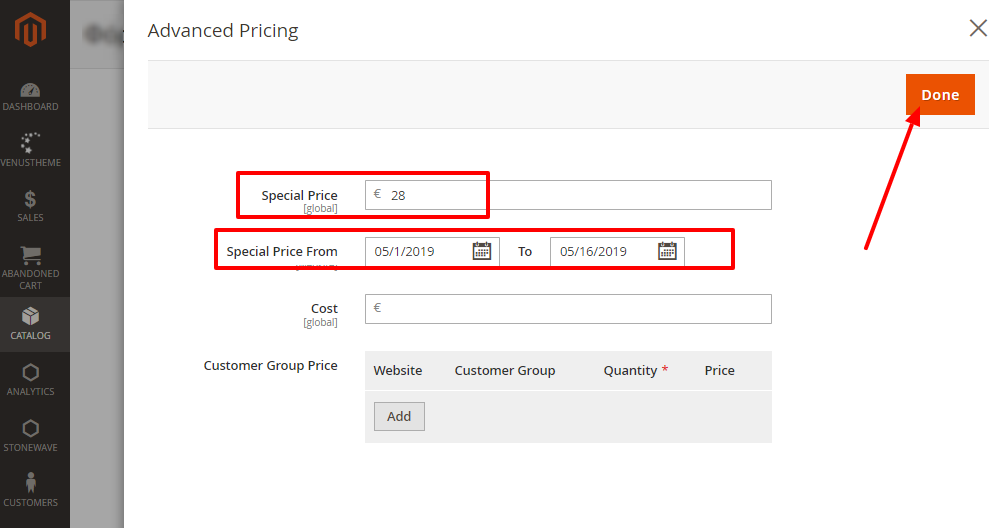
Στη συνέχεια πατάτε Done, επιστρέφετε στο προϊόν και πατάτε Save.
Εισαγωγή έκπτωσης σε πολλά simple του ίδιου προϊόντος
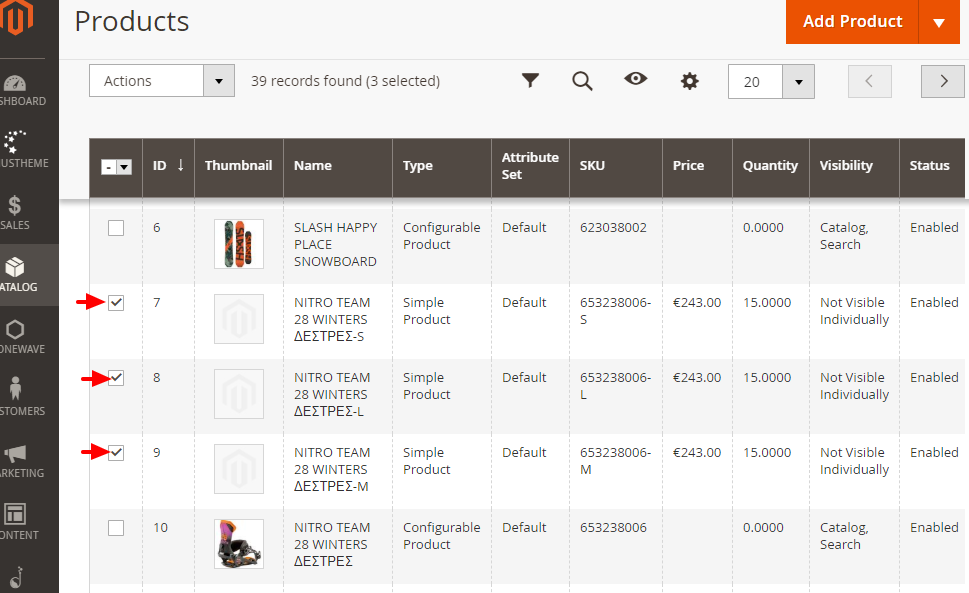
Catalog > Products > Εύρεση των simple (configuration) του configurable προϊόντος
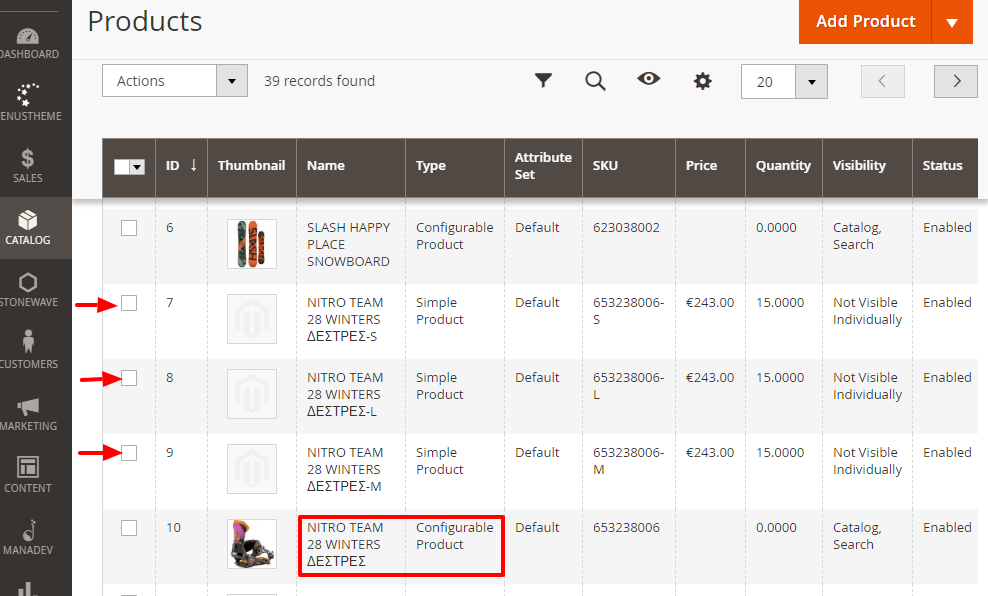
Τα επιλέγετε πατώντας κλικ στο πλαίσιο δεξιά του ID
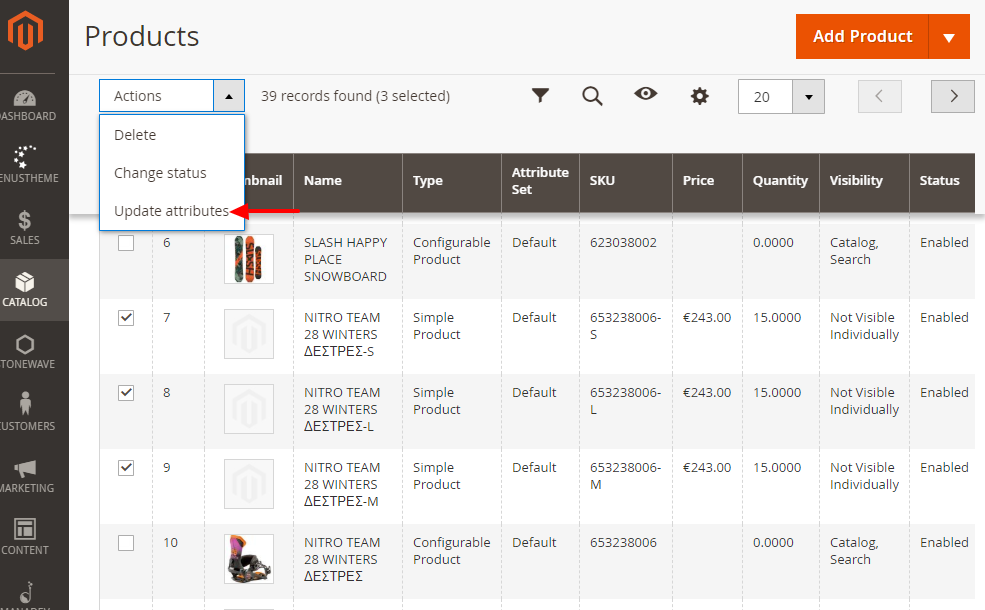
Στη συνέχεια πατάτε Actions > Update Attributes
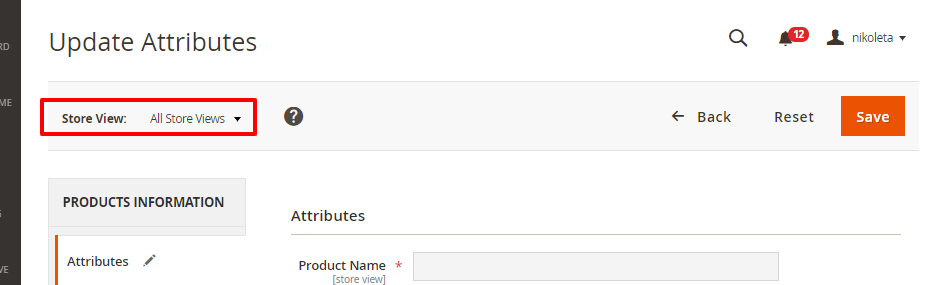
Επιλέγετε για πιο store θέλετε να γίνει η εφαρμογή έκπτωσης από το Store View. Αν θέλετε να εφαρμοστεί καθολικά το αφήνετε στο All Store View.
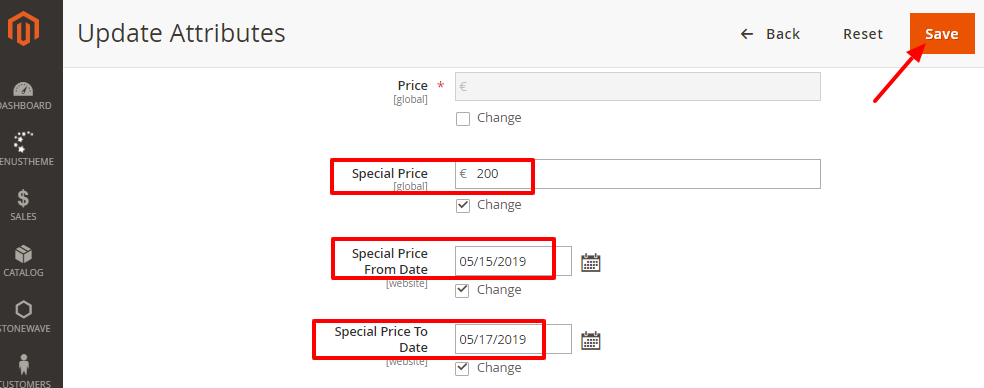
Στην πρώτη καρτέλα (Attributes) βρίσκεται το Special Price, Special Price From Date και Special Price To Date, και κάνετε κλικ πάνω στο αντίστοιχο Change για να ενεργοποιηθούν τα πεδία
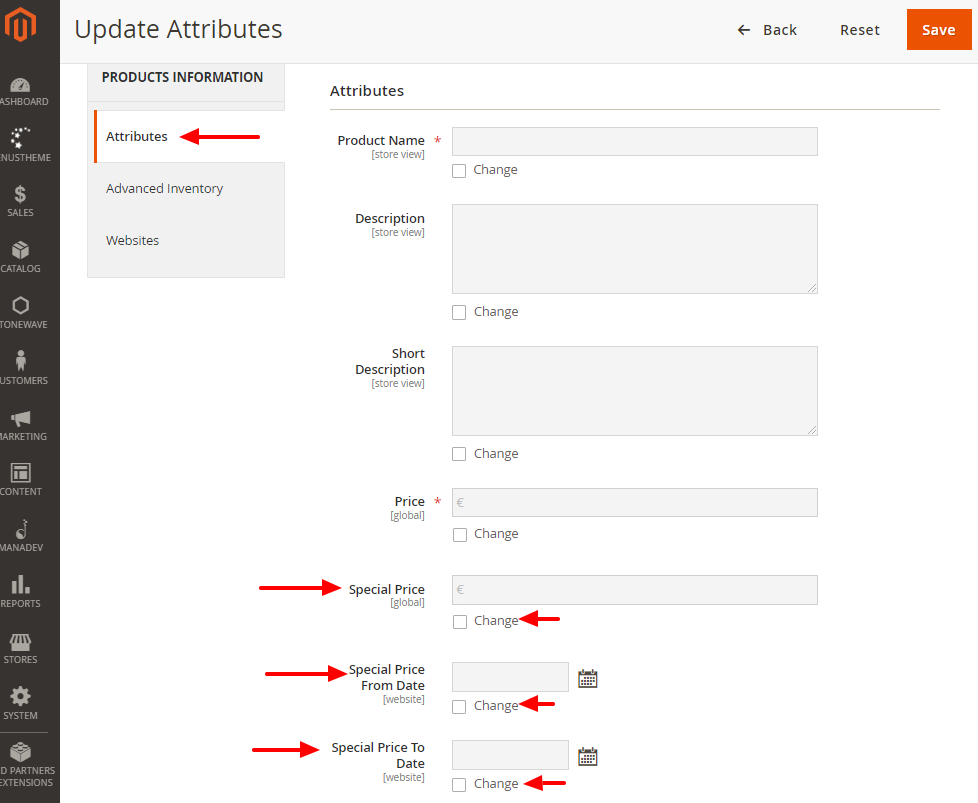
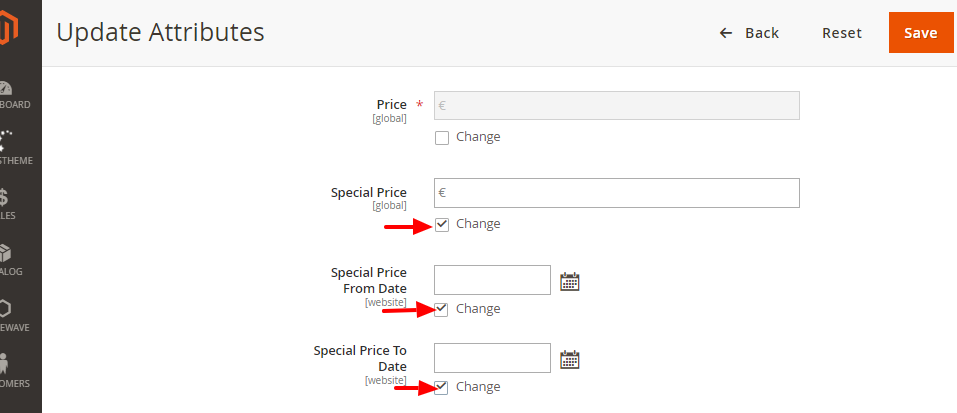
Εισάγετε τα κατάλληλα πεδία (όπως και στο μεμονωμένο προϊόν) και πατάτε Save
Μαζική έκπτωση προϊόντων με κανόνα
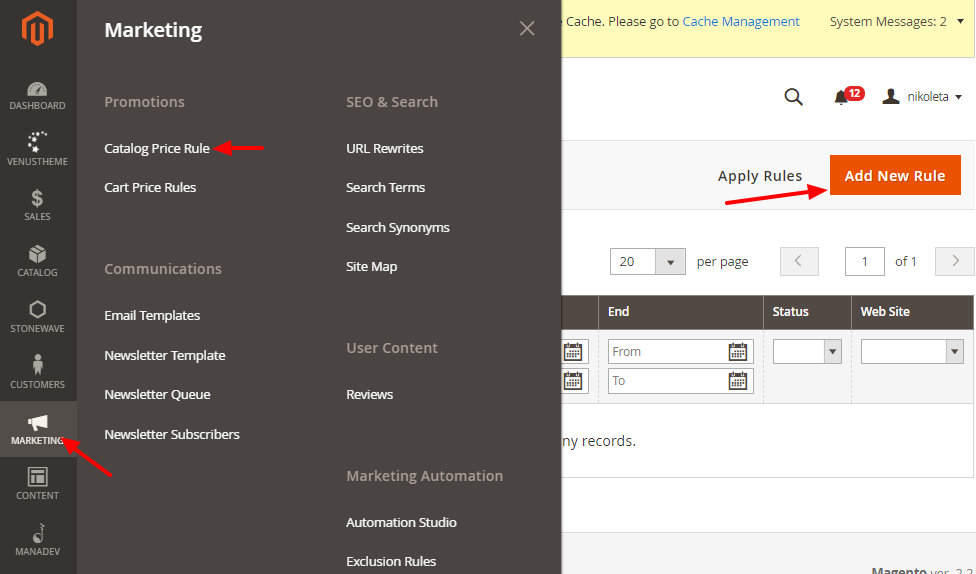
Marketing > Catalog Price Rules > Add New Rule
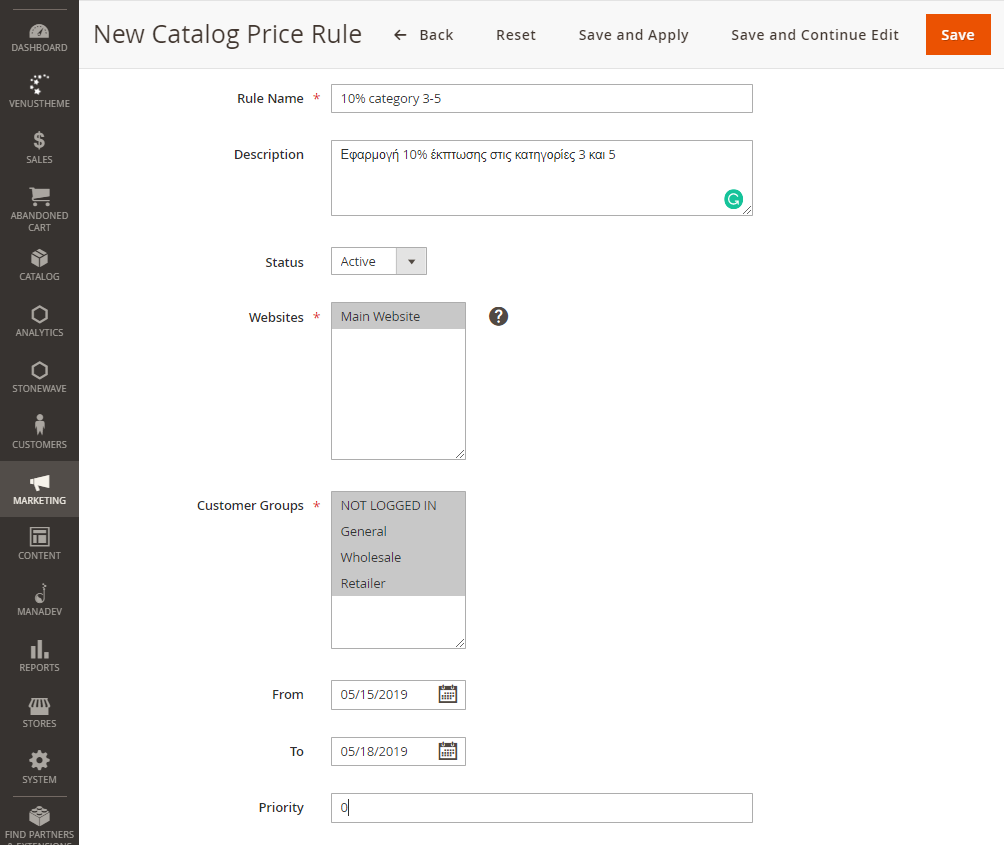
Στο παράθυρο που θα ανοίξει, συμπληρώνετε τα πεδία ως εξής:
Rule Information
Rule Name: όνομα κανόνα,
δηλαδή μία σύντομη περιγραφική φράση για να καταλαβαίνετε σε τι αναφέρεται
Description: περιγραφή κανόνα
Status: Active / Inactive (αν θα είναι ενεργό ή ανενεργό)
Αν θέλετε να απενεργοποιήσετε έναν κανόνα που έχετε ήδη δημιουργήσει, επιλέγετε Inactive από το Status και πατάτε Save
Websites: Επιλογή του store που θέλετε να εφαρμοστεί η έκπτωση (συνήθως είναι το Main website)
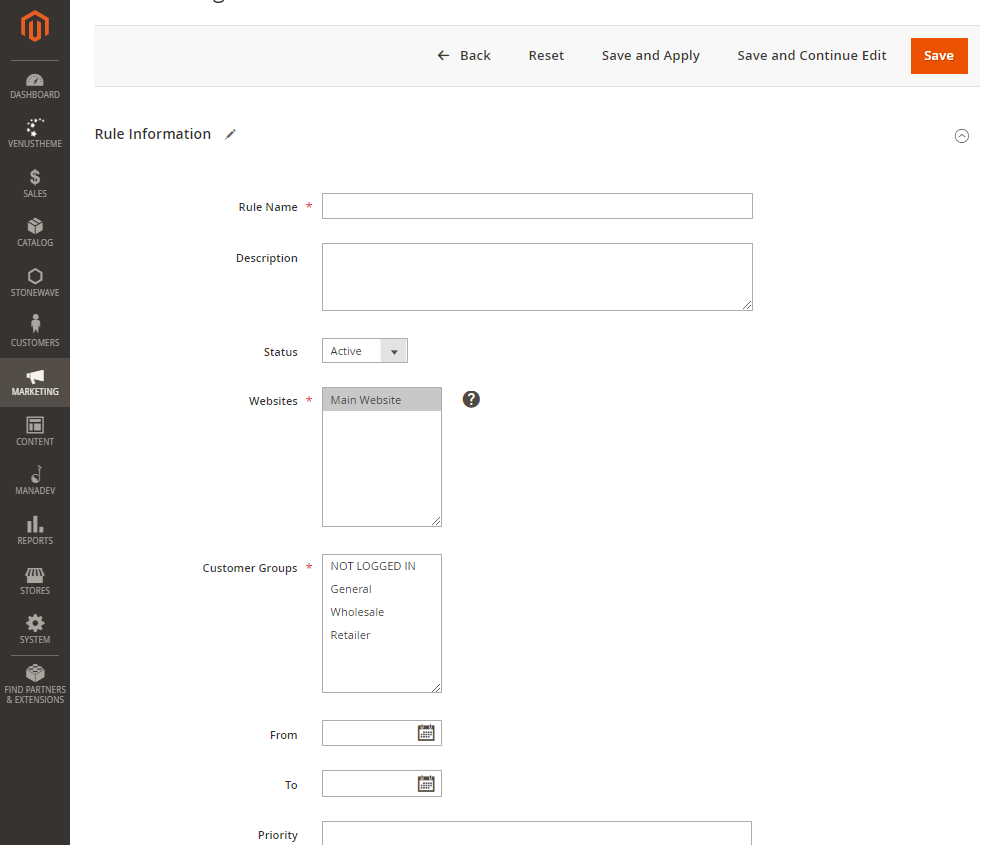
Customer Groups : Επιλογή των customer groups για τους οποίους θα ισχύει η έκπτωση
Εάν θέλετε να το χρησιμοποιήσουν όλοι, τότε επιλέγετε όλες τις κατηγορίες, διαφορετικά μία από αυτές που εμφανίζονται.
NOT LOGGED IN είναι οι μη εγγεγραμμένοι πελάτες
General είναι οι εγγεγραμμένοι πελάτες (θα πρέπει να έχουν κάνει login)
Wholesale είναι για εγγεγραμμένους πελάτες που ανήκουν σε αυτό το group
Retailer είναι για εγγεγραμμένους πελάτες που ανήκουν σε αυτό το group
Τα group που συνήθως αφορούν είναι οι NOT LOGGED IN και οι GENERAL
Για να τις επιλέξετε όλες κρατάτε κρατημένο το Ctrl και κάνετε click πάνω τους.
From / Το: επιλογή των ημερομηνιών που θα εφαρμόζεται η έκπτωση. Εάν πρόκειται να εφαρμοστεί για σημερινή ημερομηνία, επιλέγετε From μια ημέρα πριν
Priority : εισάγουμε το 0
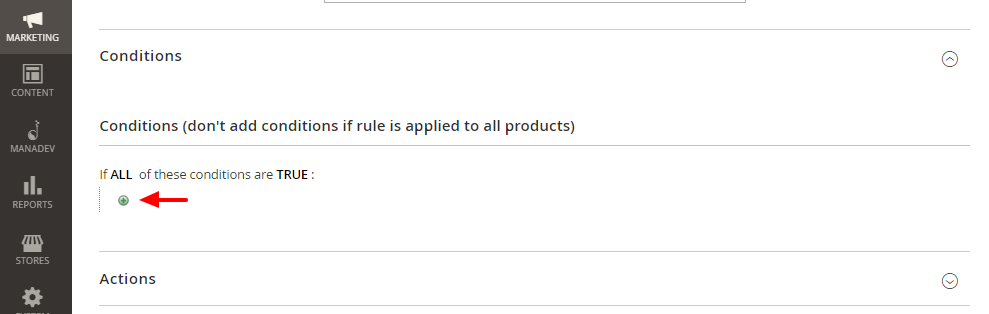
Conditions
Επιλέγετε το ALL ή ANY εάν θέλετε εφαρμόσετε όλες ή κάποιες από τις παρακάτω συνθήκες (συνήθως επιλέγεται το ALL)
Πατώντας πάνω στο + ανοίγει ένα πεδίο όπου μπορείτε να επιλέξετε κάποιες συνθήκες που θέλετε να εφαρμόζετε το καλάθι
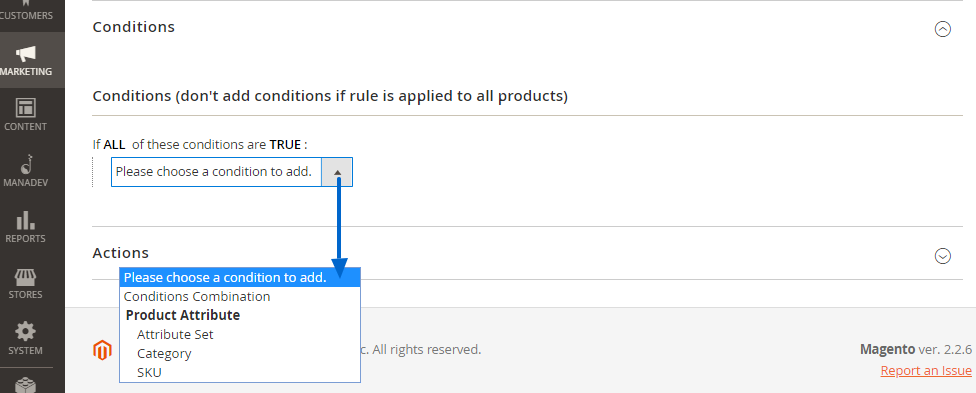
Αφου πατήσετε το +, εμφανίζετε ένα πλαίσιο στο οποίο μπορείτε να επιλέξετε με dropdown το πεδίο τα σημεία όπου θα εφαρμόζετε η έκπτωση:
Attribute Set (εφαρμογή έκπτωσης σε κάποιο Attribute set)
Category (εφαρμογή έκπτωσης σε συγκεκριμένη κατηγορία)
SKU (εφαρμογή έκπτωσης σε SKU)
Αν επιλέξετε κάτι και θέλετε να το αλλάξετε, θα πρέπει να πατήσετε το κόκκινο Χ στα δεξιά
Aφού επιλέξετε μία από τις παραπάνω επιλογές, εμφανίζεται από δίπλα το “is”, όπου αν πατήσετε πάνω του σας δίνει τις παρακάτω επιλογές
is: Σημαίνει “είναι” και το χρησιμοποιούμε για αυστηρές επιλογές
is not: Σημαίνει “δεν είναι” και το χρησιμοποιούμε για να εξαιρέσουμε κάποιες επιλογές
contains: Σημαίνει “περιέχει”
does not contain : Σημαίνει “δεν περιέχει “
is one of: Σημαίνει “είναι ένα από” και το χρησιμοποιούμε για να εφαρμόσουμε έκπτωση σε πολλές επιλογές (κατηγορίες ή SKU)
is not one of: Σημαίνει “δεν είναι ένα από” και το χρησιμοποιούμε για να εξαιρέσουμε την έκπτωση κάποιες επιλογές (κατηγορίες ή SKU)
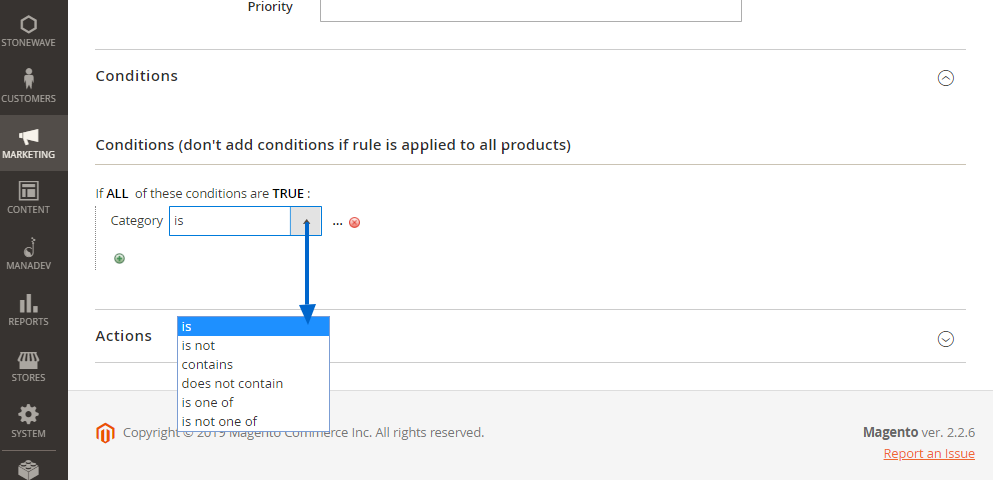
Αν επιλέξετε κάτι και θέλετε να το αλλάξετε, μπορείτε να πατήσετε πάνω στην επιλογή σας και να επιλέξετε κάτι άλλο
Στη συνέχεια στις τρείς τελείες “…” εισάγετε τα δεδομένα που επιθυμείτε, αναλόγως με την παραπάνω επιλογή.
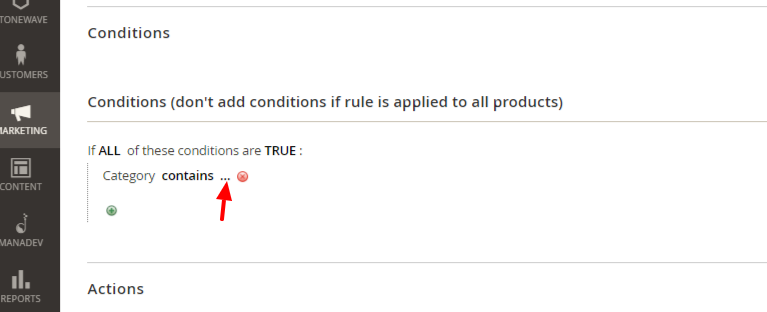
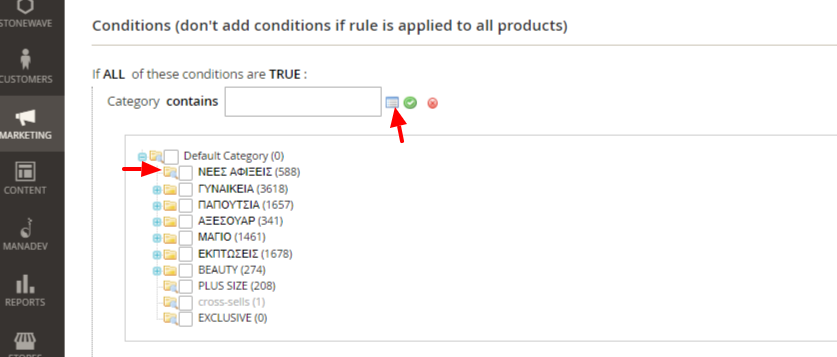
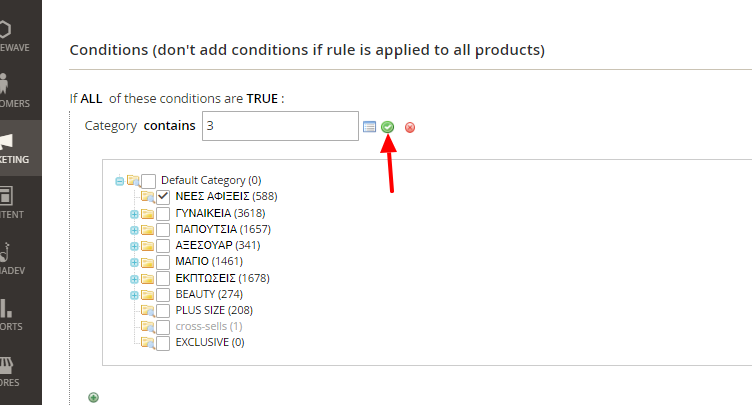
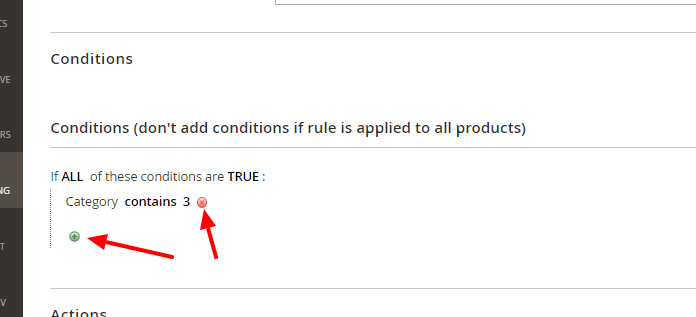
Εάν θέλετε να είσαγετε επιπλέον προυποθέσεις πατάτε το πράσινο +, ενώ αν θέλετε να αφαιρέσετε κάποια από τις επιλογές πατάτε το κόκκινο Χ
Actions
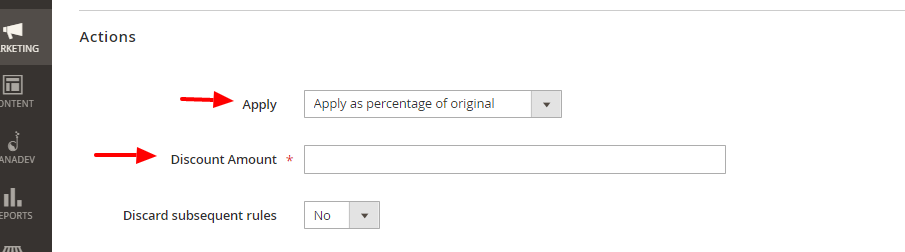
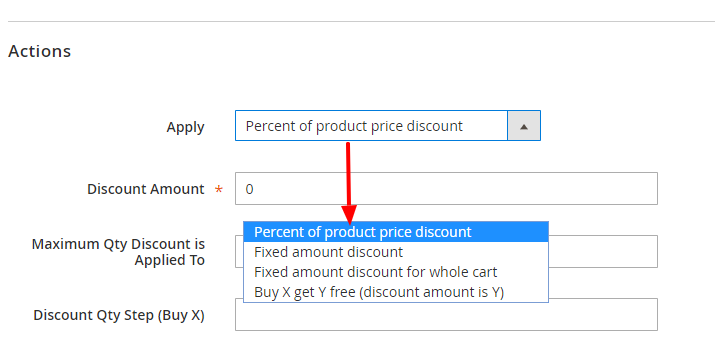
Από το πεδίο Apply, μπορείτε να επιλέξετε τι είδους έκπτωση θέλετε να κάνετε
Apply as a percentage of original: Ποσοσταία έκπτωση
Αpply as fixed amount: Σταθερό ποσό έκπτωσης
Adjust final price to this percentage: η νέα τιμή θα είναι ποσοστό της αρχικής τιμής
Adjust final price to discount value: η νέα τιμή είναι σταθερός αριθμός
Discount Amount: Εισάγετε το ποσό της έκπτωσης, π.χ. 10 για 10% έκπτωση
Discard subsequent rules : Yes / No (επιλέγετε αν θέλετε ή όχι να απορριφθούν άλλοι κανόνες που εφαρμόζετε σε αυτά τα προϊόντα. Στις περισσότερες περιπτώσεις επιλέγετε το Yes. Πολλοί κανόνες που βάζουν διαφορετικές εκπτώσεις μπορεί να οδηγήσουν σε μη επιθυμητές εκπτώσεις)
Αφού τελειώσετε με την συμπλήρωση όλων των απαραίτητων επιλογών πατάτε Save and Apply
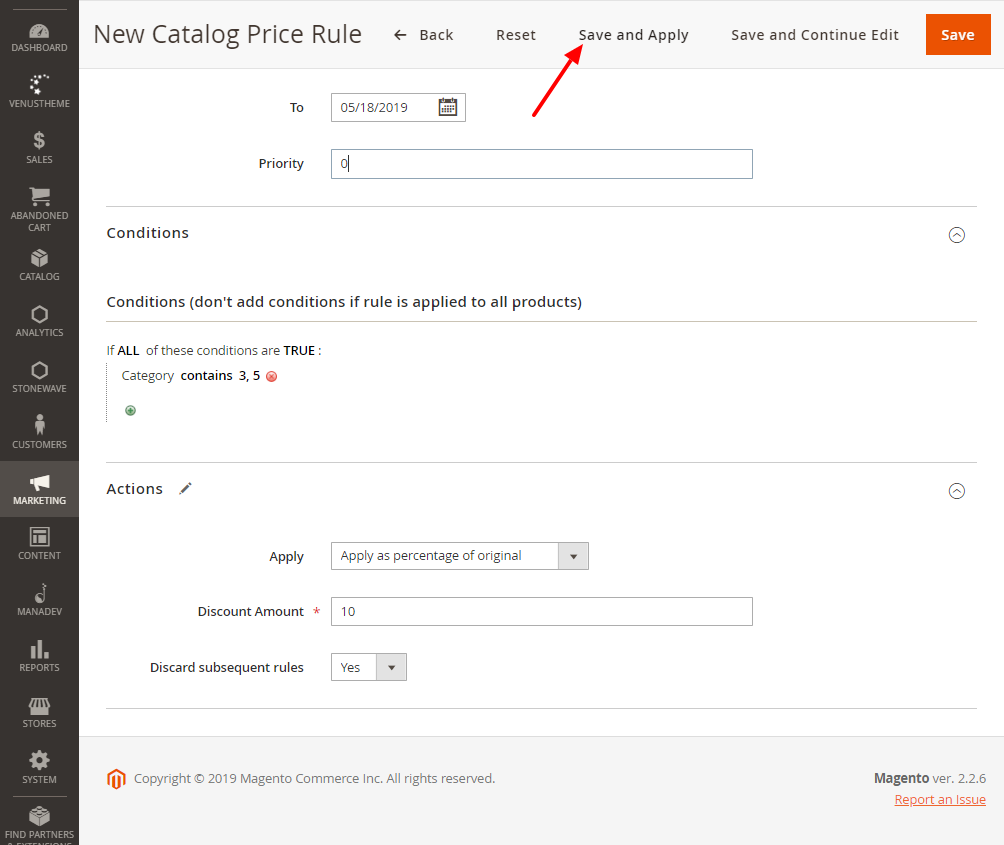
Όλα τα πεδία με αστεράκι, είναι υποχρεωτικά
Εφαρμογή έκπτωσης
Μεμονωμένα Προϊόντα
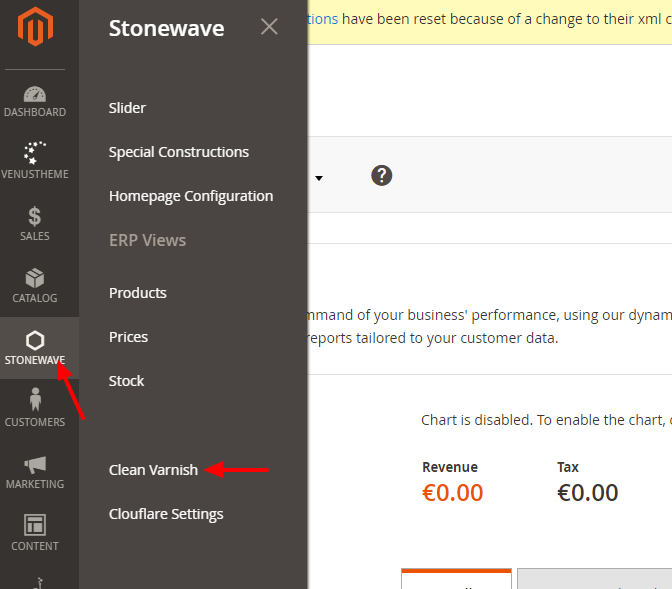
Αν δεν εμφανιστεί η έκπτωση κατεθείαν η έκπτωση στο front, θα πρέπει να κάνετε Clean Cache και Clean Varnish
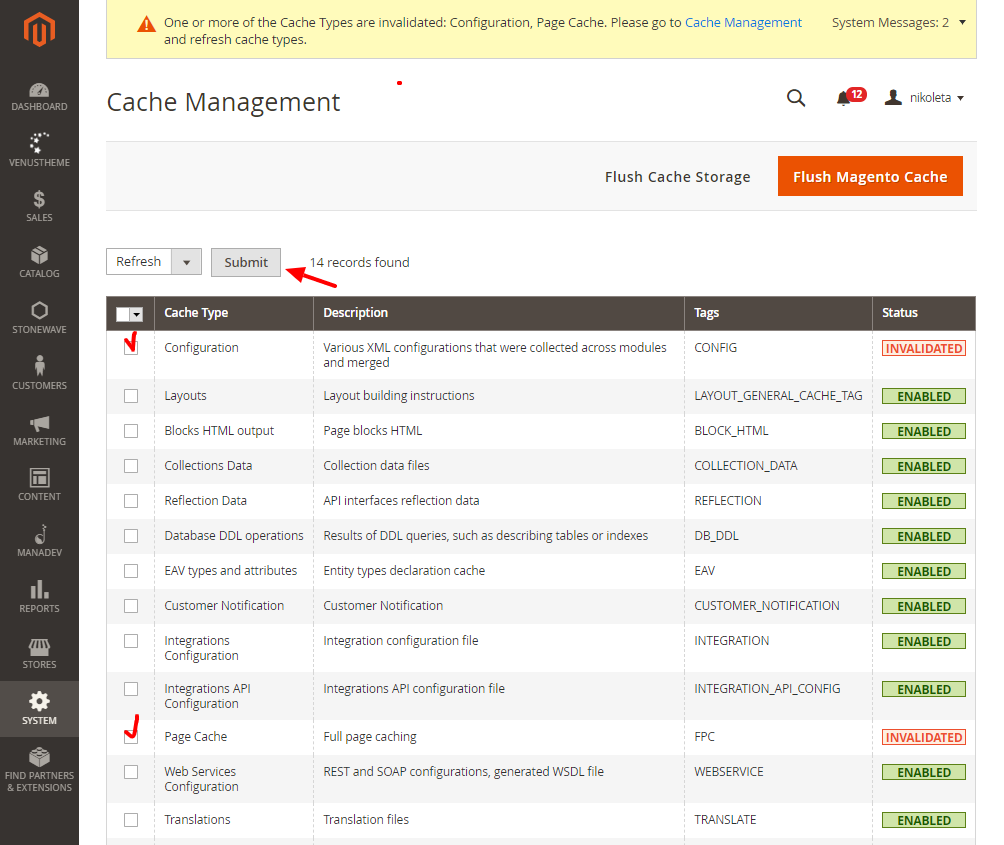
System > Tools > Cache Management
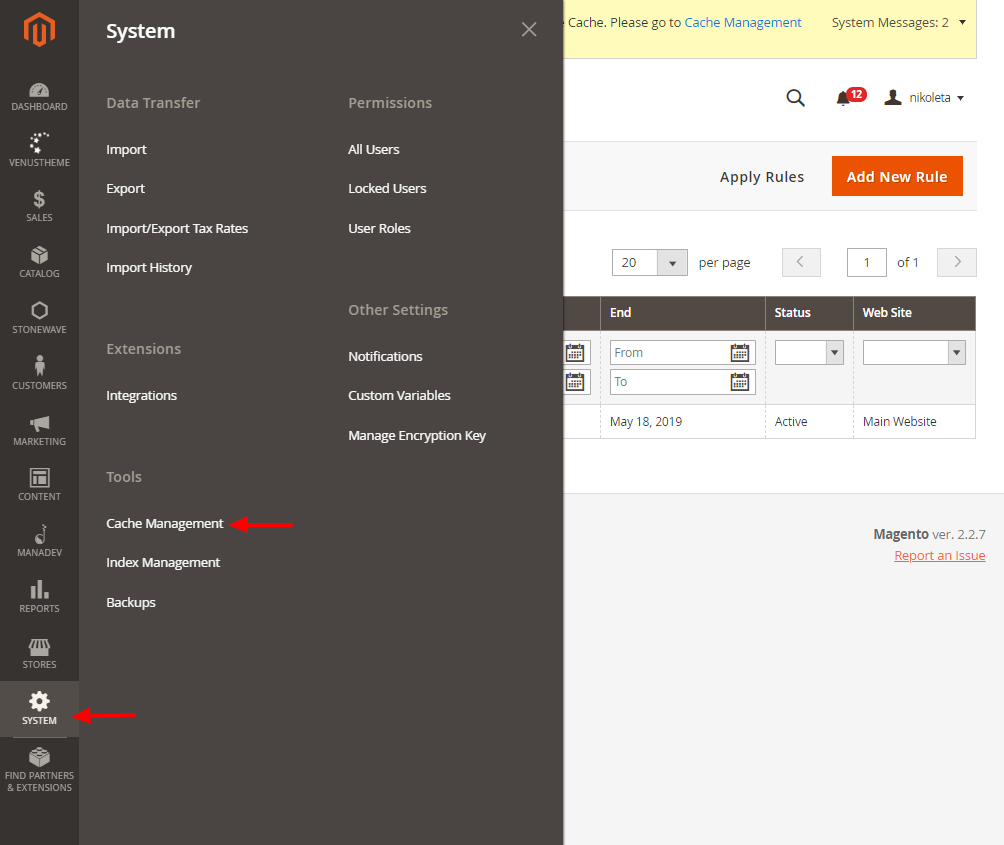
Επιλέγετε τα πεδία που έχουν ως Status το Invalidated και πατάτε το Submit στο Refresh
Stonewave > Clean Varnish
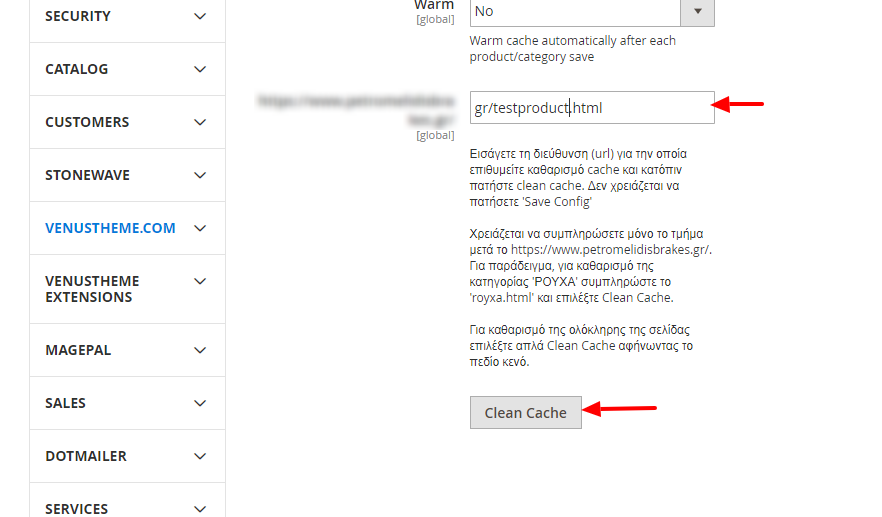
Εισαγωγή URL προϊόντος στο πεδίο δίπλα στο URL του site και πατατε Clean Cache
Μαζική έκπτωση
Μόλις κάνετε Save του κανόνα, αυτός θα εμφανιστεί στον κεντρικό πίνακα της σελίδας.
Πατήστε το Cache Management που βρίσκετε στο κίτρινο πλαίσιο στο πάνω μέρος της σελίδας
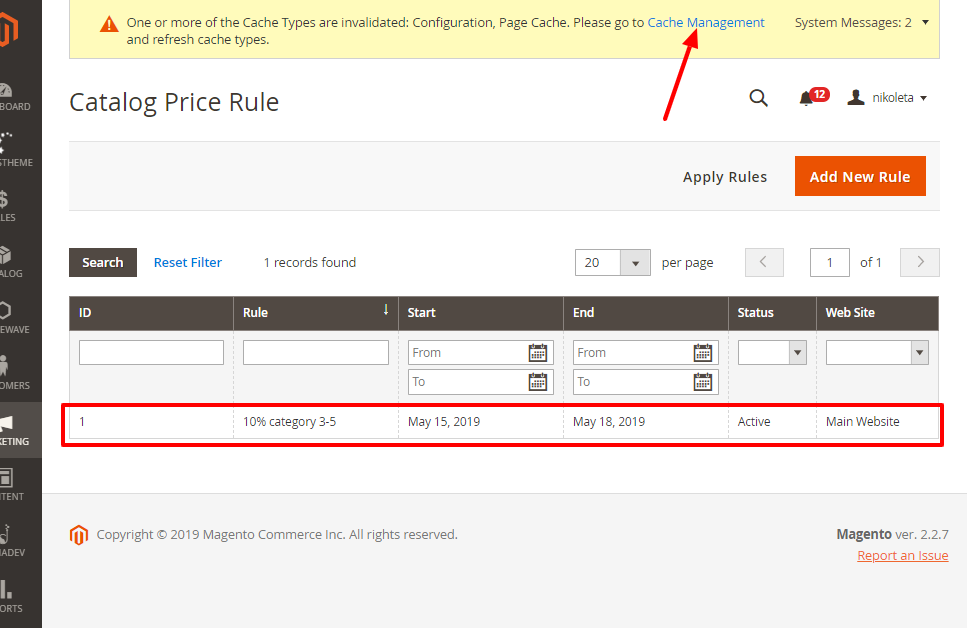
Αν δεν εμφανιστεί το κίτρινο πλαίσιο, ακολουθήστε την διαδικασία που περιγράφετε στην παραπάνω ενότητα “Μεμονωμένα Προϊόντα”
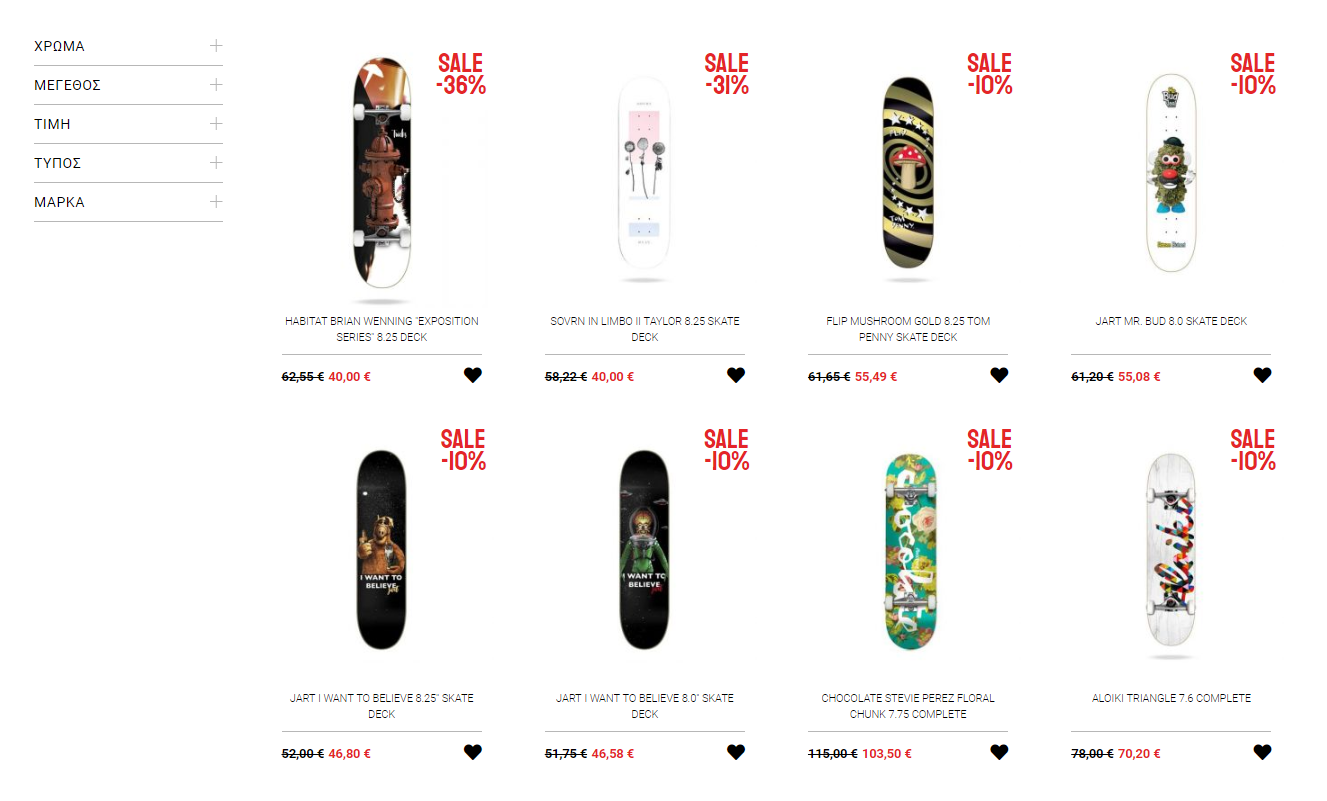
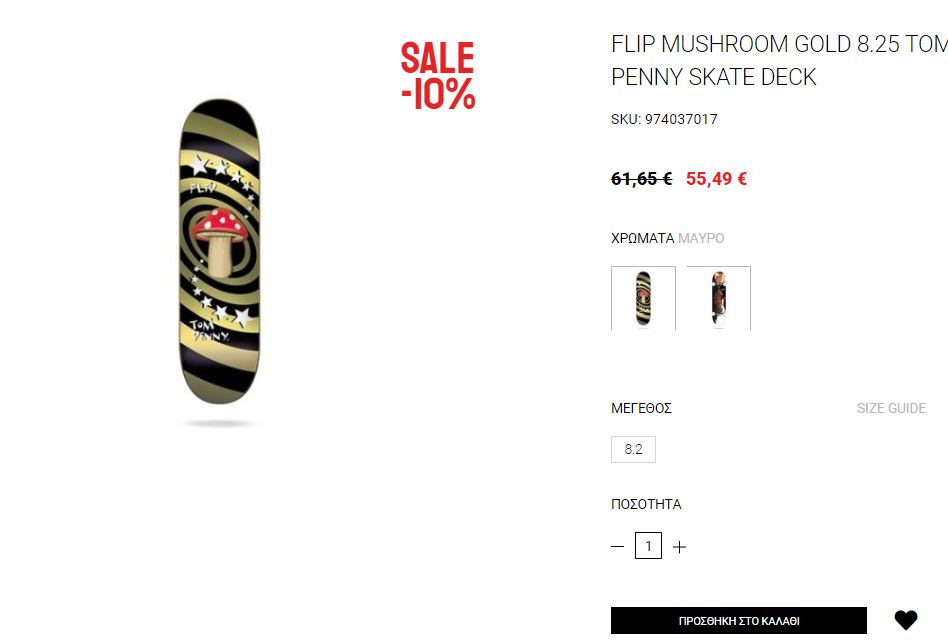
Στο front θα δείτε την έκπτωση στο σημείο που την έχετε εφαρμόσει (κατηγορία ή προϊόν).
Σημειώσεις
Ο τρόπος εμφάνισης της έκπτωσης εξαρτάται από το σχεδιαστικό του site
Αν οι κατηγορίες / SKU δεν πάρουν την έκπτωση, παρακαλώ ελέγξτε ξανά τον κανόνα που δημιουργήσατε ώστε να βεβαιωθείτε ότι πληρούνται οι παράμετροι που θέσατε.
Παράδειγμα: αν θέσατε ότι τον κανόνα θα το δουν μόνο συνδεδεμένοι χρήστες, τότε θα πρέπει να κάνετε log in στο site για να δείτε τα προϊόντα με έκπτωση
Πως ελέγχουμε αν ένα rule δουλεύει;
Αρχικά, θα πρέπει να το αναθέσουμε σε κάποιο customer group που έχουμε συνδεδεμένους χρήστες μόνο account δικά μας.
Στη συνέχεια, κάνουμε login με τα στοιχεία μας.
Αν το rule εφαρμόζετε σωστά, τότε μπορούμε να το αναθέσουμε και στα υπόλοιπα customer group. Αν όχι, θα πρέπει να ελέγξουμε ξανά τις προδιαγραφές.
Με την ομάδα της edward κάναμε κάτι σχετικό.