Δημιουργία προϊόντων WooCommerce
Στον οδηγό αυτό θα βρείτε τις βασικές οδηγίες για την δημιουργία προϊόντων. Οι τύποι προϊόντων που υπάρχουν στο WooCommerce είναι:
- Simple: είναι ένα αντικείμενο απλό, που δεν διαθέτει χαρακτηριστικά, π.χ. ένα βιβλίο.
- Grouped: ένα σύνολο από Simple Products που πωλούνται μαζί, π.χ. ένα σετ από 6 μεμονωμένα ποτήρια.
- Virtual: ένα προϊόν το οποίο δεν χρειάζεται να αποσταλεί, π.χ. μία υπηρεσία. Αυτόματα, αυτό το προϊόν εξαιρείται από τις χρεώσεις των μεταφορικών.
- Downloadable: ένα ηλεκτρονικό αρχείο, π.χ. ένα pdf, το οποίο θα μπορεί κατεβάσει ο ενδιαφερόμενος, εφόσον ολοκληρωθεί η πληρωμή του.
- External / Affiliate: προϊόν το οποίο παρουσιάζεται στο e-shop, αλλά πωλείται από κάποιο άλλο e-shop.
- Variable (Μεταβλητό): είναι ένα αντικείμενο το οποίο πωλείται μέσω των χαρακτηριστικών του, π.χ. μία μπλούζα η οποία για να αγοραστεί θα πρέπει ο πελάτης να επιλέξει νούμερο S,M,L κλπ.
Στο οδηγό αυτόν, θα αναπτύξουμε τους 2 βασικούς τύπους, που χρησιμοποιούνται σε όλα τα e-shop: Simple & Variable. Γνωρίζοντας τη δημιουργία αυτών των τύπων, μπορούμε εύκολα να χαρακτηρίσουμε ένα προϊόν Grouped, Virtual, Downloadable ή External.
Βασικές οδηγίες
Ξεκινώντας να δημιουργήσουμε ένα προϊόν, άσχετα με τον τύπο προϊόντος που θέλουμε να δημιουργήσουμε, ακολουθούμε πάντα τα πρώτα βασικά βήματα:
Βήμα 1: Από το διαχειριστικό του e-shop στα αριστερά της οθόνης βρίσκουμε Products > Add New.
Βήμα 2: Συμπληρώνουμε τα βασικά πεδία.
- Product Name: Ο τίτλος / όνομα του προϊόντος.
- Permalink: Το URL του προϊόντος (δημιουργείται αυτόματα, μόλις συμπληρωθεί ο τίτλος – προτείνεται να είναι πάντα λατινικοί χαρακτήρες, π.χ. αν ο τίτλος είναι ελληνικός, το permalink θα γίνει Edit και θα γραφεί με greeklish).
- Description: Γράφουμε την περιγραφή του προϊόντος που εμφανίζεται μέσα στο προϊόν.
- Sort description: Μία περίληψη της περιγραφής – ανάλογα με το σχέδιο του e-shop σας μπορεί να εμφανίζεται σε διάφορα σημεία ή καθόλου.
- Categories: Επιλέγουμε την κατηγορία στην οποία εμφανίζεται το προϊόν – μπορεί να εμφανίζεται σε παραπάνω από μία κατηγορία. Πληροφορίες για το πως δημιουργούμε τις κατηγορίες θα βρείτε εδώ.
- Product Image: Είναι η κύρια φωτογραφία του προϊόντος.
- Product Gallery: Οι επιπλέον φωτογραφίες του προϊόντος που εμφανίζονται μέσα στη σελίδα του προϊόντος.
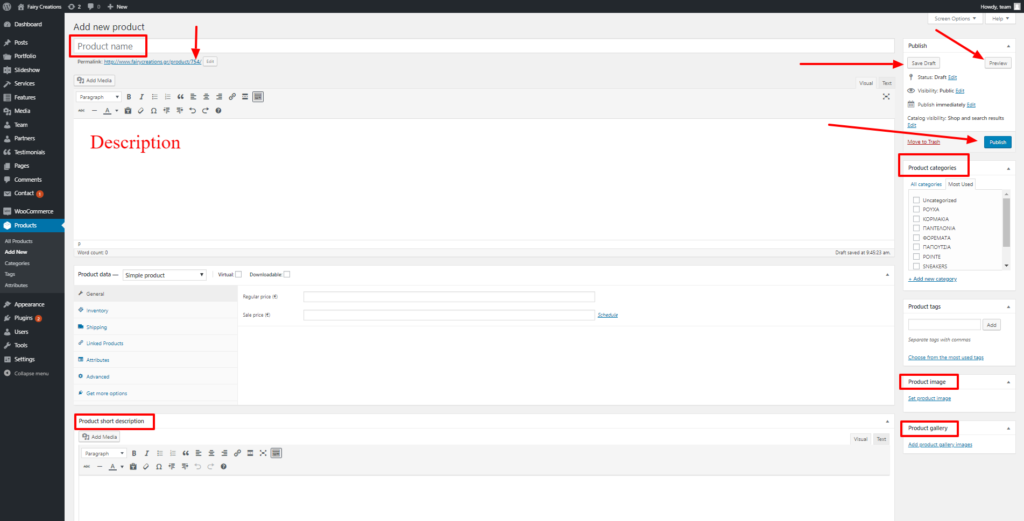
Βήμα 3: Αποθήκευση προϊόντος. Μπορεί να γίνει σε οποιοδήποτε στιγμή, καθώς δημιουργούμε το προϊόν από το πεδίο Publish.
- Save Draft: αποθηκεύεται το προϊόν, χωρίς να εμφανιστεί στο e-shop
- Preview: μας επιτρέπει να δούμε το προϊόν στο e-shop, χωρίς να το έχουμε δημοσιεύσει
- Publish: αποθηκεύει και δημοσιεύει, ταυτόχρονα, το προϊόν
Simple Προϊόν
Για να ολοκληρωθεί ένα simple προϊόν θα πρέπει να συμπληρωθούν όλες οι απαραίτητες πληροφορίες για να μπορεί να πωληθεί.
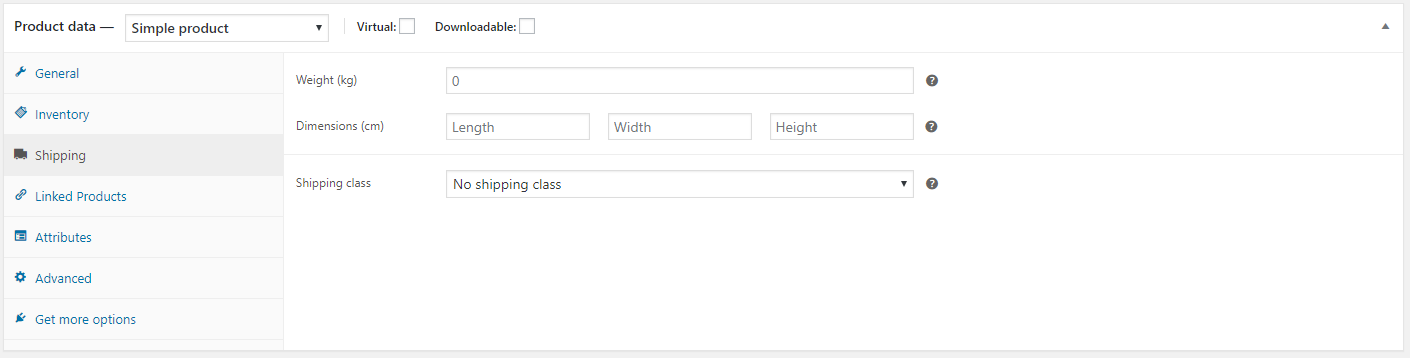
General: Συμπληρώνουμε την τιμή ή/και την εκπτωτική τιμή.
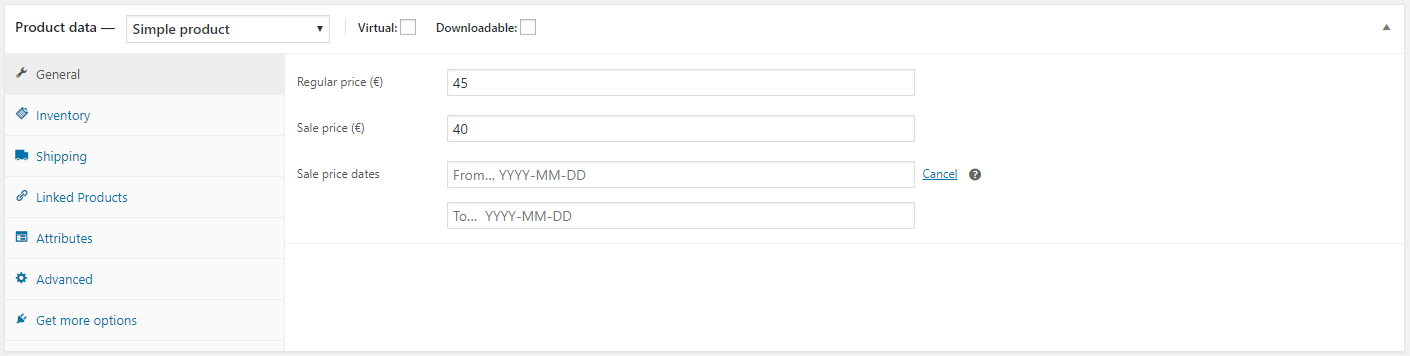
Inventory: Συμπληρώνουμε τον κωδικό του προϊόντος (SKU).
ΣΗΜΑΝΤΙΚΟ: Ο κωδικός SKU, θα πρέπει να είναι μοναδικός ανά προϊόν.
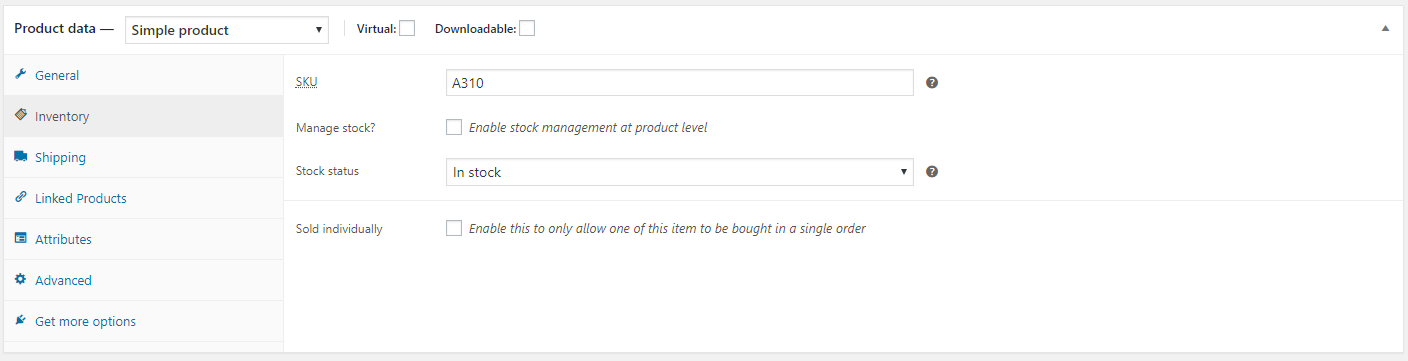
Shipping: Το συμπληρώνουμε σε περίπτωση που υπολογίζονται στο κόστος των μεταφορικών το βάρος ή οι διαστάσεις του προϊόντος.
Linked Products: Τα συμπληρώνουμε εάν έχει προβλεφθεί να εμφανίζονται upshells ή cross -shells προϊόντα στο e-shop σας.
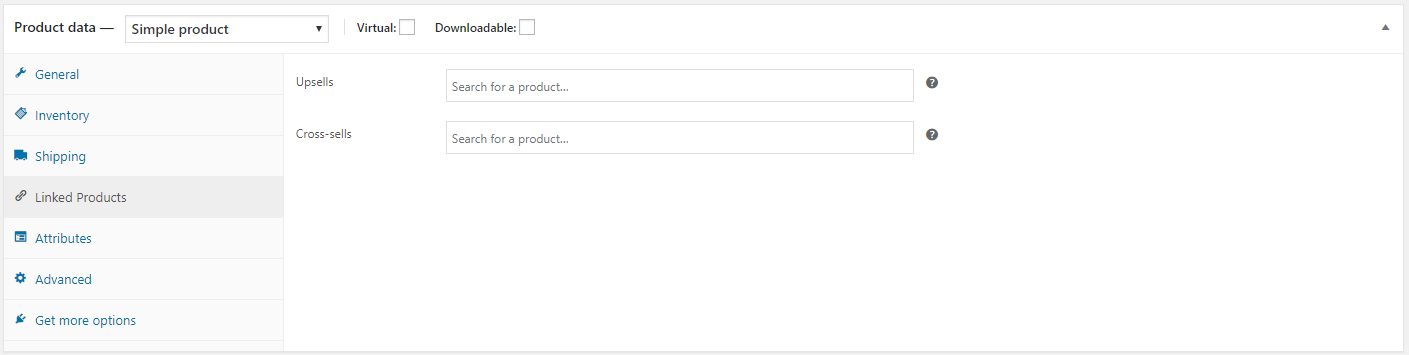
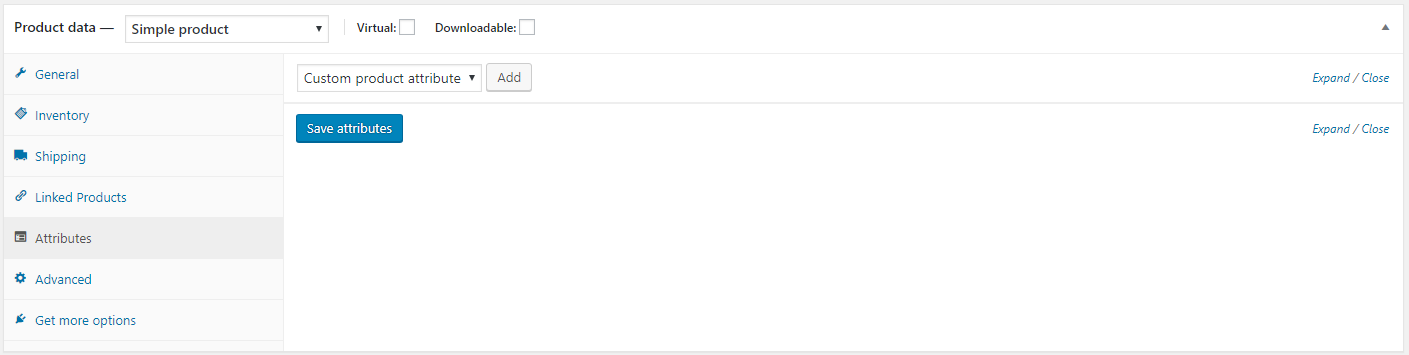
Attributes: Στην περίπτωση ενός simple προϊόντος μπορούμε να τα χρησιμοποιήσουμε για να φανούν τα χαρακτηριστικά του προϊόντος στα φίλτρα του e-shop, π.χ. χρώμα
ΣΗΜΕΙΩΣΗ: Οδηγίες για την δημιουργία των attributes, μπορείτε να δείτε εδώ.
Variable Προϊόν
Σε ένα variable προϊόν, ξεκινάμε από την καρτέλα inventory συμπληρώνοντας το μοναδικό κωδικό του προϊόντος (SKU). Η καρτέλα General δεν υπάρχει, καθώς η τιμή θα πρέπει να οριστεί μέσα από τα “υποπροϊόντα” ξεχωριστά (θα αναλυθεί παρακάτω η διαδικασία).
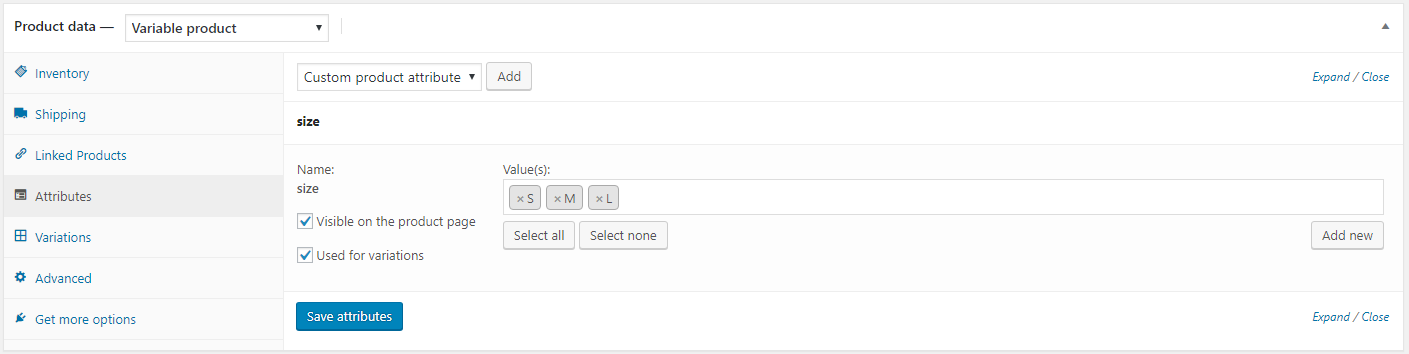
Για τις καρτέλες Shipping και Linked Products ισχύει ότι έχει αναφερθεί και στην ανάλυση ενός Simple προϊόντος. Η διαφορά ξεκινάει από την καρτέλα Attributes, στην οποία θα ορίσουμε τα χαρακτηριστικά που προϊόντος που θα πρέπει να επιλεγούν, προκειμένου το προϊόν να μπορεί να αγοραστεί, π.χ. size.
Από το Custom product attribute επιλέγουμε π.χ. size > Add και προσθέτουμε τις επιλογές μας στο πεδίο Value(s). Τις επιλογές τις έχουμε ήδη δημιουργήσει νωρίτερα, δείτε οδηγίες εδώ.
Θα πρέπει το visible in the product page καθώς και το used for variations να είναι επιλεγμένα, ώστε να μπορούμε να τα χρησιμοποιήσουμε στην επόμενη καρτέλα (Variations) και να δημιουργήσουμε τα “υποπροϊόντα”.
Μπορούμε να επιλέξουμε και παραπάνω από ένα attribute ώστε στα variations να γίνει “υποπροϊόν” με το συνδυασμό αυτών. π.χ. μπλούζα S-μαύρη / μπλούζα L-μαύρη / μπλούζα L-κόκκινη κλπ.
Επίσης μπορούμε να επιλέξουμε παραπάνω από ένα attribute, αλλά έχουν όλα την επιλογή use for variations π.χ. το size. Αυτό μας δίνει τη δυνατότητα να δημιουργήσουμε “υποπροϊόντα” μόνο με βάση το size και τα υπόλοιπα atrributes π.χ. color να χρησιμοποιηθούν σαν πληροφορία στα φίλτρα του e-shop, όταν π.χ. κάποιος επιλέγει να δει μόνο μπλούζες με κόκκινο χρώμα.
Save attributes για να συνεχίσουμε με τη δημιουργία των Variations.
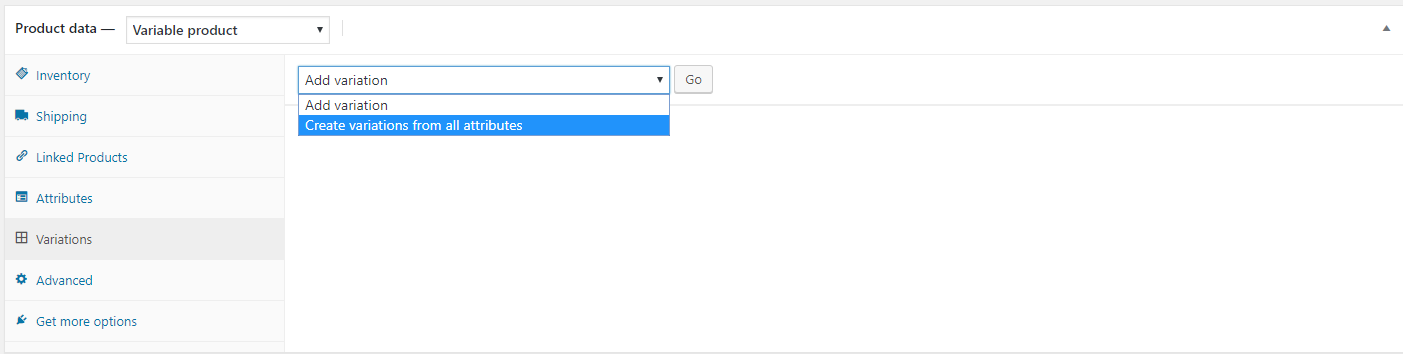
Επιλέγουμε το Create variations from all products και στη συνέχεια το Go.
Στο μήνυμα που θα εμφανιστεί στο επάνω μέρος της σελίδας επιλέγουμε το ΟΚ και το πρόγραμμα θα δημιουργήσει όλους τους πιθανούς συνδυασμούς από τα attributes που θέσαμε νωρίτερα.
Σε κάθε μία γραμμή που θα δημιουργηθεί προσθέτουμε το απόθεμα του κάθε προϊόντος και την τιμή του. Επίσης, μπορούμε να προσθέσουμε μία εικόνα, αλλά αυτό συνήθως το χρησιμοποιούμε όταν στα variations, χρησιμοποιούμε το χρώμα και θέλουμε να δείξουμε πως φαίνεται το προϊόν στο κάθε χρώμα του.
Tips: Την τιμή του προϊόντος μπορούμε να την ορίσουμε και μαζικά από Add Variation.
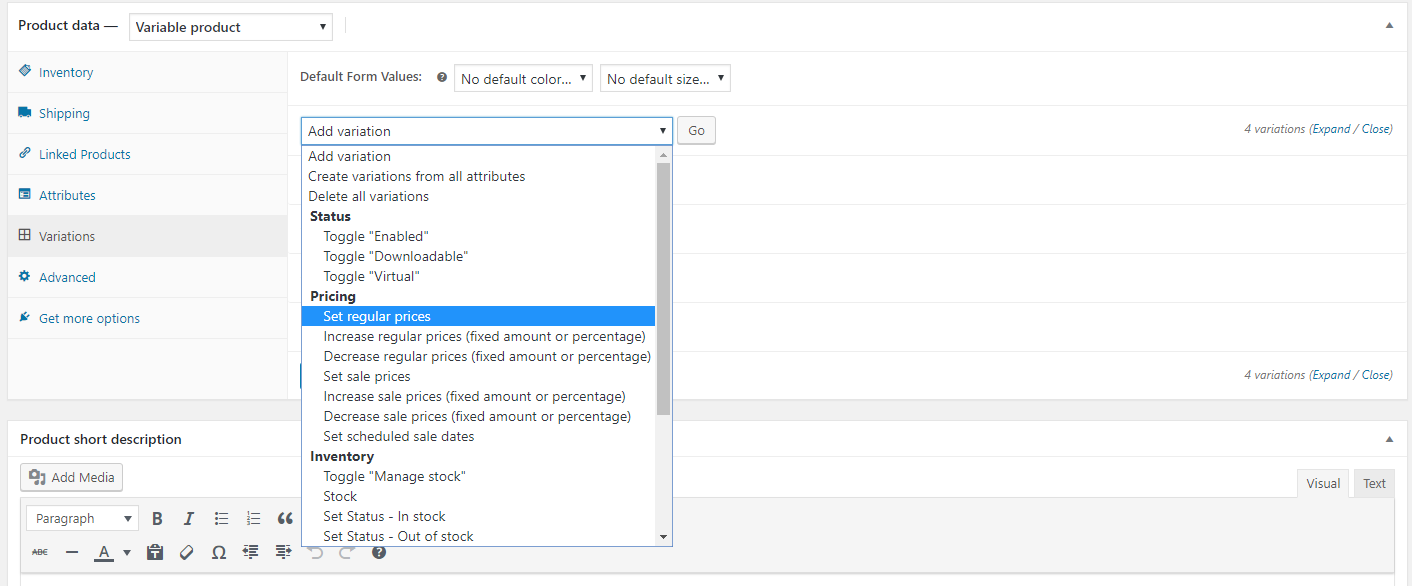
Save Changes για να αποθηκεύσουμε τις αλλαγές και στο τέλος Publish/Update για να αποθηκεύσουμε όλο το προϊόν.