Αλλαγή Banner ΕΣΠΑ (Floating Banner)
Στον παρόντα οδηγό θα βρείτε οδηγίες για το πώς να προσθέσετε ή να αντικαταστήσετε ένα banner του ΕΣΠΑ με το αντίστοιχο PDF αρχείο του.
Βήματα Ενεργοποίησης
- Συνδεθείτε στο διαχειριστικό του WordPress.
- Μεταβείτε στη διαδρομή:
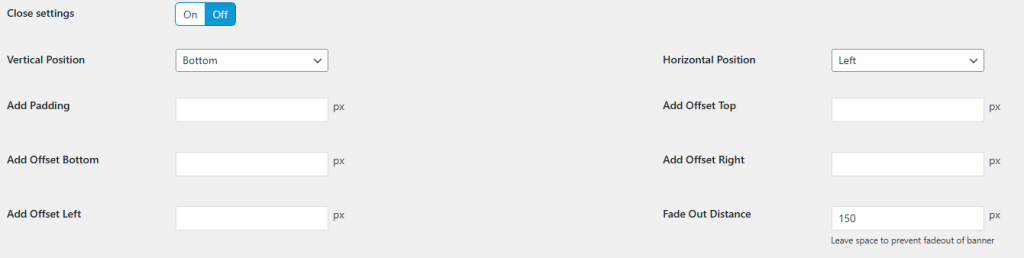
Settings > Floating Banner - Επιλέξτε On για να ενεργοποιήσετε τη λειτουργία.
Ρυθμίσεις Εμφάνισης Banner
- Θέση στην οθόνη: Επιλέξτε αν το εικονίδιο του ΕΣΠΑ θα εμφανίζεται στην πάνω ή κάτω πλευρά της οθόνης και στην αριστερή ή δεξιά πλευρά.
- Add Padding – Offset Top/Bottom/Right/Left: Προσθέστε αποστάσεις σε px σε περίπτωση που το εικονίδιο καλύπτει μέρος του περιεχομένου.
- Fade Out Distance: Ορίστε μετά από πόσα pixels κατά το scroll down το εικονίδιο δεν θα εμφανίζεται πλέον στην οθόνη. Εάν αφήσετε κενό το πεδίο, το Banner θα είναι σταθερό.
Σημείωση: Το Banner πρέπει να εμφανίζεται στην αρχική σελίδα χωρίς να απαιτείται scroll. Εάν δεν θέλετε να εμφανίζεται κατά την περιήγηση στην υπόλοιπη σελίδα, μπορείτε να ορίσετε το αντίστοιχο fade out.
Προσθήκη Banner
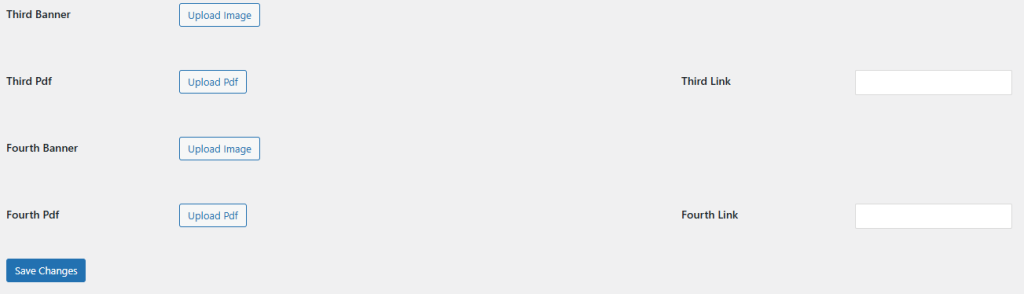
- Μπορείτε να αναρτήσετε έως 4 banners, καθένα συνοδευόμενο από το αντίστοιχο PDF αρχείο ή από ένα custom link.
- Για να αποθηκευτούν οι αλλαγές και να εμφανιστούν τα banners στον ιστότοπο, επιλέξτε Save Changes.
Σημείωση: Εάν το website σας υποστηρίζει περισσότερες από μία γλώσσες, θα χρειαστεί να ανεβάσετε τα αρχεία ξεχωριστά για κάθε γλώσσα. Η αποθήκευση (Save Changes) γίνεται επίσης ξεχωριστά για κάθε γλώσσα.
Επιπλέον Χρήσεις
Η παρούσα λειτουργία μπορεί να χρησιμοποιηθεί και για οποιοδήποτε μικρό banner εκτός ΕΣΠΑ, που χρειάζεται να αναρτηθεί σε κάποιο από τα τέσσερα σημεία της αρχικής σελίδας, π.χ. για συνεργάτη ή βραβείο.