Δημιουργία προϊόντων – Magento2
Στον οδηγό αυτό θα βρείτε τις βασικές οδηγίες για την δημιουργία προϊόντων. Πριν ξεκινήσει όμως η δημιουργία προϊόντων, θα πρέπει να προηγηθεί η δημιουργία των κατηγοριών (categories) στις οποίες θα εμφανίζονται τα προϊόντα και τα χαρακτηριστικά τους (attributes).
Δημιουργία Κατηγοριών
Catalog > Categories
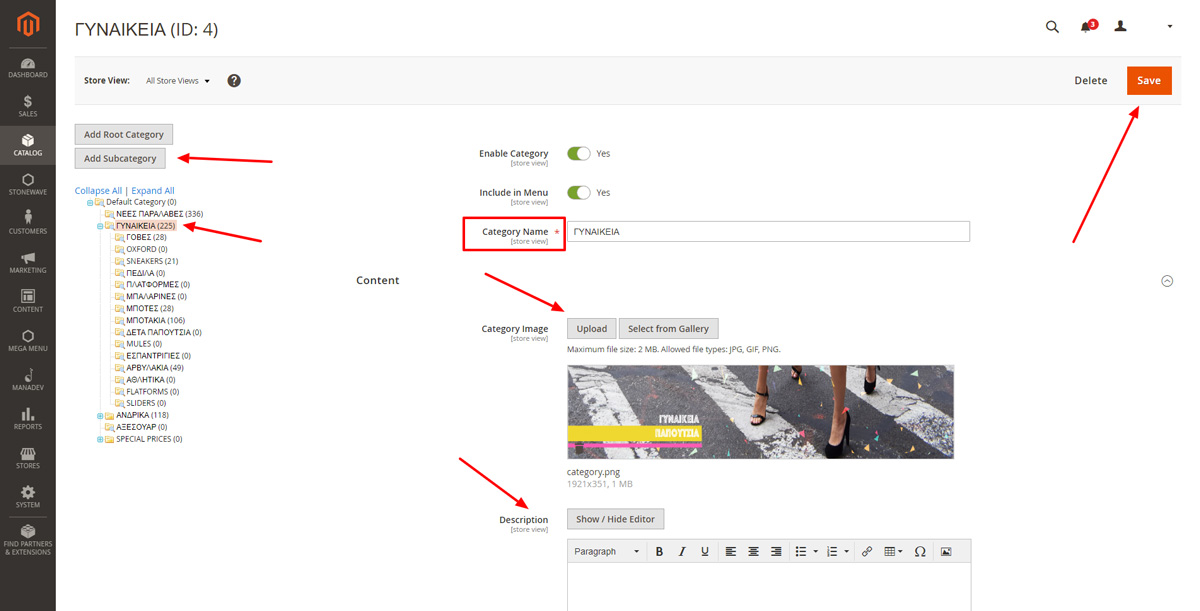
Η δομή των κατηγοριών είναι σαν ανάποδο δέντρο, με τη ρίζα του να βρίσκεται στην κορυφή και να συνεχίζει με τις διακλαδώσεις του. Υπάρχει πάντα η κύρια κατηγορία που είναι η Default Category και σε αυτή ανήκει όλο το e-shop. Κάτω από αυτή την κατηγορία, ξεκινάμε να δημιουργούμε τις κύριες κατηγορίες του site και ακολούθως κάτω από αυτές τις υποκατηγορίες τους.
Για να δημιουργήσουμε μία κύρια κατηγορία:
- επιλέγουμε την Default Category και κάνουμε Add Subcategory
- συμπληρώνουμε το πεδίο Category Name και αν προβλέπεται στο σχεδιασμό του e-shop σας, ανεβάζεται μία εικόνα κατηγορίας ή γράφεται μία περιγραφή
- Save για να αποθηκευτεί η κατηγορία
Για να δημιουργήσουμε μία υποκατηγορία:
- επιλέγουμε την κατηγορία που θέλουμε π.χ. ΓΥΝΑΙΚΕΙΑ και κάνουμε Add Sucategory
- συμπληρώνουμε το πεδίο Category Name π.χ. ΓΟΒΕΣ και αν προβλέπεται στο σχεδιασμό του e-shop σας, ανεβάζεται μία εικόνα κατηγορίας ή γράφεται μία περιγραφή
- Save για να αποθηκευτεί η κατηγορία
Μετάφραση Κατηγορίας
Αν το e-shop σας, είναι σε παραπάνω από μία γλώσσα, θα χρειαστεί να μεταφράσετε τις κατηγορίες και στις υπόλοιπες γλώσσες. Στην επιλογή All Store Views υπάρχει η κύρια γλώσσα του e-shop.
Στο παράδειγμά μας η κύρια γλώσσα είναι η Ελληνική, κατά συνέπεια θα πρέπει να μεταφράσουμε στα Αγγλικά.
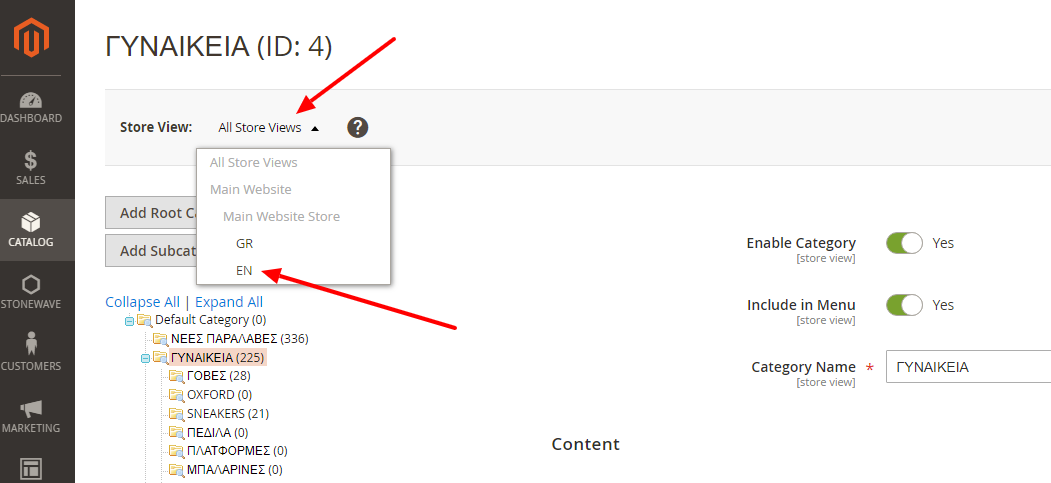
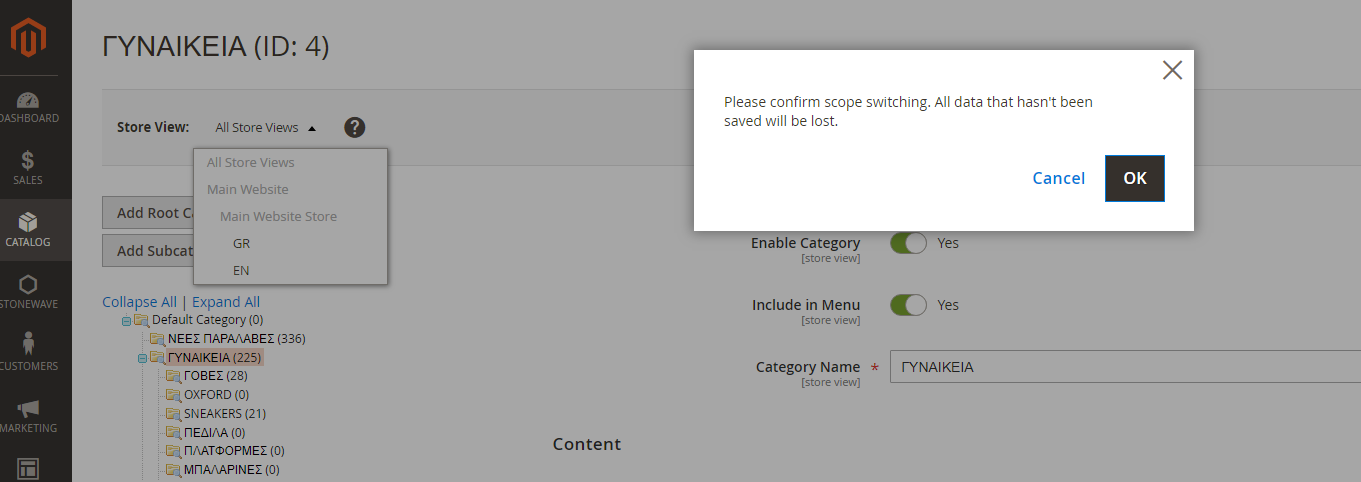
Μόλις επιλέξουμε το ΕΝ, θα εμφανιστεί ένα προειδοποιητικό pop up, στο οποίο επιλέγουμε ΟΚ για να συνεχίσουμε.
Όποιο σημείο θέλω να μεταφράσω στα αγγλικά, αποεπιλέγουμε το κουτάκι Use Default Value που του αντιστοιχεί ώστε να μας επιτραπεί να γράφουμε το αγγλικό κείμενο.
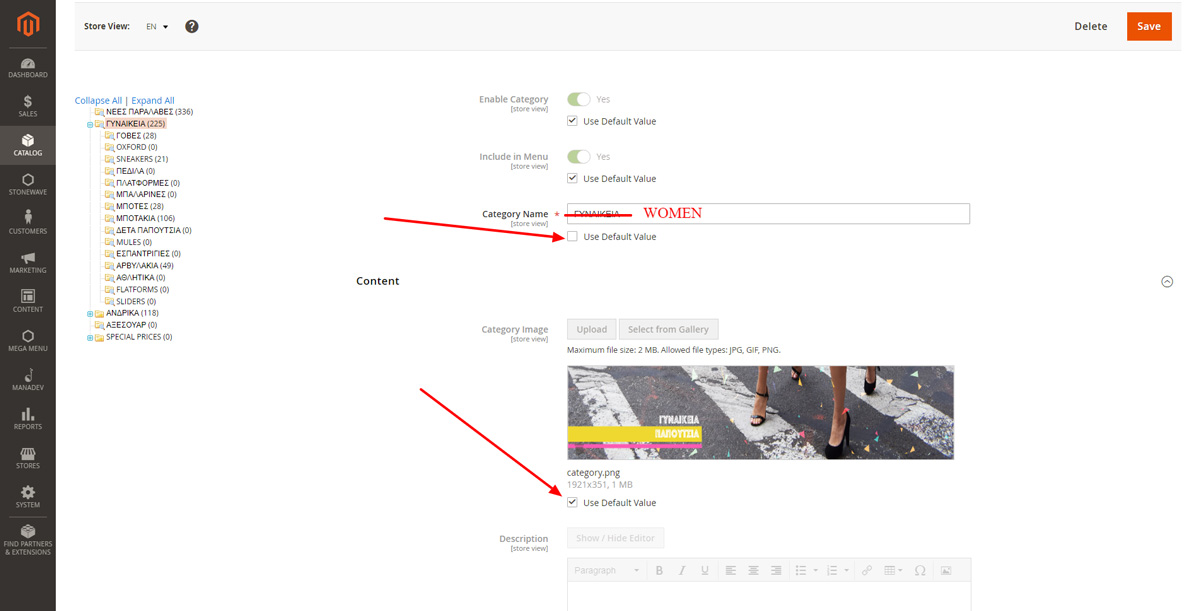
Με τον ίδιο τρόπο (αποεπιλέγοντας το Use Default Value) μπορούμε να βάλουμε διαφορετική φωτογραφία στα αγγλικά και διαφορετική περιγραφή.
Στο παρακάτω οδηγό μπορείτε να βρείτε και τον επίσημο οδηγό της Magento για τη δημιουργία κατηγοριών:
https://docs.magento.com/user-guide/catalog/category-create.html
Δημιουργία Χαρακτηριστικών
Stores > Attributes – Products
Σαν χαρακτηριστικά νοούνται το μέγεθος (size), το χρώμα (color), το ύψος τακουνιού, το είδος υφάσματος ή οτιδήποτε άλλο μπορεί να χαρακτηρίζει τα προϊόντα σας.
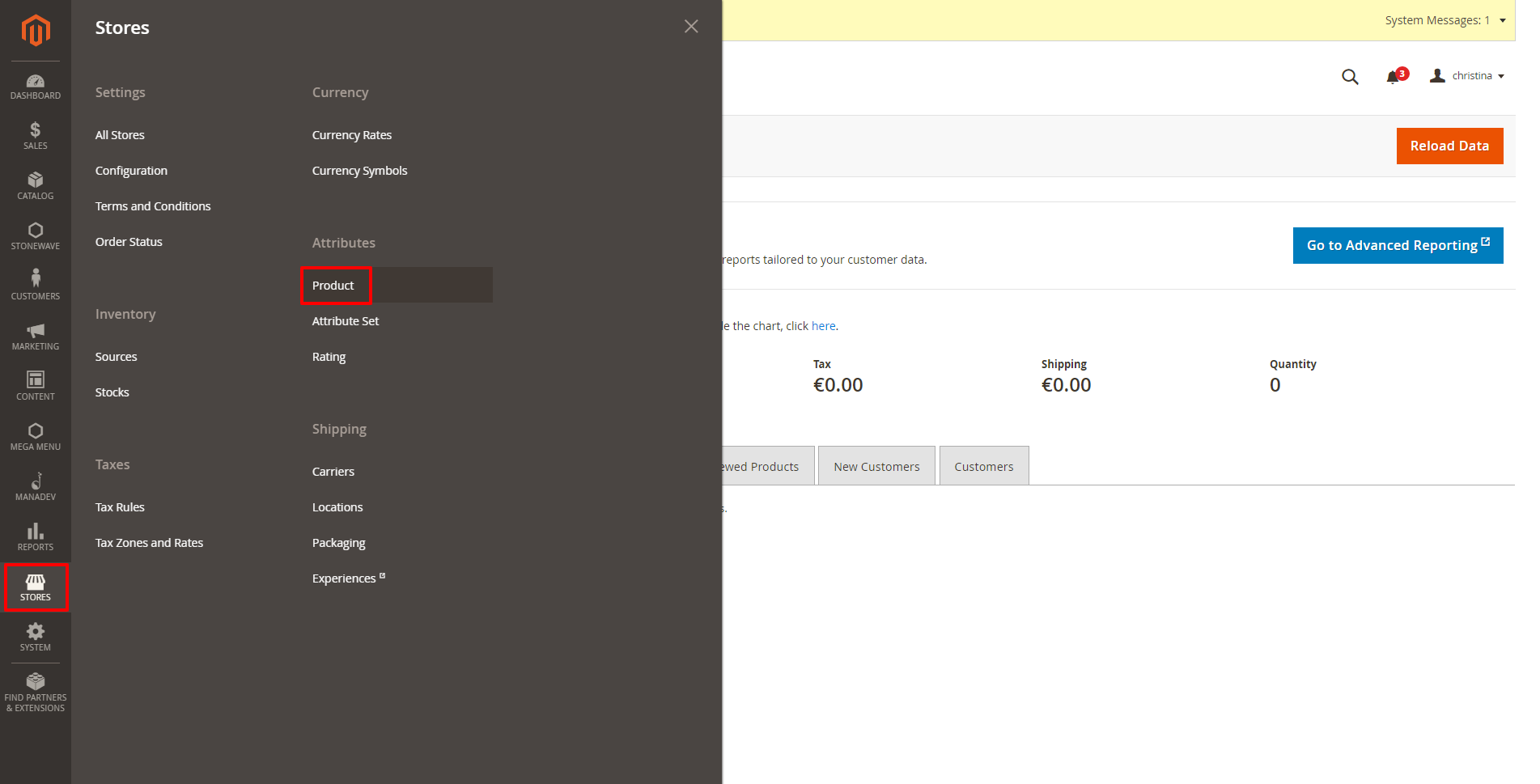
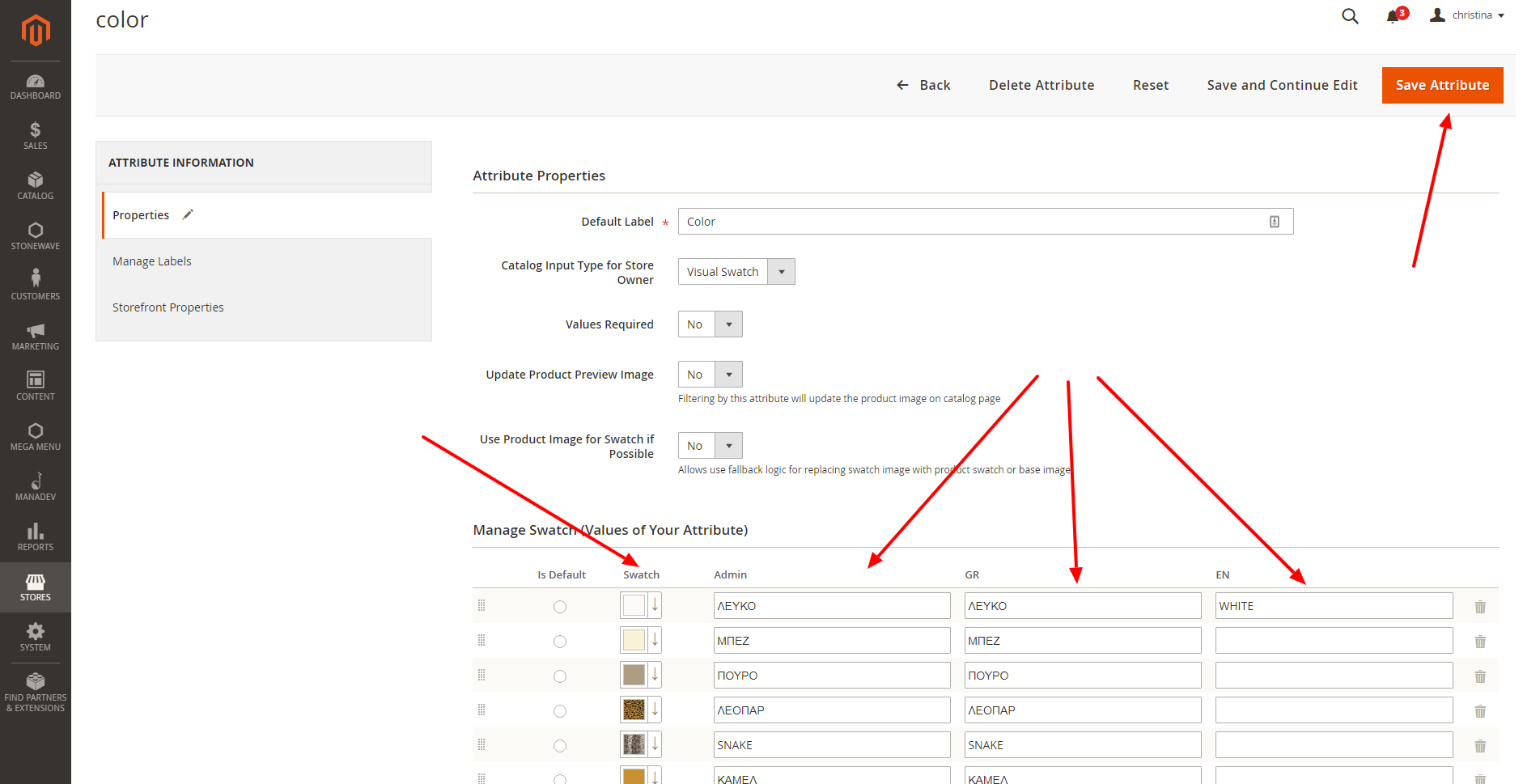
Από τον πίνακα με όλα τα Attributes, επιλέγω να επεξεργαστώ την σειρά που ενδιαφέρει π.χ. color. Σε κάθε γραμμή συμπληρώνουμε ένα χρώμα, υπάρχει η δυνατότητα προσθήκης πολλών σειρών (Add Swatch).
Με τον ίδιο τρόπο συμπληρώνω τις αντίστοιχες πληροφορίες στο size και τα υπόλοιπα χαρακτηριστικά.
Αναλυτικότερες και περισσότερες πληροφορίες σχετικά με τα attributes μπορείτε να βρείτε εδώ.
Δημιουργία Προϊόντων
Εφόσον έχουμε δημιουργήσει τις κατηγορίες και τα χαρακτηριστικά, αυτές οι πληροφορίες θα υπάρχουν διαθέσιμες για να επιλεγούν κατά την διάρκεια δημιουργίας του προϊόντος. Οι τύποι προϊόντων που χρησιμοποιούνται κυρίως στα e-shop είναι 2:
- Simple Product (είναι ένα αντικείμενο απλό, που δεν διαθέτει χαρακτηριστικά, π.χ. ένα βιβλίο)
- Configurable Product (είναι ένα αντικείμενο το οποίο πωλείται μέσω των χαρακτηριστικών του, π.χ. μία μπλούζα η οποία για να αγοραστεί θα πρέπει ο πελάτης να επιλέξει νούμερο S,M,L κλπ)
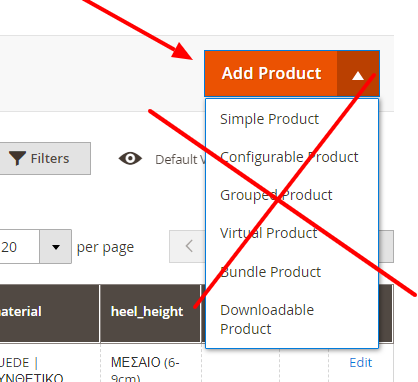
Catalog > Products > Add Product (δεν διαλέγουμε από το βελάκι τι τύπο προϊόντος θα δημιουργήσουμε, αυτό θα γίνει κατά τη διάρκεια της δημιουργίας)
Συμπληρώνουμε όλα τα απαραίτητα πεδία (*), επιλέγουμε κατηγορία/ες που θα ανήκει το προϊόν, συμπληρώνουμε τα χαρακτηριστικά που μπορεί να έχει και προσθέτουμε φωτογραφίες. Παρακάτω η επεξήγηση των πεδίων που θα πρέπει να συμπληρωθούν:
- Enable Product: επιλέγουμε αν το προϊόν θα εμφανίζεται στο e-shop ή θα μείνει κρυφό μόνο στο διαχειριστικό
- Attribute Set: παραμένει στο Default, εκτός εάν έχει δημιουργηθεί κάποιο ιδιαίτερο set για το δικό σας e-shop
- Product Name: το όνομα του προϊόντος
- SKU: ο κωδικός του προϊόντος, ο οποίος θα πρέπει να είναι μοναδικός
- Price: η τιμή του προϊόντος (Advance Pricing, το επιλέγουμε αν θέλουμε να βάλουμε έκπτωση στο προϊόν)
- Tax Class: παραμένει στο Taxable Goods
- Quantity: συμπληρώνουμε τουλάχιστον τον αριθμό 1, ώστε να μην γίνει το προϊόν out of stock
- Length / Width / Height: συμπληρώνονται σε περίπτωση που υπολογίζονται στην τιμή των μεταφορικών.
- Weight: συμπληρώνεται πάντα με τον αριθμό 1, εκτός αν το βάρος υπολογίζεται στην τιμή των μεταφορικών όπου εκεί γράφουμε το πραγματικό βάρος του προϊόντος
- Visibility: μένει στο Catalog, Search
- Categories: επιλέγουμε μία ή και περισσότερες κατηγορίες στις οποίες θα ανήκει το προϊόν
- Set Product as New: ορίζουμε το χρονικό διάστημα για το οποίο το προϊόν θα φέρει την ένδειξη “NEW”
- Group Code: Το συμπληρώνουμε αν το ίδιο προϊόν το έχουμε π.χ. και σε άλλα χρώματα. Σε όσα προϊόντα συμπληρωθεί ο ίδιος κωδικός στο πεδίο αυτό, στη σελίδα του κάθε προϊόντος θα εμφανίζονται μικρογραφίες των άλλων προϊόντων που διαθέτουν το ίδιο Group Code.
- Content > Description: γράφουμε τη περιγραφή του προϊόντος
- Images And Video: ανεβάζουμε τις φωτογραφίες του προϊόντος
> Η κύρια φωτογραφία του προϊόντος που θα εμφανίζεται στην λίστα προϊόντων της κατηγορίας θα πρέπει να έχει την ένδειξη
Thumbnail. Η ένδειξη Base εφαρμόζεται στη φωτογραφία που επιθυμούμε να φαίνεται πρώτη μόλις επιλέξουμε να δούμε αναλυτικά το προϊόν. Συνήθως Base & Thumbnail είναι η ίδια φωτογραφία.
> Αν στο σχεδιασμό του e-shop σας προβλέπεται να εμφανιστεί άλλη φωτογραφία κατά το hover, η φωτογραφία αυτή θα πρέπει να έχει την ένδειξη Small. Όλες οι υπόλοιπες εικόνες που μπορεί να ανέβουν, δεν χρειάζονται ένδειξη και εμφανίζονται μόνο εντός του προϊόντος.
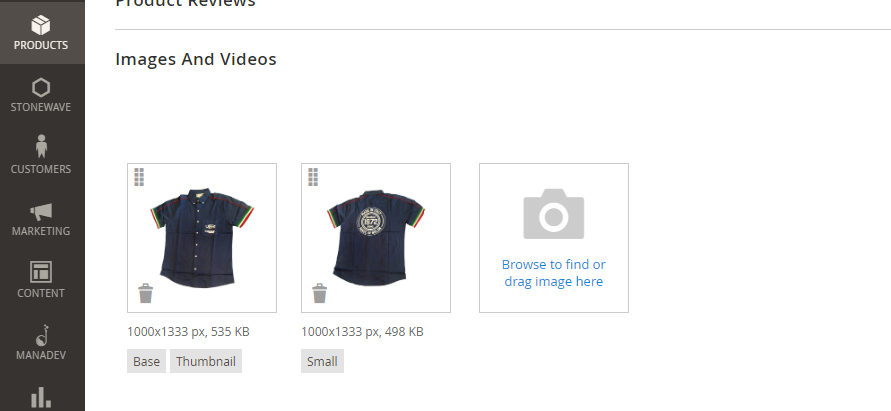
Ενδείξεις φωτογραφιών, προστίθενται αν κλικάρουμε πάνω στη φωτογραφία.
Αναλυτικές οδηγίες για κάθε ρόλο θα βρείτε εδώ.
Το όνομα της κάθε φωτογραφίας που ανεβάζετe θα πρέπει να είναι μοναδικό. Αναλυτικά τις προδιαγραφές για τις φωτογραφίες μπορείτε να τις δείτε εδώ.
Κάνοντας Save σε αυτό το σημείο, έχοντας δηλαδή συμπληρώσει όλα τα παραπάνω πεδία, έχουμε δημιουργήσει ένα Simple προϊόν. Αν όμως το προϊόν μας έχει νούμερα, θα πρέπει να γίνει Configurable. Αυτό γίνεται από τη γραμμή Configurations.
Configurations > Create Configurations
- Step1: Διαλέγω το attribute π.χ. size > Next
- Step2: Επιλέγω όσα νούμερα διαθέτει το προϊόν > Next
- Step3: Δεν αλλάζουμε κάτι, εκτός αν έχει προβλεφθεί κάτι διαφορετικό για το δικό σας e-shop > Next
- Step4: > Generate Products
Στο πίνακα που έχει δημιουργηθεί, η στήλη Quantity είναι κενή και θα πρέπει να συμπληρωθεί με το απόθεμα του κάθε προϊόντος. Τέλος, για να αποθηκευτούν τα configurations και να μετατραπεί το προϊόν μας από Simple σε Configurable, πατάμε το Save.
Μετάφραση προϊόντος
Ισχύει ότι και στη μετάφραση κατηγοριών, από την επιλογή All Store Views > διαλέγουμε π.χ. ΕΝ και αποεπιλέγουμε το Use Default Value στα πεδία που θέλουμε (συνήθως είναι το Product Name και το Description).
Οδηγίες για τη δημιουργία customizable options
Στο παρακάτω οδηγό μπορείτε να βρείτε επίσημες οδηγίες της Magento για τη δημιουργία προϊόντων με Customizable Options.
Οδηγίες για τη δημιουργία Bundle προϊόντων
Παρακάτω μπορείτε να βρείτε χρήσιμα link για τη δημιουργία και επεξεργασία των bundle προϊόντων:
Επίσημες οδηγίες της Magento:
https://docs.magento.com/user-guide/catalog/product-create-bundle.html
Οδηγίες για τη δημιουργία Grouped Προϊόντων
Παρακάτω μπορείτε να βρείτε τις επίσημες οδηγίες της Magento για τη δημιουργία των grouped προϊόντων
https://docs.magento.com/user-guide/catalog/product-create-grouped.html