Blog-Magento 2.3
Ο οδηγός αυτός περιλαμβάνει πληροφορίες για την χρήση του blog και τη δημιουργία των post στο site σας στην 2.3 έκδοση του Magento.
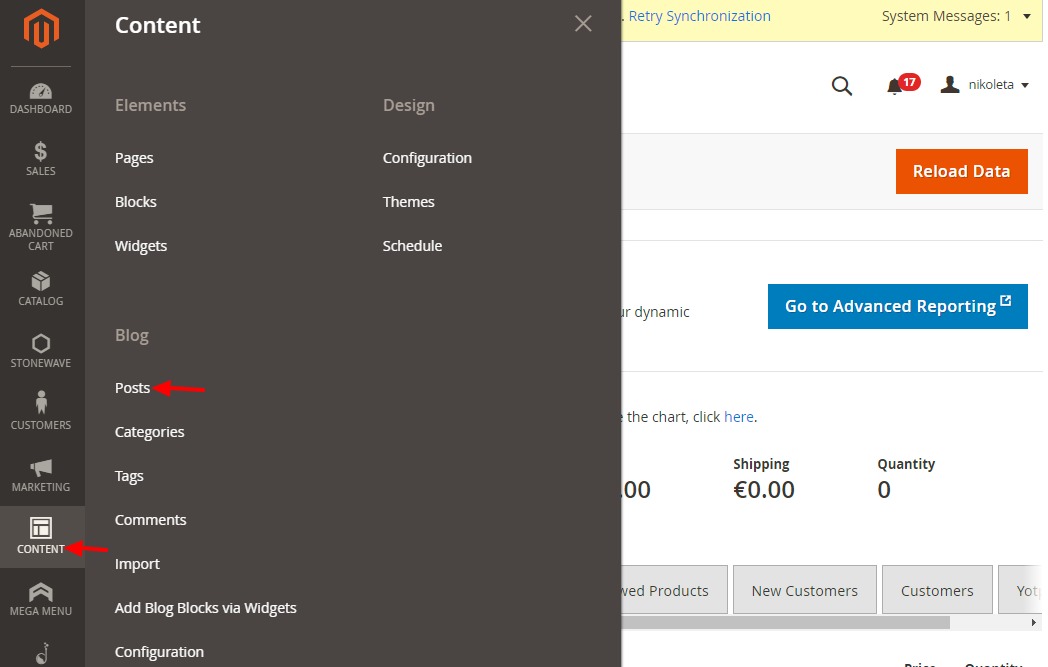
Τα πεδία διαχείρισης των δημοσιεύσεων του Blog βρίσκονται στο Content > (Blog) Posts.
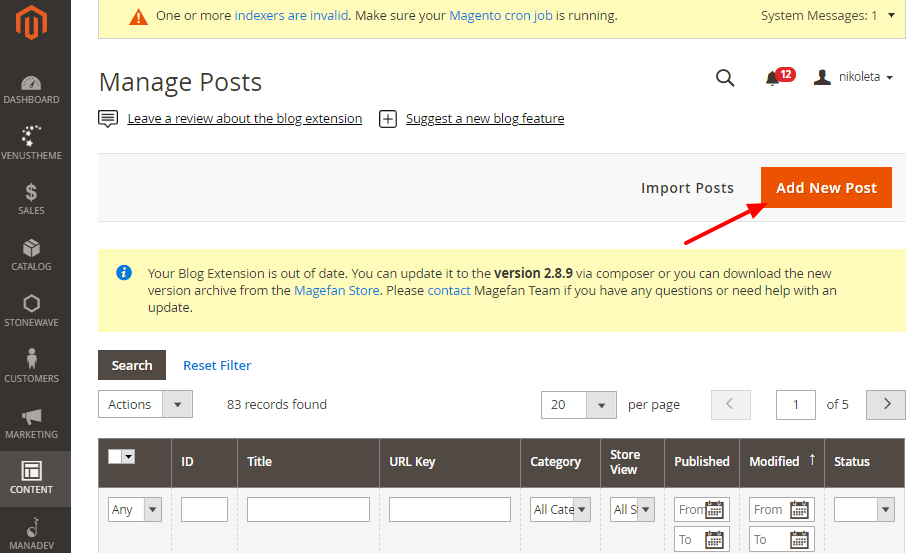
Αν θέλετε να δημιουργήσετε νέο post πατάτε Add New Post.
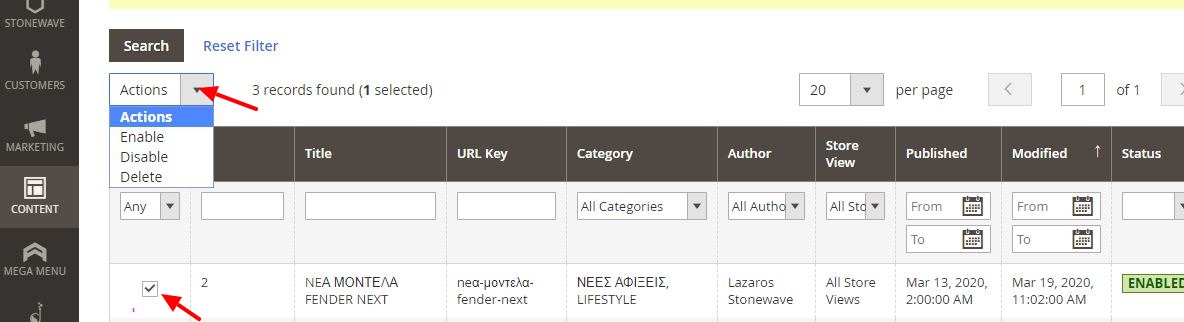
Αν επιθυμείτε να επεξεργαστείτε κάποιο post που έχει ήδη δημιουργηθεί, κάνετε click πάνω στο όνομα του.
Επιπλέον, έχετε τη δυνατότητα να το ενεργοποιήσετε, απενεργοποιήσετε ή να το διαγράψετε, κάνοντας click στο τετράγωνο, πατάτε Actions και μία από τις επιλογές που επιθυμείτε.
Ρυθμίσεις παραμέτρων
Στο παράθυρο που ανοίγει μπορείτε να δημιουργήσετε ένα post σύμφωνα με τις παρακάτω επιλογές.
Enable Post: Yes / No (αν θα εμφανίζεται στο front ή όχι)
Post title: Τίτλος του Post
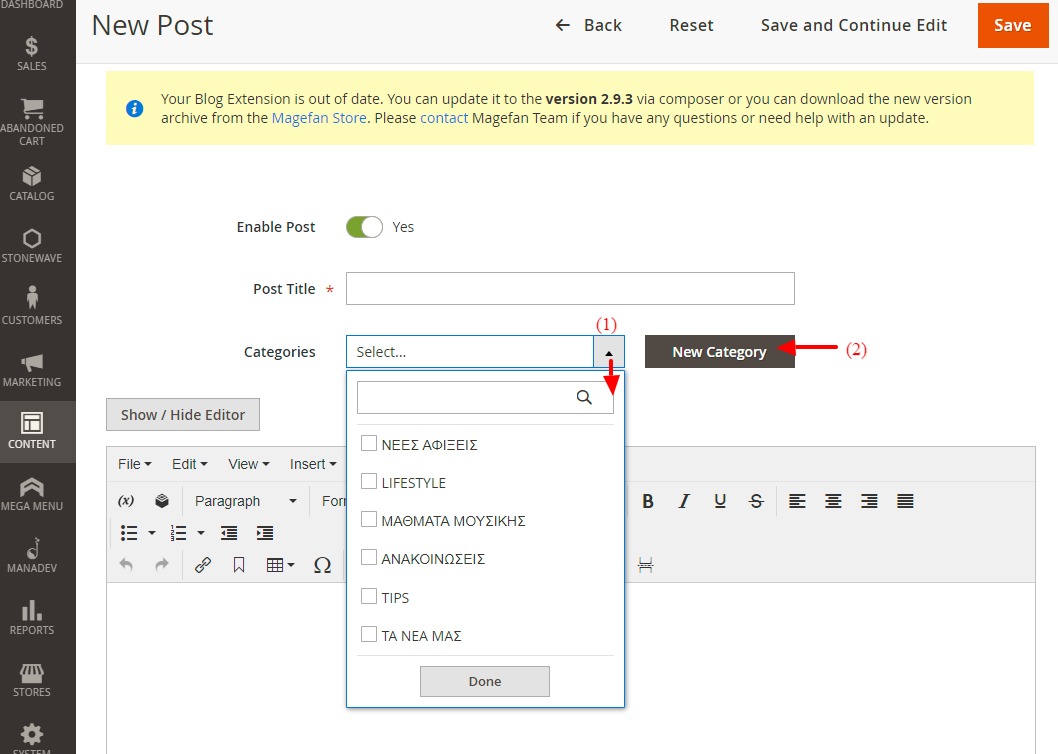
Κατηγορίες post
Σε αυτό το σημείο είτε :
1. επιλέγετε μία ήδη υπάρχουσα κατηγορία
2. δημιουργείτε μία νέα πατώντας το New Category (περισσότερες πληροφορίες στην αντίστοιχη ενότητα)
3. το αφήνετε κενό αν δεν θέλετε να το εντάξετε σε κάποια κατηγορία
Για να δημιουργήσετε μία blog κατηγορία υπάρχουν δύο επιλογές:
- Μέσα από το post, με την ακόλουθη διαδικασία:
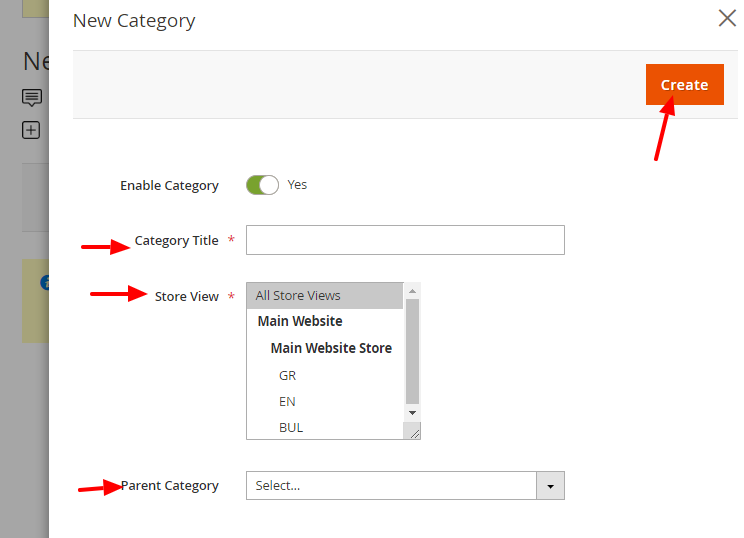
Πατάτε το New Category. Στο παράθυρο που εμφανίζεται είσαγετε τίτλο, επιλέγετε σε ποιό store θέλετε να εμφανιστεί το post και αν θέλετε ανήκει ως υποκατηγορία σε κάποια άλλη κατηγορία (από το dropdown). Αφού ολοκληρώσετε τις επιλογές σας πατάτε το Create
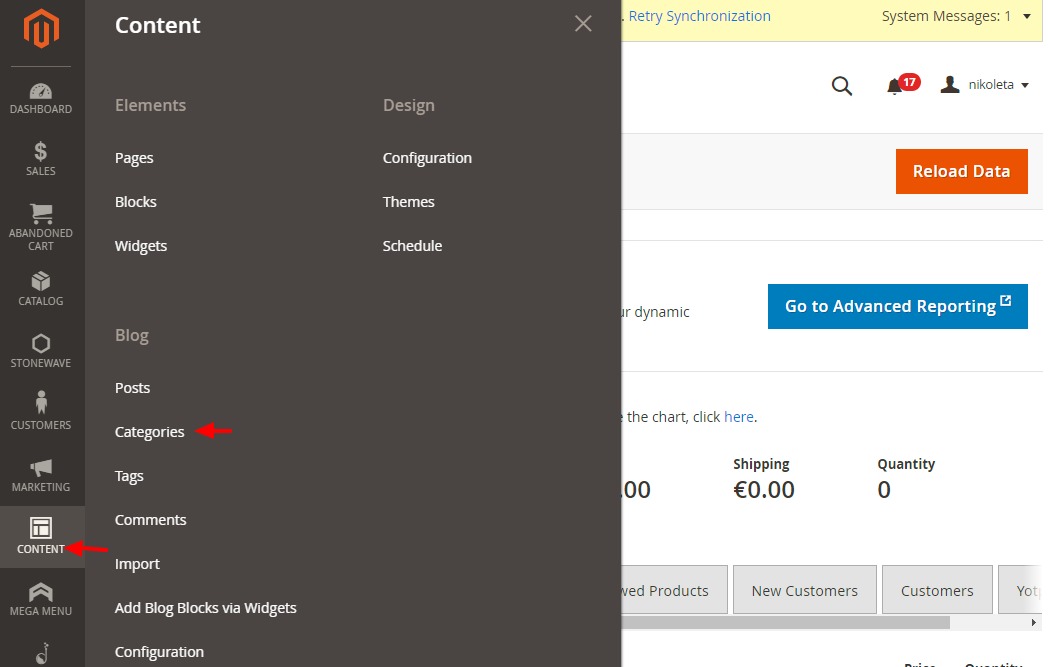
- Από το κύριο menu, πατάτε στο Content και επιλέγετε το Categories
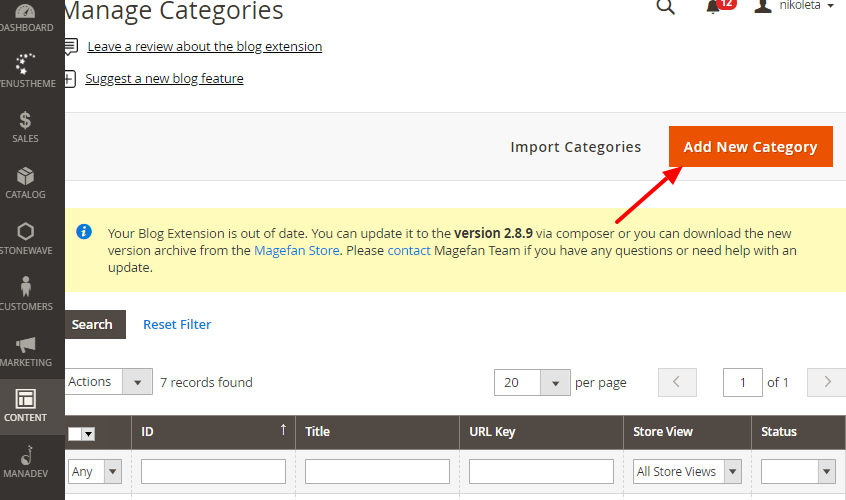
Για να προσθέσετε κατηγορία, πατάτε το Add New Category. Αντίστοιχα, αν θέλετε να επεξεργαστείτε κάποια κατηγορία πατάτε πάνω της.
Στη νέα καρτέλα, μπορείτε να επεξεργαστείτε τα παρακάτω πεδία:
Enable Category: Yes / No (αν θα είναι ενεργή ή όχι)
Parent Category: αν η κατηγορία θα είναι κύρια δεν επιλέγετε τίποτα, αν η κατηγορία θα είναι υποκατηγορία πατάτε πάνω στο βελάκι και κάνετε κλικ πάνω στην κύρια κατηγορία σας.
Position: καθορίζουν τη σειρά βάζοντας έναν αύξων αριθμό
Include in Menu: αν θα είναι ενεργό στο menu (καλύτερα να είναι ενεργό)
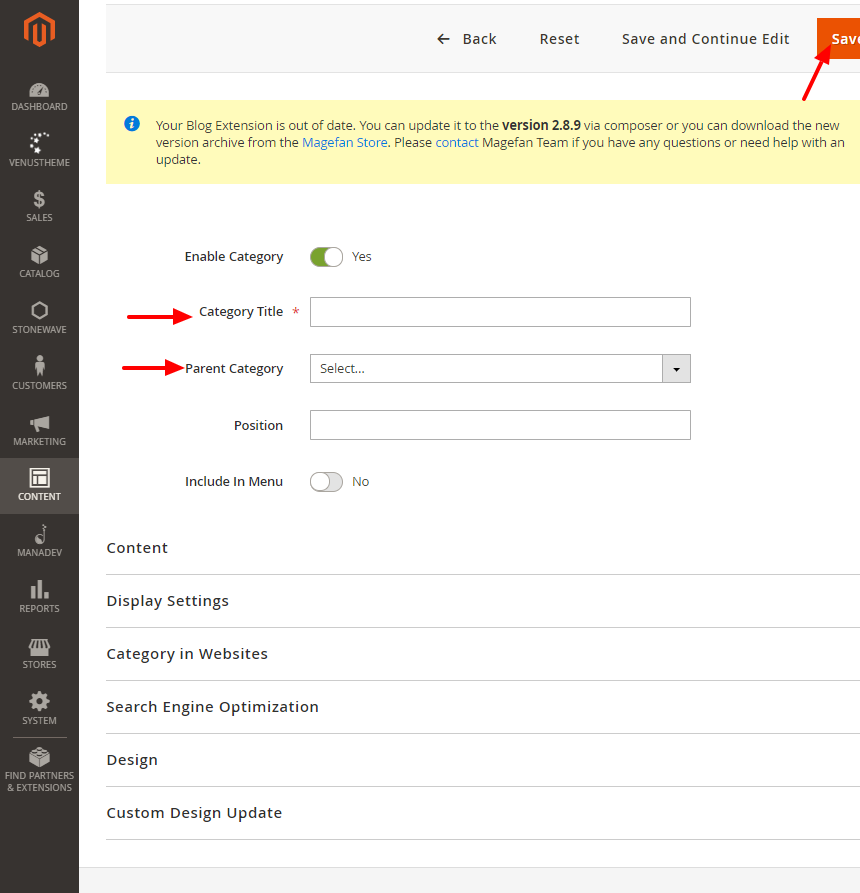
Στο Category in Websites, επιλέγετε σε ποια γλώσσα θα είναι ενεργή αυτή η κατηγορία. Αν έχετε πάνω από μία γλώσσες στο site σας, σας παρακαλώ να φτιάξετε και τις αντίστοιχες κατηγορίες για τις μεταφράσεις, κρατώντας το ίδιο url.
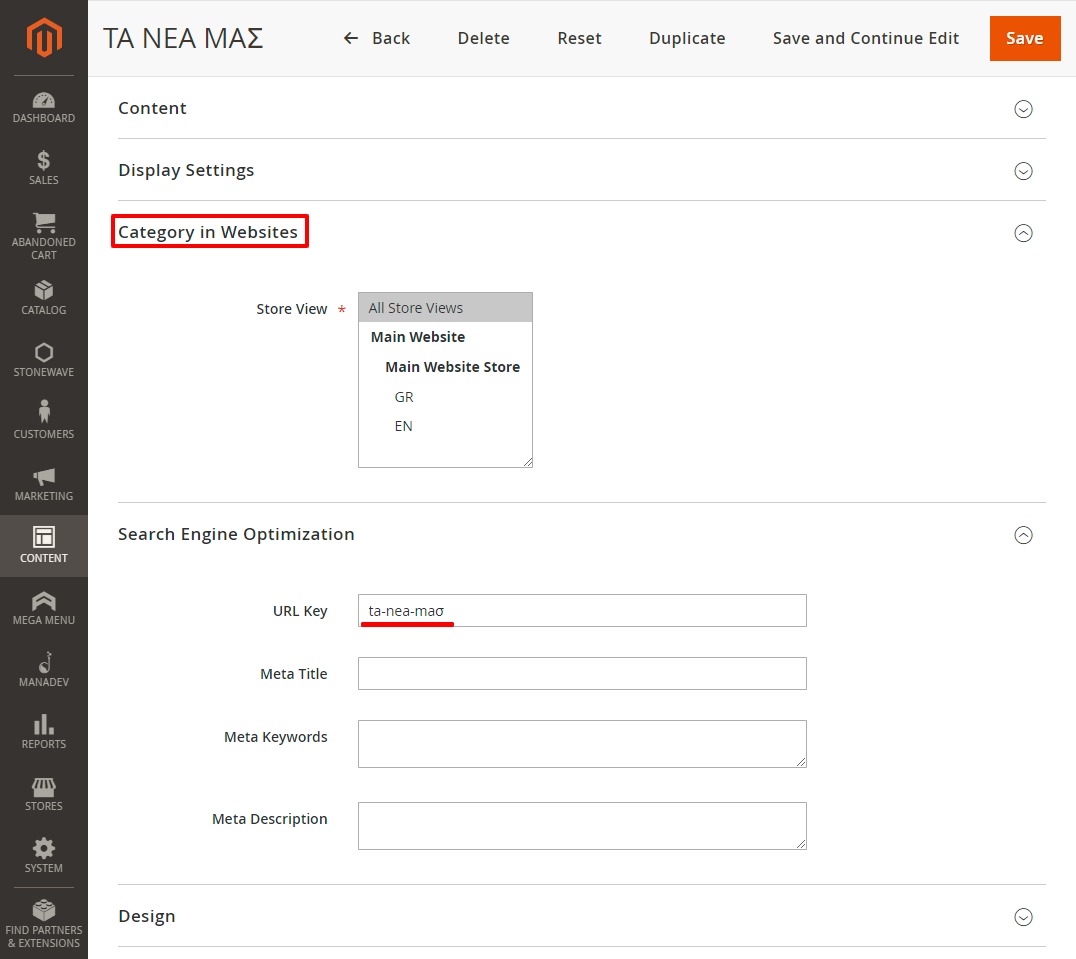
Αφού ολοκληρώσετε τις αλλαγές, πατάτε Save.
Εισαγωγή κειμένου / φωτογραφίας / video σε post
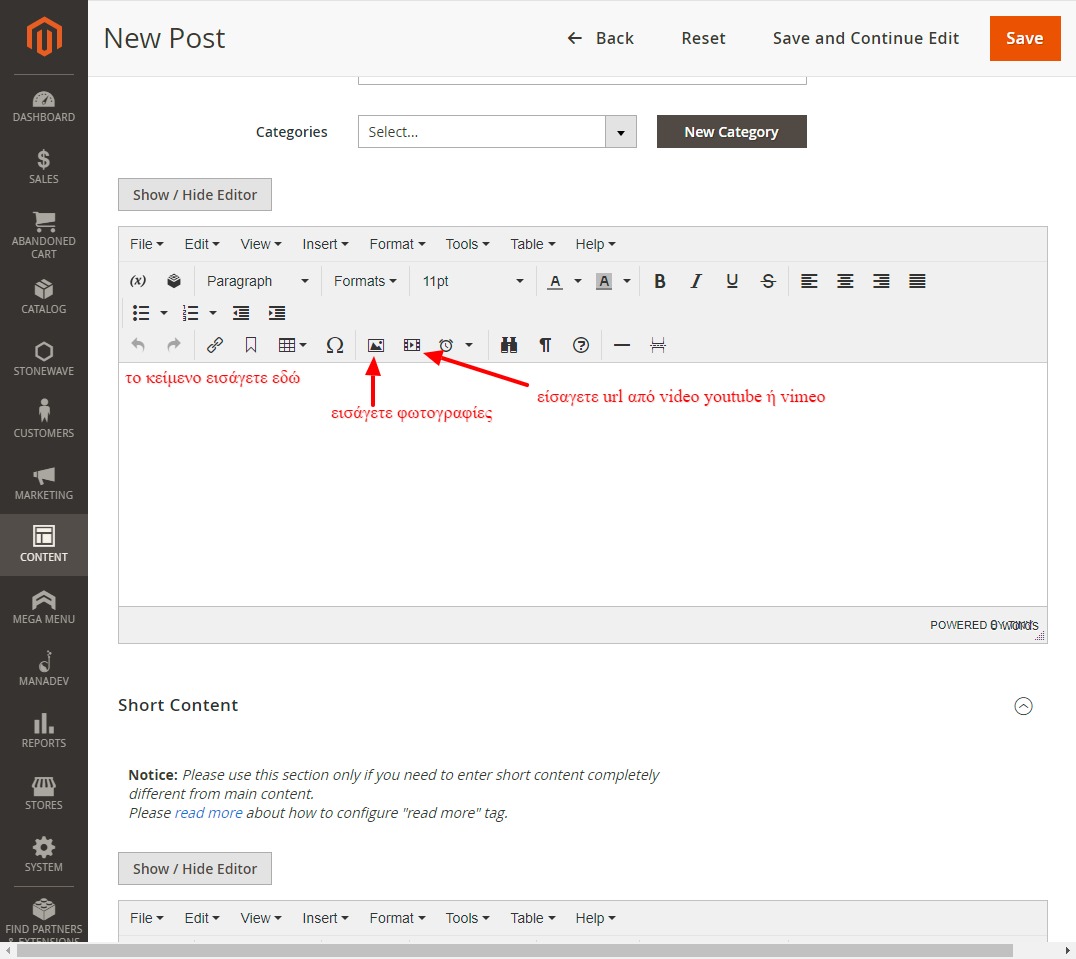
Στο πλαίσιο που ακολουθεί εισάγετε το περιεχόμενο του post. Στο συγκεκριμένο πεδίο μπορείτε να προσθέσετε κείμενο, υπερσυνδέσμους, φωτογραφίες και video.
Το κείμενο μπορείτε να το επεξεργαστείτε όπως ακριβώς και στο word.
Αν θέλετε να εισάγετε κάποια φωτογραφία πάτα πάνω στο εικονίδιο της φωτογραφίες, ενώ αν θέλετε να προσθέσετε κάποιο video πατάτε πάνω τη video ταινία.
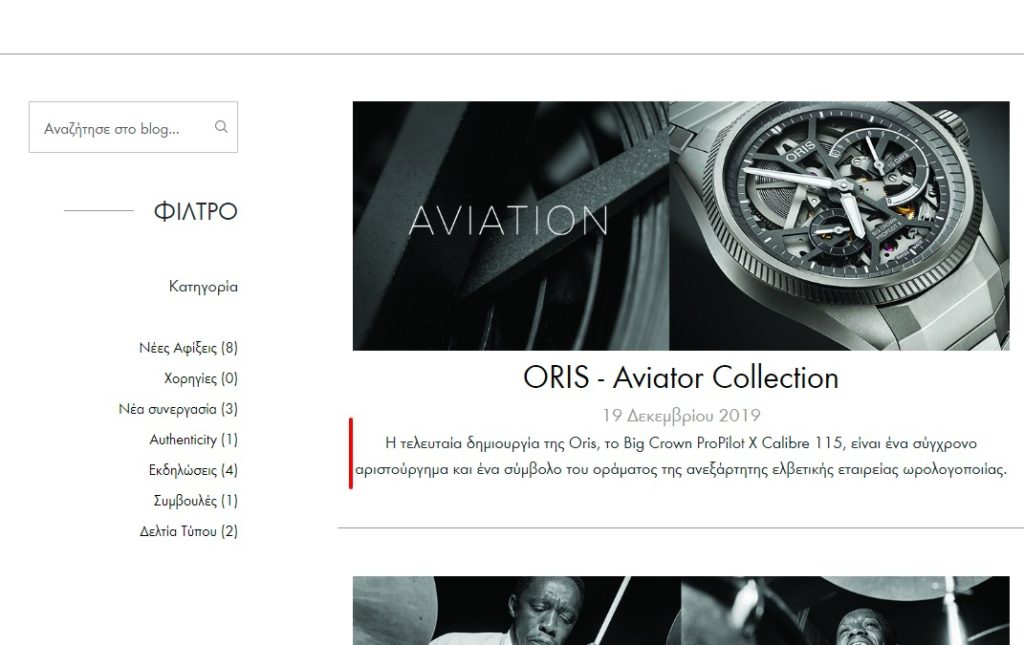
Στο Short Content μπορείτε να εισάγετε ένα μικρό κείμενο, που εμφανίζεται στην αρχή του post ή στη γενική σελίδα του blog, εφόσον υποστηρίζεται από το σχέδιο σας.
Display settings
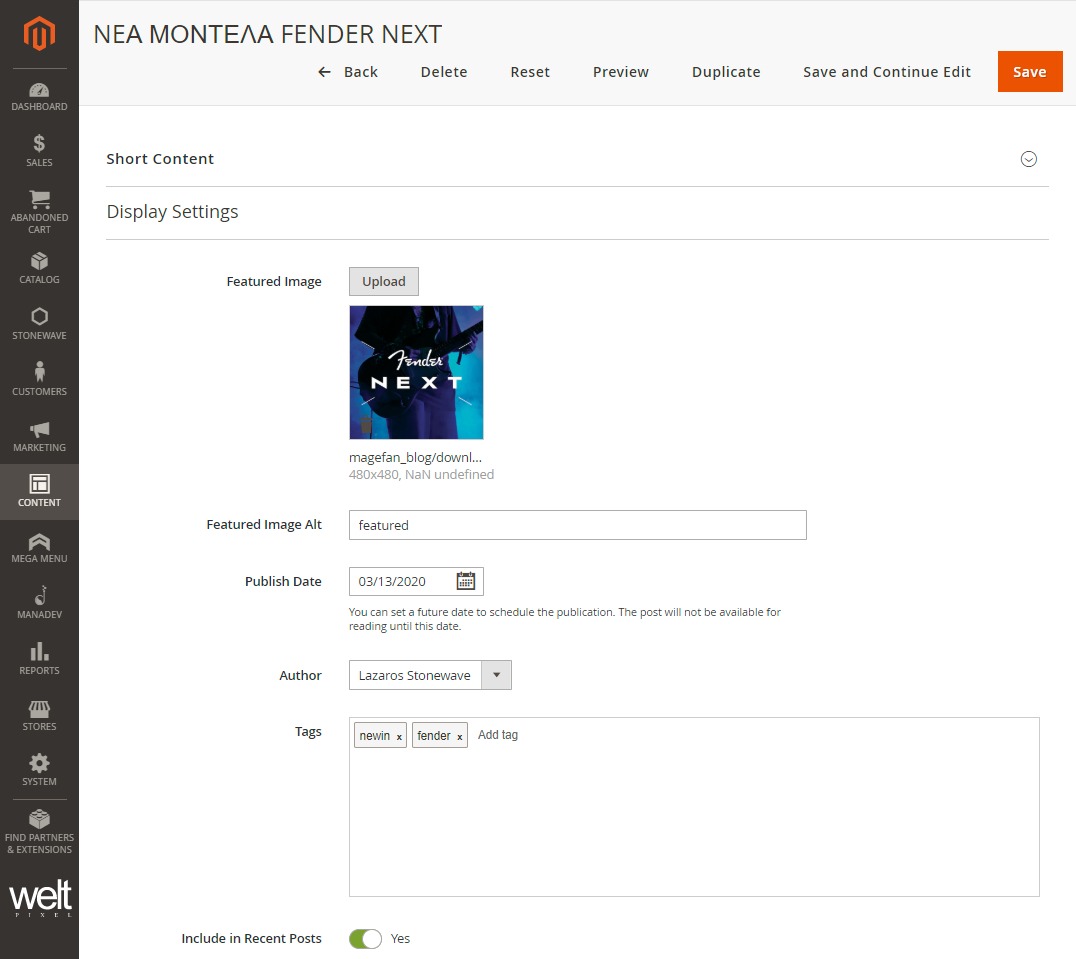
Featured Image: προσθέτετε την κεντρική φωτογραφία του blog (οι προδιαγραφές αναγράφονται σε note κάτω από το πεδίο)
Featured Image Alt : προσθέτετε το alt text για την κεντρική φωτογραφία
Publish Date : επιλέγετε την ημέρα που θέλετε να φαίνεται ως δημοσιευμένο το blog
Author : Επιλέγετε τον χρήστη (user) που θα φαίνεται ως συντάκτης του άρθρου (εφόσον υποστηρίζεται από το σχέδιο σας). Ο χρήστης θα πρέπει να έχει λογαριασμο διαχειριστή στο eshop.
Tags: εισάγετε κάποια tags που θέλετε να φαίνονται στα post σας (εφόσον υποστηρίζεται από το σχέδιο σας). Παρακάτω μπορείτε να δείτε παραπάνω πληροφορίες.
Include in Recent Posts : Yes / No
Επεξεργασία tags
Αν επιθυμείτε να δημιουργήσετε tags, μπορείτε να μεταβείτε στο διαχειριστικό τους από το Content > (Blog) Tags
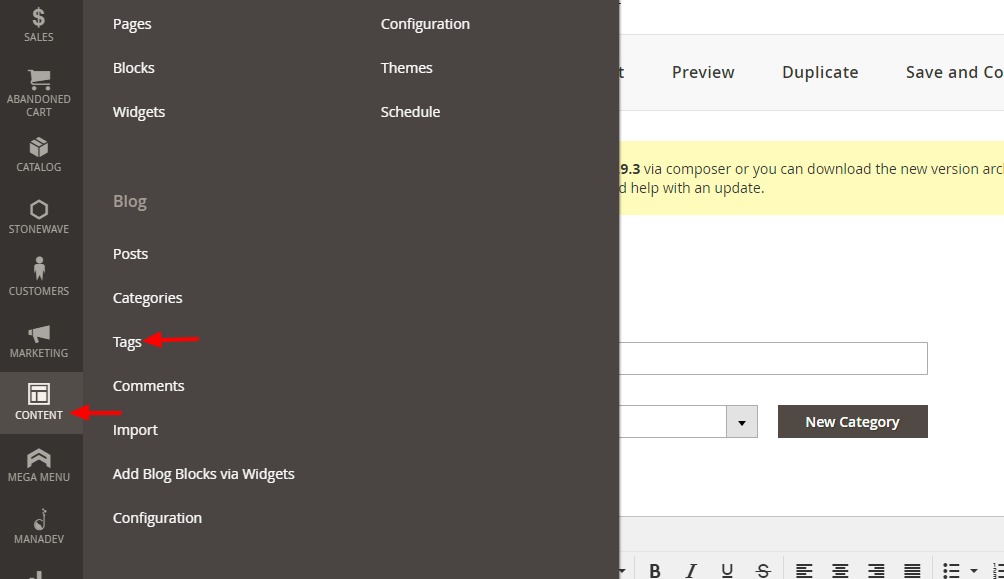
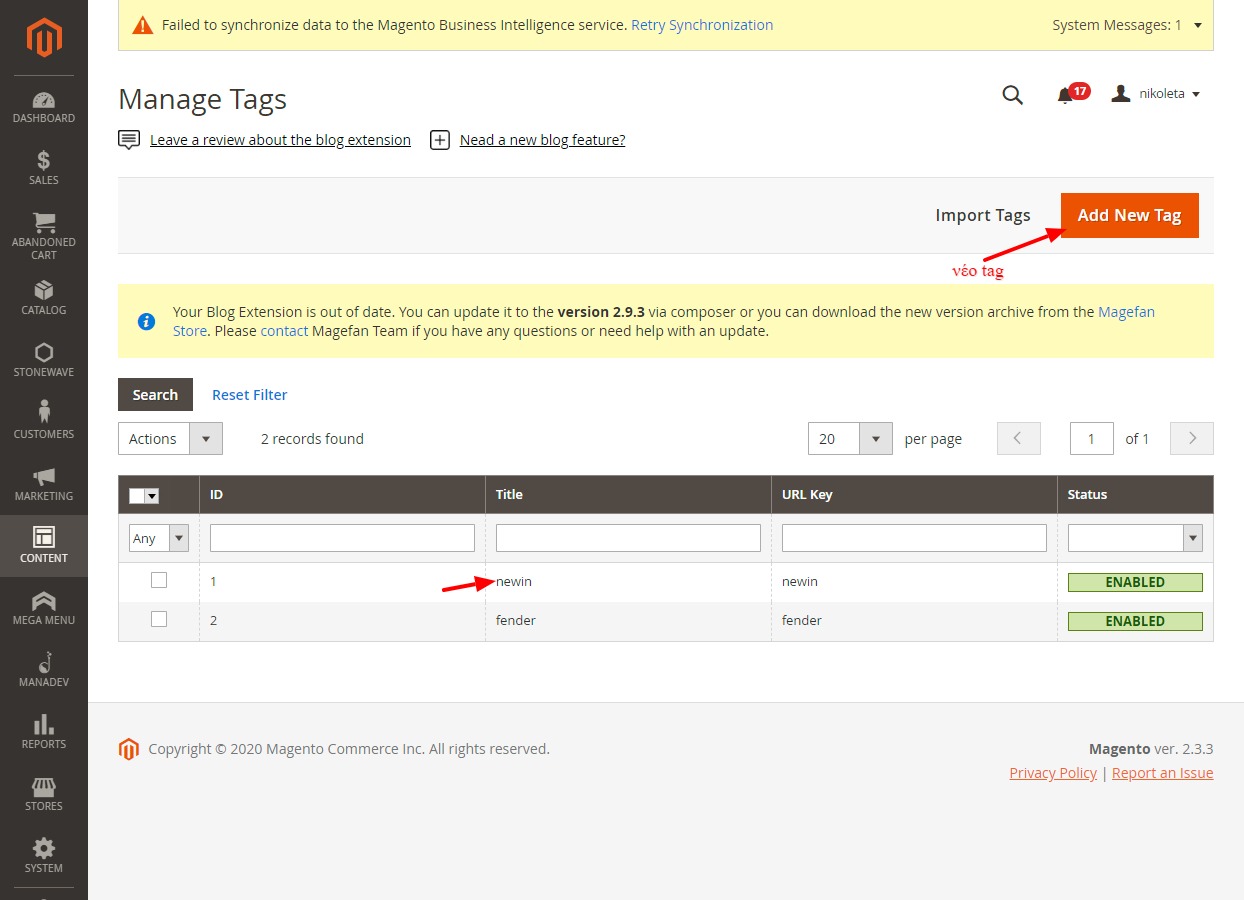
Αν θέλετε να δημιουργήσετε ένα tag πατάτε πάνω στο Add New Tag, ενώ αν θέλετε να επεξεργαστείτε κάποιο πατάτε πάνω στο όνομα του από τον κατάλογο.
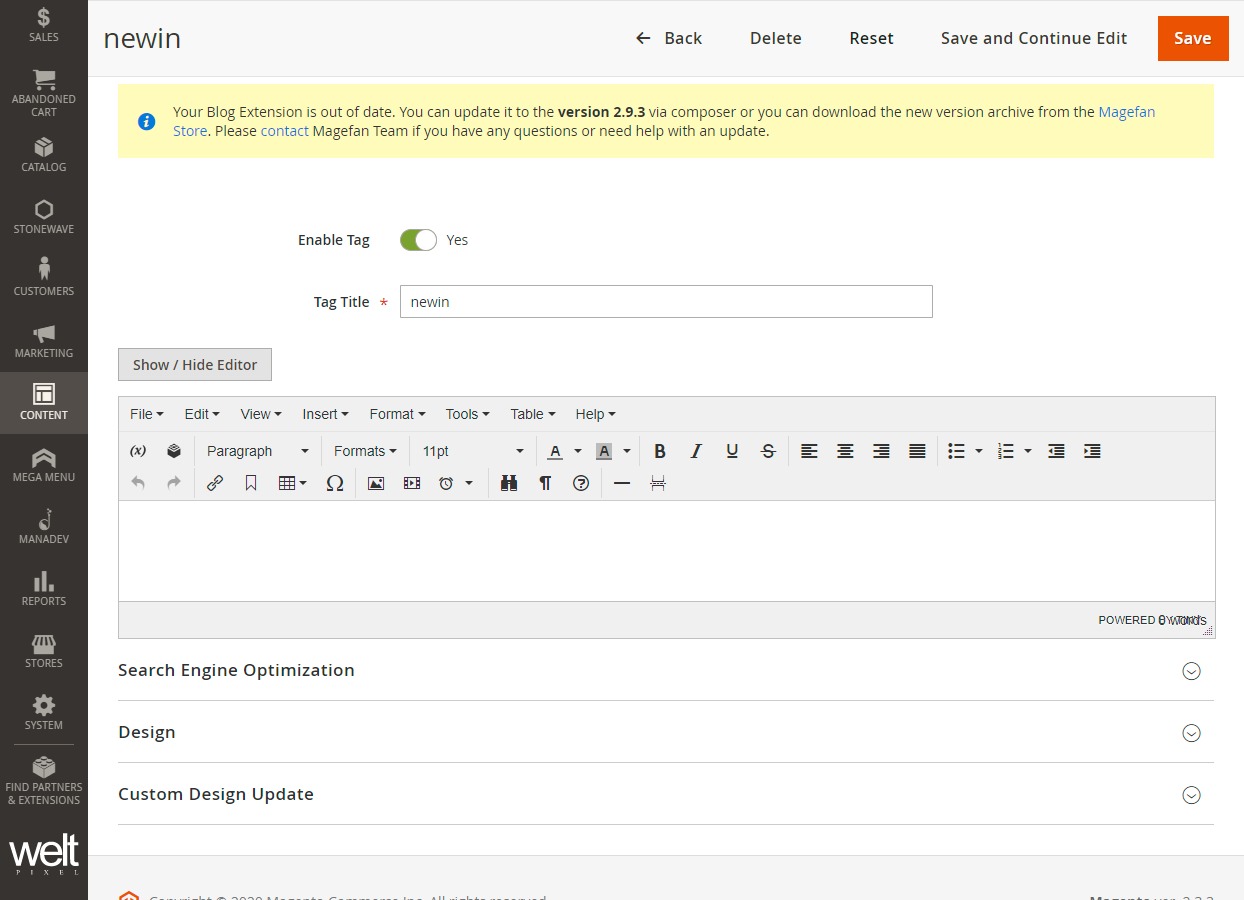
Στη νέα καρτέλα εισάγετε τα στοιχεία που επιθυμείτε και πατάτε Save.
Media Gallery
Αν θέλετε οι φωτογραφίες σας να προστεθούν ως gallery στο τελος του post, τις εισάγετε σε αυτό το πεδίο.
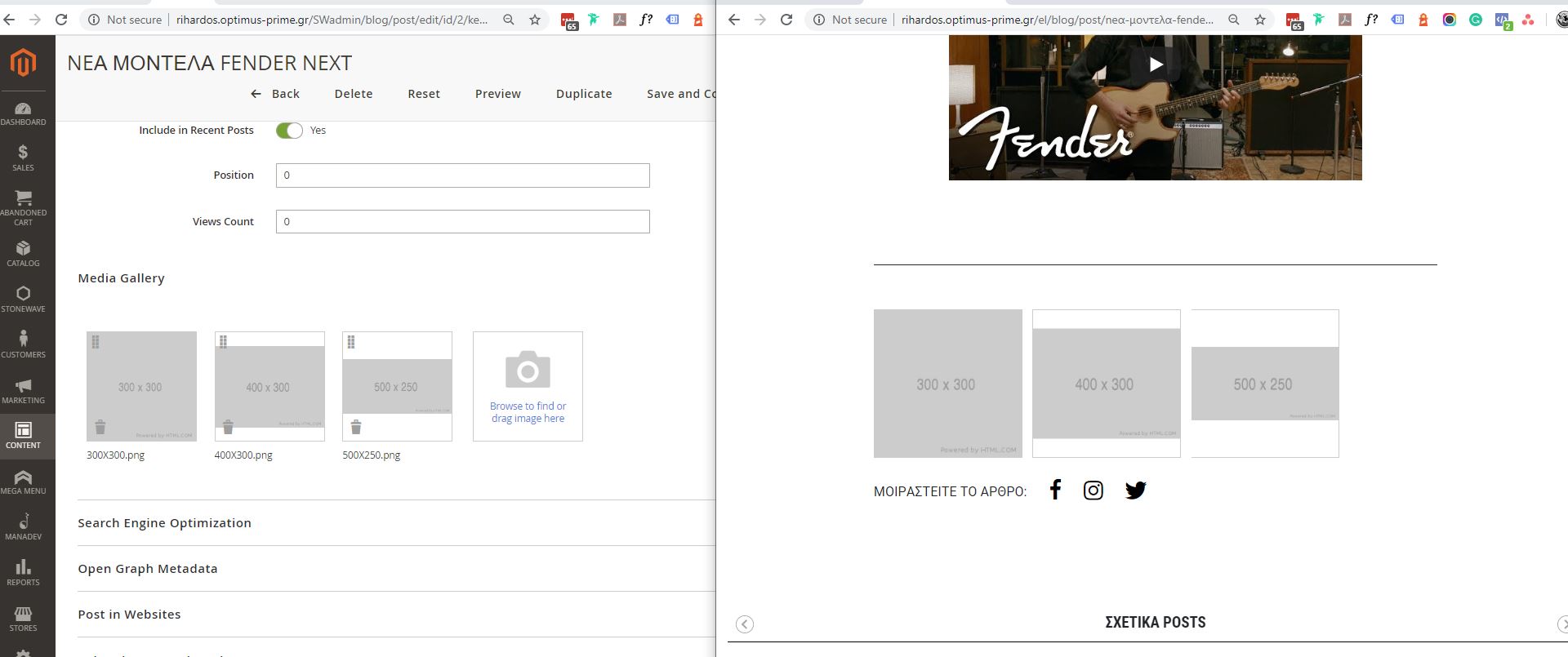
Οι φωτογραφίες θα πρέπει να ακολουθούν τις γενικές προϋποθέσεις που αναφέρονται στον οδηγό Προδιαγραφές φωτογραφιών για το web.
Search Engine Optimization
Προσθέτετε τις επιθυμητές πληροφορίες στα πεδία.
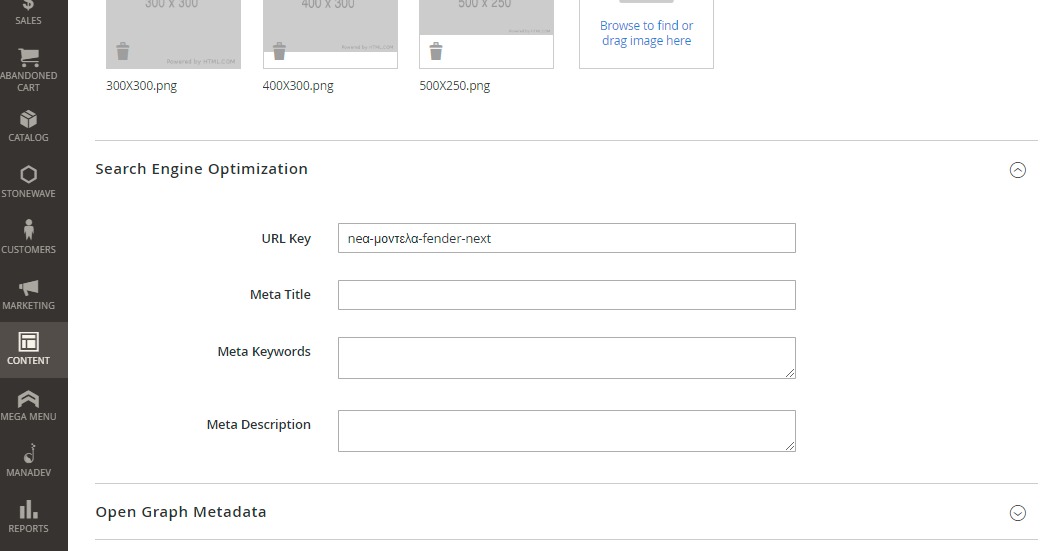
Αν κάποιο post γίνει σε δύο γλώσσες, θα πρέπει το Url Key να παραμείνει το ίδιο και στα δύο post.
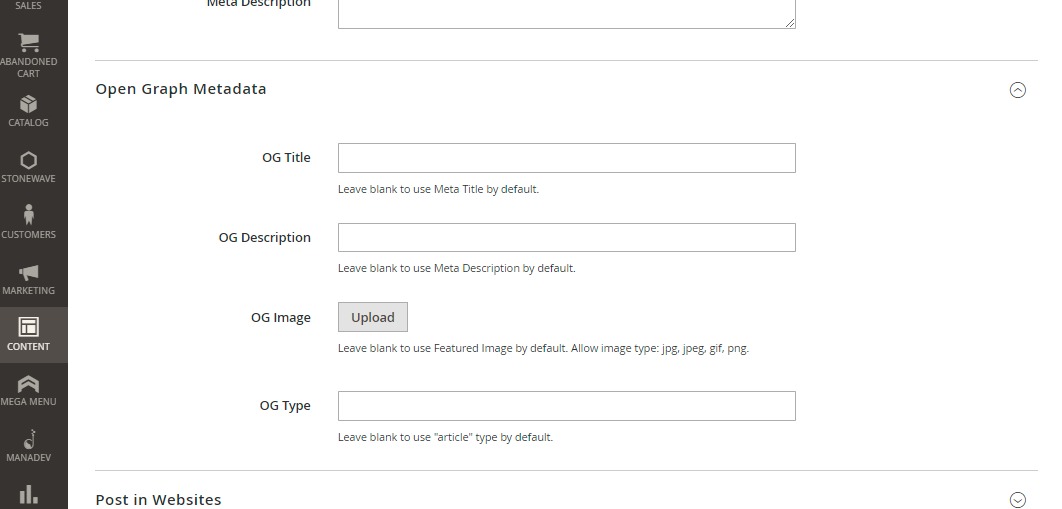
Open Graph Metadata
Μπορείτε να εισάγετε τα επιθυμητά κείμενα στα πεδία, εφόσον η διαφημιστική σας σας έχει συμβουλεύσει να χρησιμοποιείτε αυτά τα δεδομένα.
Post in Websites
Επιλέγετε σε ποια γλώσσα θα είναι ενεργό το post.
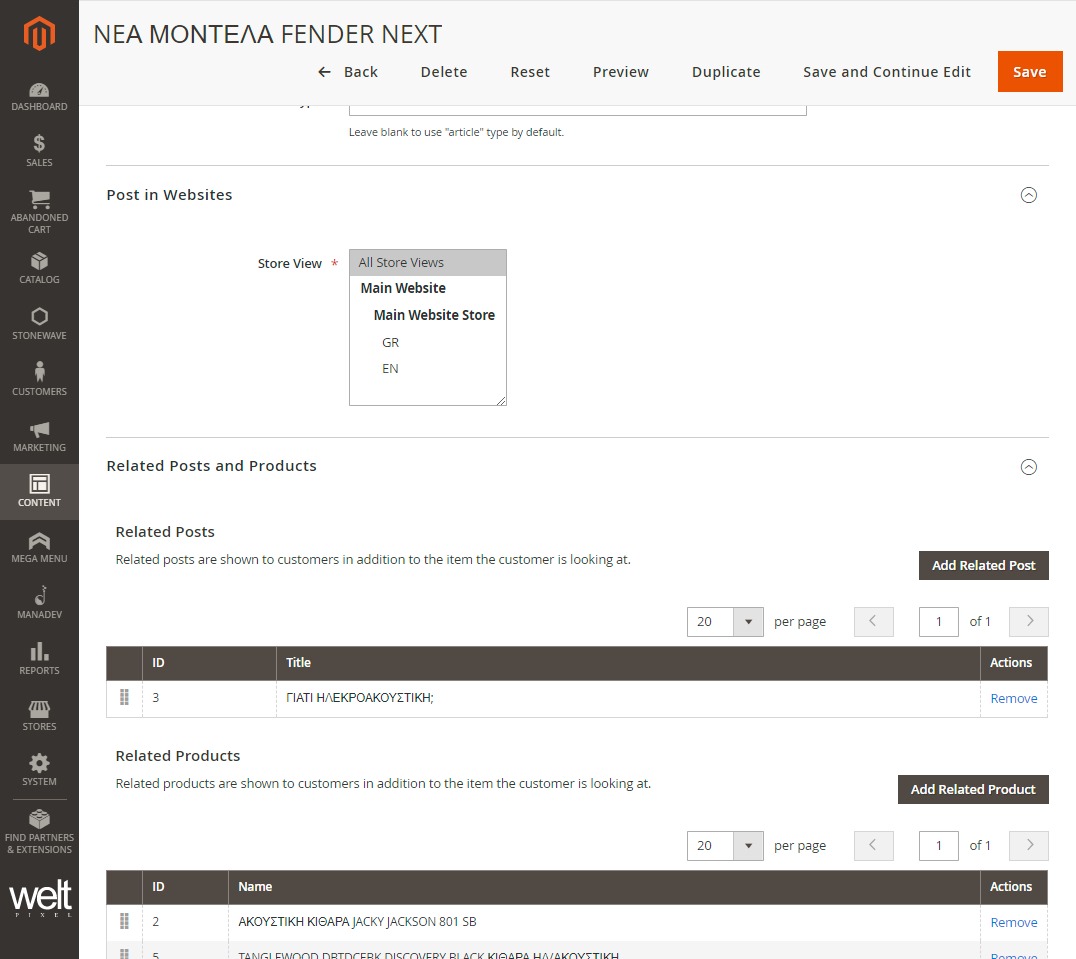
Related Posts and Products
Πατώντας πάνω στο Add Related Post/Products να εισάγετε τα Related Posts και Related Products για κάθε post, ώστε οι χρήστες είτε να δούν σχετικά post ή σχετικά προϊόντα προϊόντα.
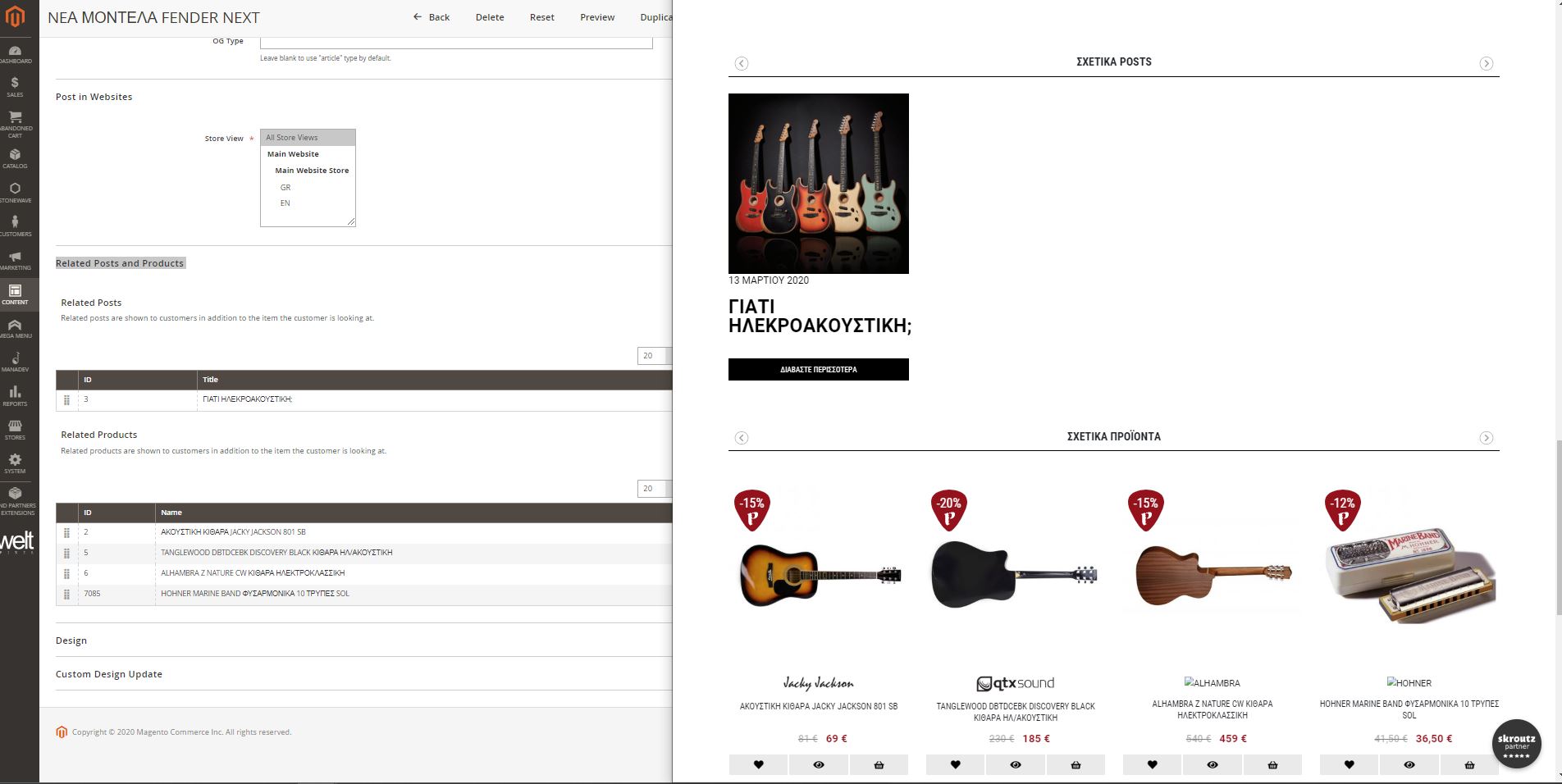
Αφού ολοκληρώσετε τα παραπάνω, θα πρέπει να πατήσετε Save για να αποθηκεύσετε τις αλλαγές σας.
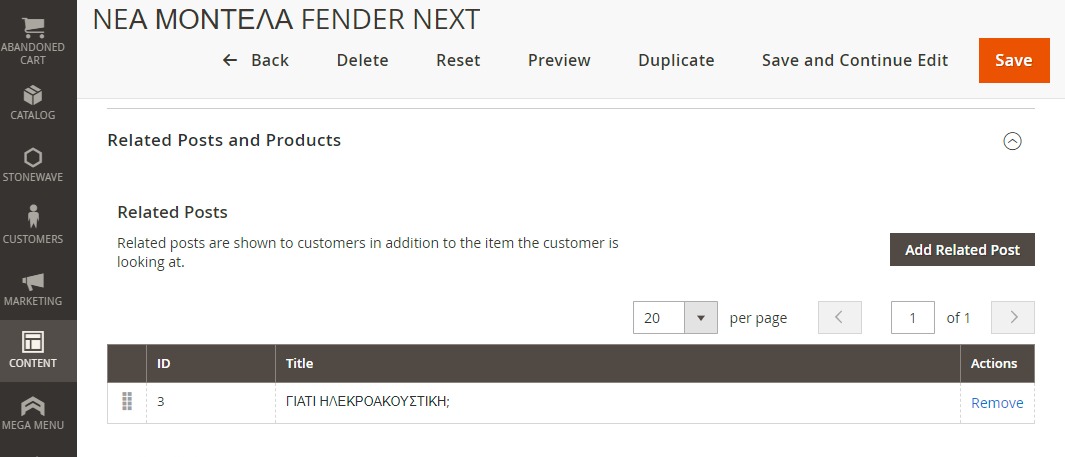
Αν αυτό το post θέλετε να το κάνετε και σε άλλη γλώσσα του site, πατήστε πρώτα το Save and Continue Edit και στη συνέχεια το Dublicate. Έτσι, μέσα στον κατάλογο θα δημιουργηθεί το αντίγραφο του post στο οποίο μπορείτε να περάσετε τις μεταφράσεις και να το αναθέσετε σε άλλο Store από το Post in Websites.