Footer
Το παρόν εγχειρίδιο περιλαμβάνει τις απαραίτητες οδηγίες για τη διαμόρφωση και επεξεργασία των πληροφοριών που εμφανίζονται στο footer του ηλεκτρονικού σας καταστήματος, καθώς και τις ρυθμίσεις που αφορούν τα χρώματα και την εμφάνισή τους, με στόχο την προσαρμογή τους στην εταιρική ταυτότητα και τη συνολική αισθητική του καταστήματός σας.
Για να βρείτε τις ρυθμίσεις του footer ακολουθείστε τη διαδρομή:
Store > Configuration > Stonewave > Footer
Βασικές ρυθμίσεις
Το βασικό Footer του θέματος Lazarus έχει σχεδιαστεί να περιλαμβάνει τέσσερις (4) στήλες.
Σε αυτές μπορείτε να προσθέσετε και να προβάλετε βασικά στοιχεία της επιχείρησής σας, όπως:
- Το λογότυπο της εταιρείας σας.
- Λίστα στατικών σελίδων πληροφοριών (π.χ. Τρόποι Πληρωμής, Όροι Χρήσης).
- Τα στοιχεία επικοινωνίας σας που έχουν δηλωθεί στο διαχειριστικό (τηλέφωνο, διεύθυνση, email).
- Stores > Configuration > General > Genreral > Store Information
- Τα εικονίδια για τα Social Links.
- Ένα πεδίο εγγραφής στο Newsletter.
Για να εμφανιστούν οι παραπάνω πληροφορίες ανα στήλη, συμπληρώνετε τα πεδία που εμφανίζονται στα Extra Blocks και Content, επιλέγοντας π.χ. εάν θα εμφανιστεί το λογότυπο σας και σε ποια στήλη θα εμφανιστεί.
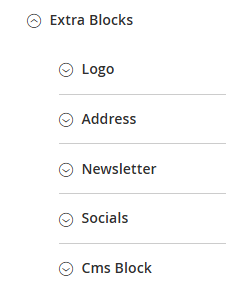
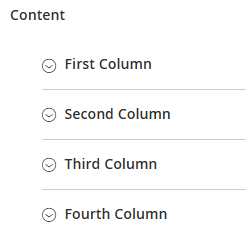
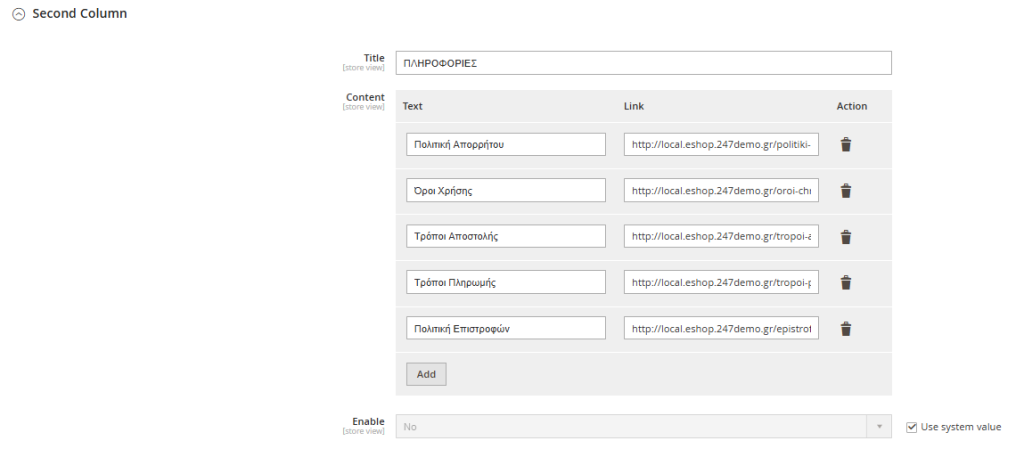
Για να εμφανίσετε λίστα με στατικές σελίδες σε κάποια στήλη, αυτή διαμορφώνετε απευθείας στο πεδίο Content στη στήλη που θα θέλατε να εμφανιστούν.
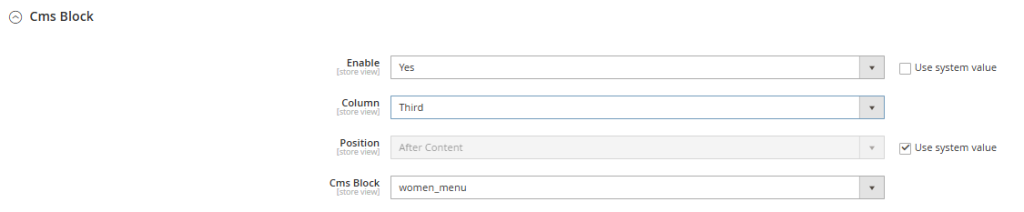
Ενώ αν επιθυμείτε να εμφανίσετε σε κάποια στήλη Badges συνεργατών ή πιστοποιητικών, δημιουργείτε το περιεχόμενο σε Block και ορίζετε από τις παραπάνω επιλογές που θα εμφανιστεί.
Σημείωση: Με τη χρήση των Blocks, έχετε τη δυνατότητα να προσθέσετε στο footer οποιαδήποτε πληροφορία επιθυμείτε και η οποία δεν μπορεί να εμφανιστεί μέσω των προεγκατεστημένων επιλογών που έχουν αναφερθεί παραπάνω.
Extra περιεχόμενο
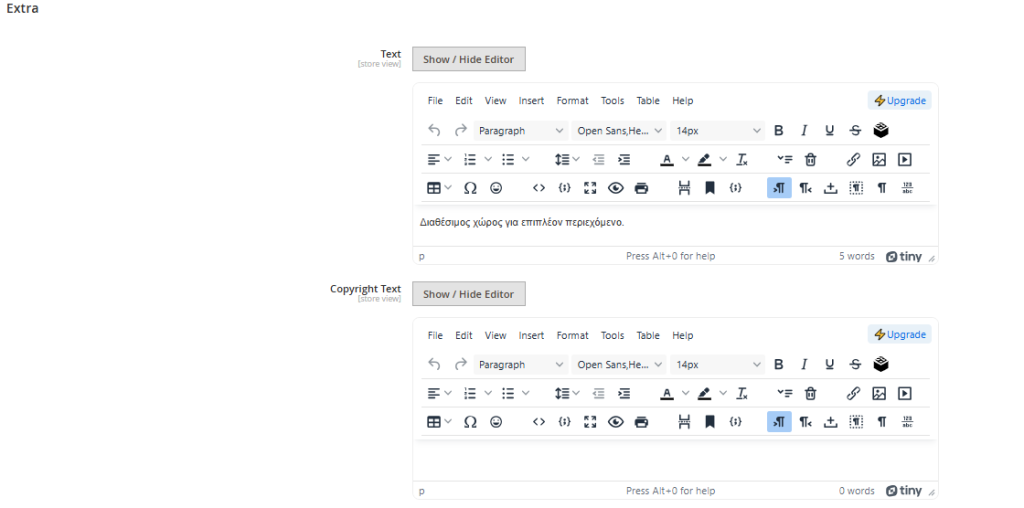
Στο πεδίο Extra παρέχεται η δυνατότητα να εμπλουτίσετε το Footer του καταστήματός σας με πρόσθετες πληροφορίες ή οπτικά στοιχεία.
- Το περιεχόμενο που καταχωρείται στο πεδίο Extra > Text εμφανίζεται κάτω από τις τέσσερις στήλες του footer.
Στο σημείο αυτό μπορείτε να προσθέσετε, για παράδειγμα, ένα ενημερωτικό μήνυμα, ένα προωθητικό banner, ή οποιοδήποτε άλλο στοιχείο επιθυμείτε να προβάλλεται στο κάτω μέρος της σελίδας. - Το περιεχόμενο που εισάγεται στο πεδίο Copyright Text εμφανίζεται στη δεξιά πλευρά του footer, στο ίδιο ύψος με το υπάρχον κείμενο Copyright.
Συνήθως, στο σημείο αυτό τοποθετούνται εικονίδια πληρωμών (π.χ. Τράπεζα, Visa, Google Pay, Klarna κ.ά.) σε ύψος περίπου 30 px.
Η χρήση του πεδίου αυτού ενδείκνυται όταν τα εικονίδια που εμφανίζονται αυτόματα από τη ρύθμιση Layout > Payments Icons δεν καλύπτουν πλήρως τις ανάγκες σας.
Αποθήκευση
Αφού ολοκληρώσετε τις αλλαγές σας στα πεδία του footer, πατήστε Save Config για να αποθηκευτούν όλες οι τροποποιήσεις.
ΣΗΜΑΝΤΙΚΟ!
Για να εμφανιστεί το μήνυμα live στο e-shop, είναι απαραίτητο να ανανεωθεί η προσωρινή μνήμη (cache) του συστήματος, ακολουθώντας τα παρακάτω βήματα:
1. Μεταβείτε στο μενού System > Tools > Cache Management
2. Επιλέξτε Flush Magento Cache
Χρώματα Footer
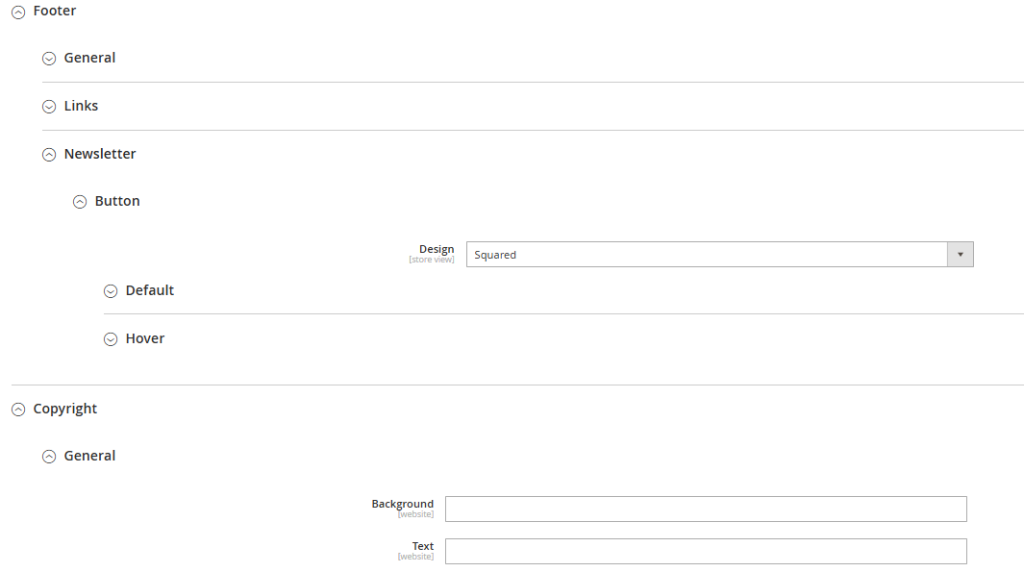
Από το διαχειριστικό του καταστήματός σας, μέσω τις διαδρομής: Stonewave > General > Settings > Colors > Footer, έχετε τη δυνατότητα να προσαρμόσετε πλήρως τα χρώματα του footer, ώστε να ευθυγραμμίζονται με την εταιρική σας ταυτότητα. Συγκεκριμένα, μπορείτε να ορίσετε:
- Το φόντο (background) του footer
- Τα χρώματα των κειμένων στις στήλες
- Τα χρώματα του κουμπιού Newsletter
- Τα χρώματα στο πεδίο Copyright
Ελεύθερη Διαμόρφωση
Εάν οι βασικές επιλογές του συστήματος δεν καλύπτουν πλήρως τις ανάγκες σας και επιθυμείτε την εμφάνιση περισσότερων από τεσσάρων (4) στηλών στο Footer του καταστήματός σας, αυτό μπορεί να επιτευχθεί μέσω της λειτουργίας Blocks.
Μέσω των Blocks έχετε τη δυνατότητα να δημιουργήσετε ένα προσαρμοσμένο footer από την αρχή, με όσες στήλες επιθυμείτε, και να το εμπλουτίσετε με χρώματα, εικονίδια και περιεχόμενο που εναρμονίζονται με την αισθητική και τη λειτουργικότητα του καταστήματός σας.
Για να παρακαμφθεί όλη η λειτουργία με τις 4 στήλες, στο πεδίο Override footer configuration with static blocs, αλλάζει το Enable σε Yes και επιλέγετε το Cms Block που έχετε δημιουργήσει.

Αναλυτικές οδηγίες για τη δημιουργία και επεξεργασία Blocks παρέχονται στον αντίστοιχο οδηγό.