Εισαγωγή Κύριου Χρώματος σε προϊόντα – Magento2
Ο οδηγός αυτός παρέχει πληροφορίες για τη χειροκίνητη δημιουργία και ανάθεση του attribute “main color”. Αν αυτό το attribute έχει δημιουργηθεί κατά τη σύνδεση του ERP, τότε μπορείτε να δείτε πως μπορείτε να προσθέσετε τα απαραίτητα χρώματα στα πεδία.
Τα κύρια χρώματα δίνουν τη δυνατότητα να μειώσετε το πλήθος των χρωμάτων που εμφανίζονται στον κατάλογο των προϊόντων σας. Για παράδειγμα, αν επιλέξει ο χρήστης το κόκκινο χρώμα στα αποτελέσματα θα εμφανιστούν προϊόντα με όλες τις αποχρώσεις που αντιστοιχούν στο κόκκινο.
Δημιουργία Χρωμάτων
Χειροκίνητη δημιουργία κύριων χρωμάτων
Εισέρχεστε στο διαχειριστικό του Magento και αναζητάτε τα Atttibute ως εξής: Stores > Attribute > Products > main_color
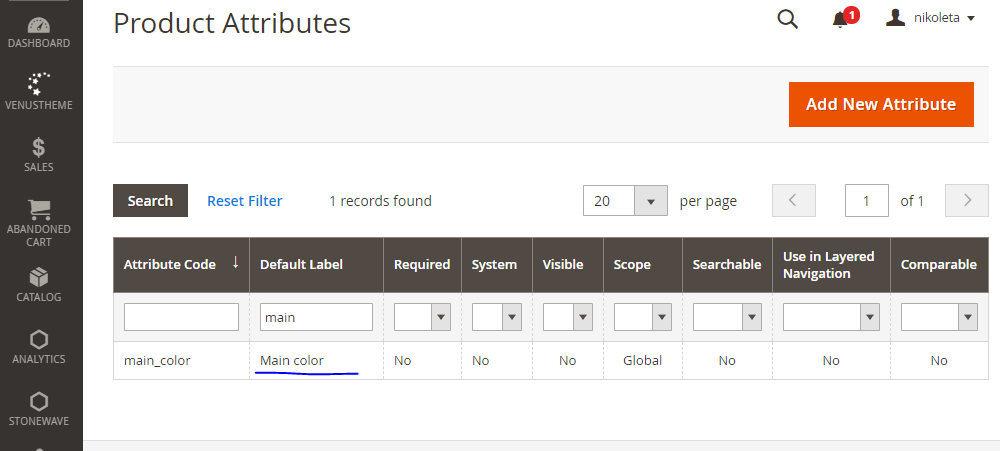
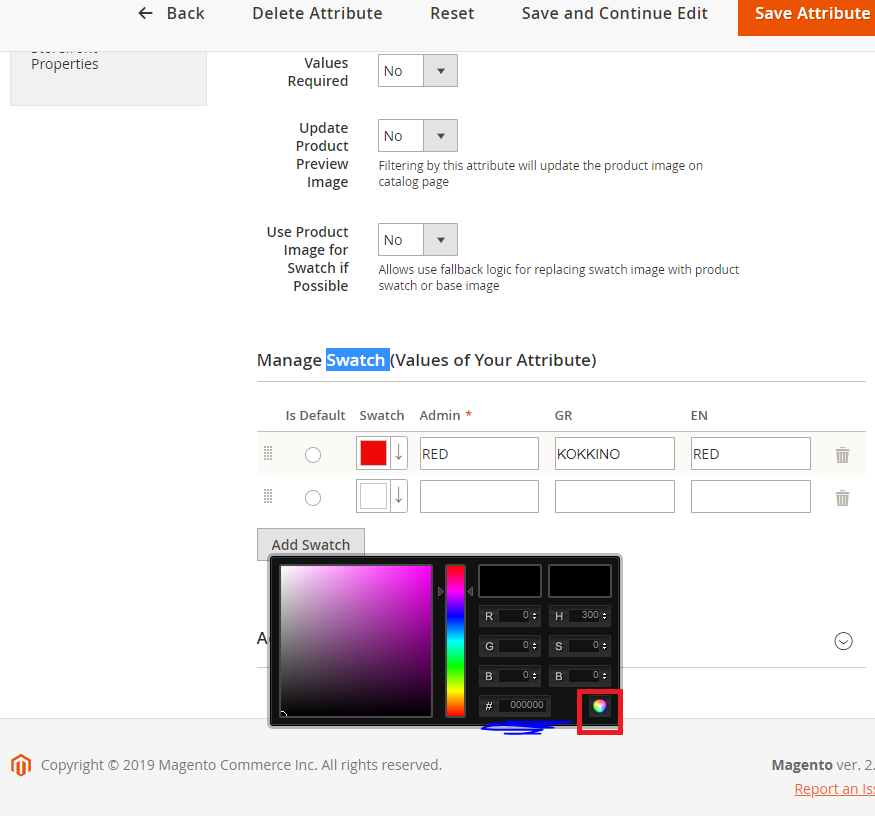
Click στο Main Color για να ανοίξει η καρτέλα > Επιλογή του Add Swatch για την εισαγωγή νέου χρώματος με την παρακάτω διαδικασία:
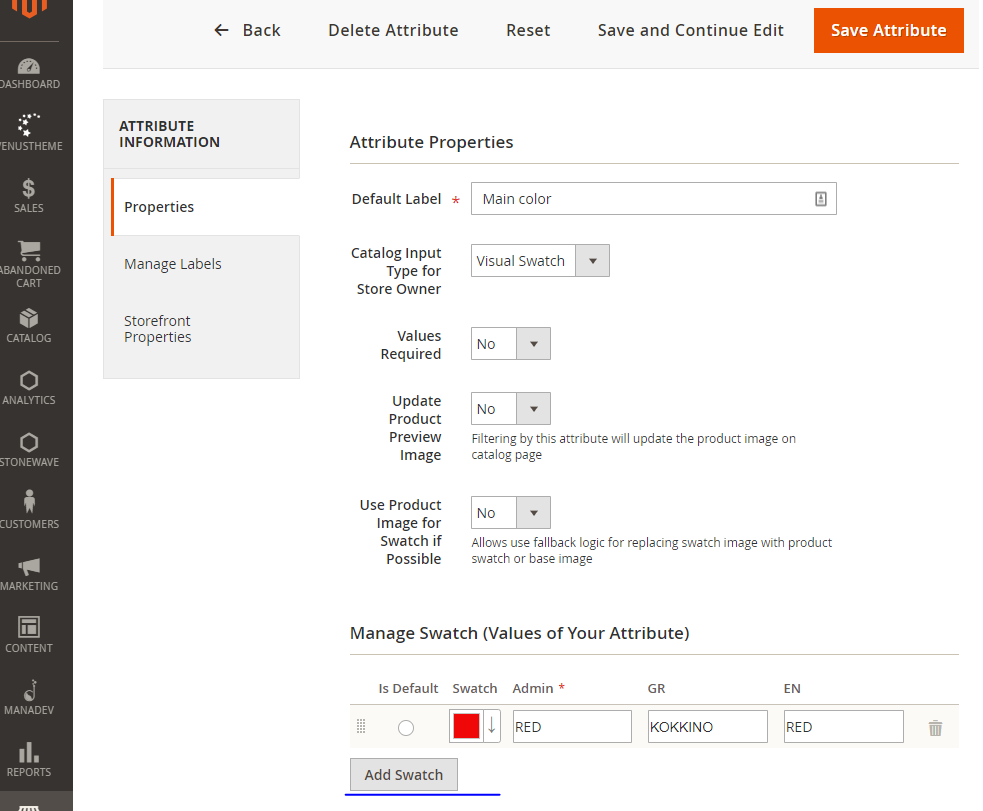
- Επιλογή του εικονιδίου του χρώματος (που θα φαίνεται στο front) είτε από την παλέτα χρωμάτων (choose a color) είτε μπορείτε να ανεβάσετε αρχείο με το χρώμα (upload a photo)
- Εισαγωγή ονόματος του χρώματος που θα εμφανίζεται και στο διαχειριστικό των προϊόντων
- Εισαγωγή ονόματος στα ελληνικά και αγγλικά που θα εμφανίζεται στο front
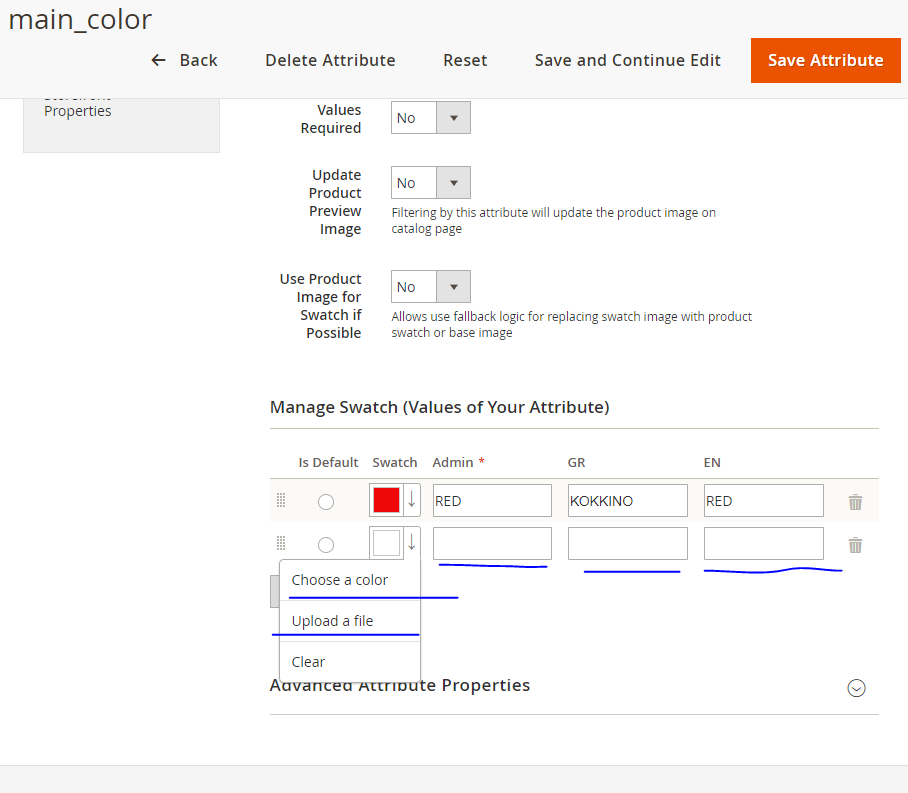
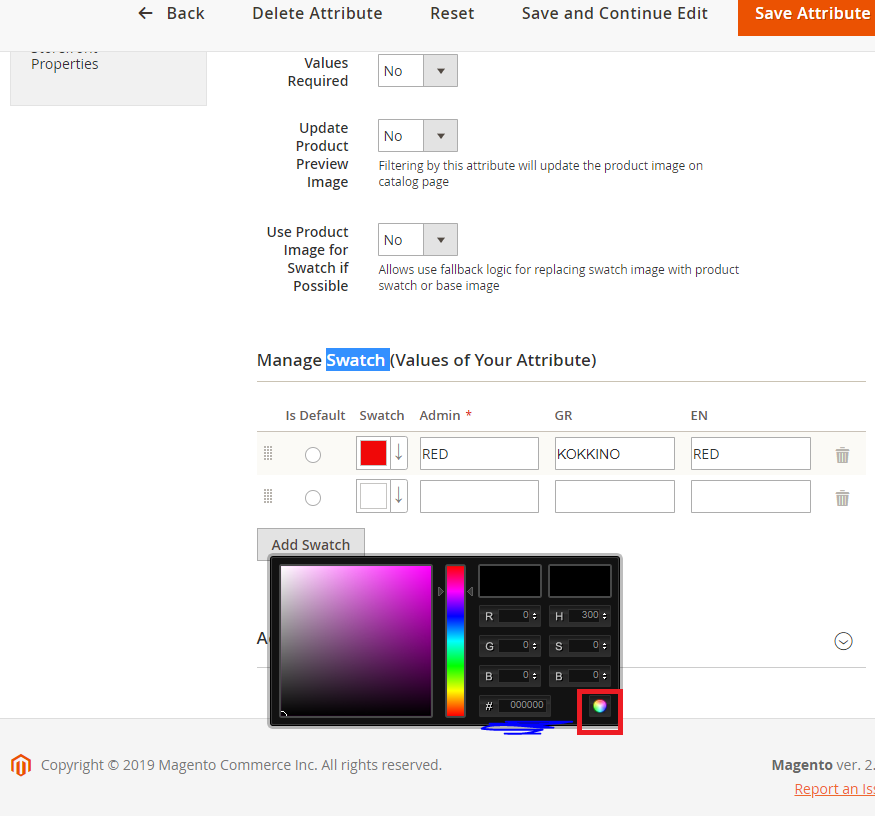
(Αφού επιλέξετε την απόχρωση πατάτε το κουμπί που επισυμαίνεται στο κόκκινο πλαίσιο)
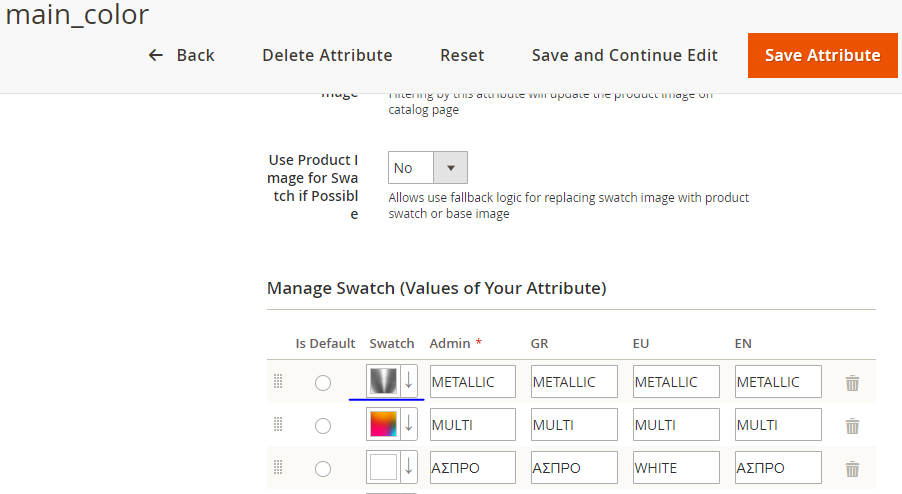
Αφου ολοκληρώσετε την προσθήκη ή επεξεργασία όλων των χρωμάτων πατάτε το Save Attribute
Θα πρέπει να ανατεθεί το εικονίδιο του χρώματος ώστε αυτό να εμφανίζεται στο φίλτρο των χρωμάτων στο front του site.
Δημιουργία κύριων χρωμάτων από ERP
Έαν τα κύρια χρώματα εισάγονται από το ERP παράλληλα με την εισαγωγή προϊόντων, θα πρέπει να μπείτε πάλι στην σελίδα των attribute με την παραπάνω διαδικασία (Stores > Attribute > Products > main_color)
Θα βρείτε το χρώμα που έχει δημιουργηθεί και θα του αναθέσετε εικονίδιο είτε από την παλέτα των χρωμάτων είτε από αρχείο
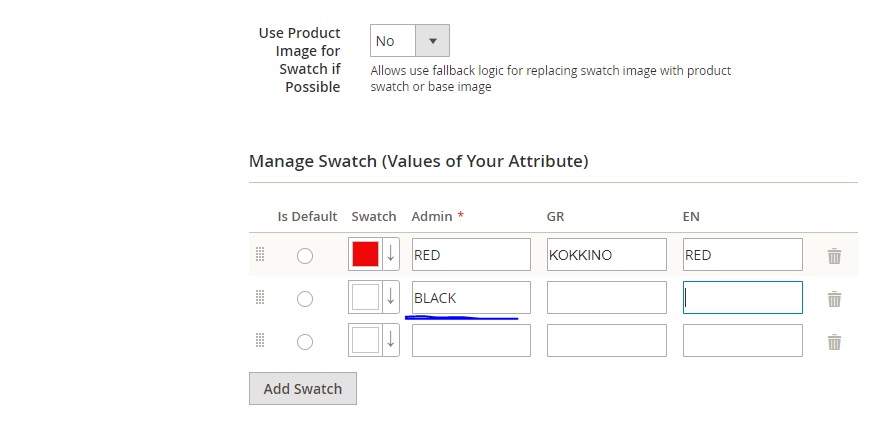
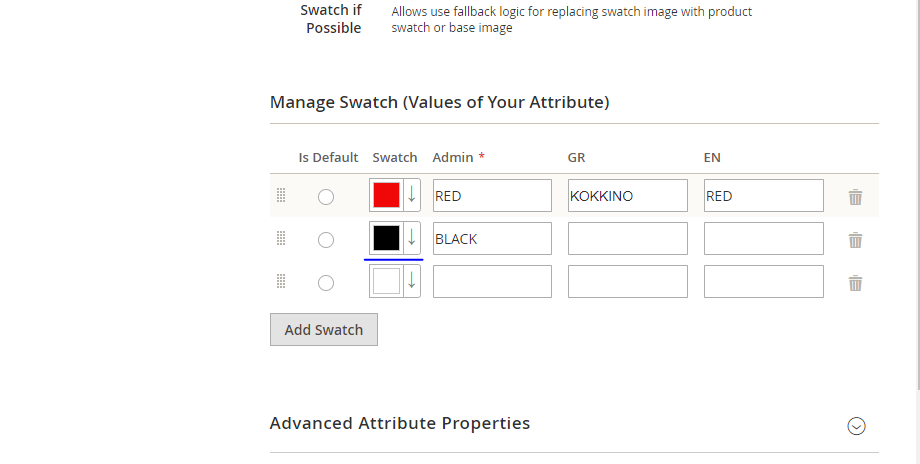
Στη συνέχεια, θα πρέπει να του δώσετε το όνομα σε ελληνικά και αγγλικά
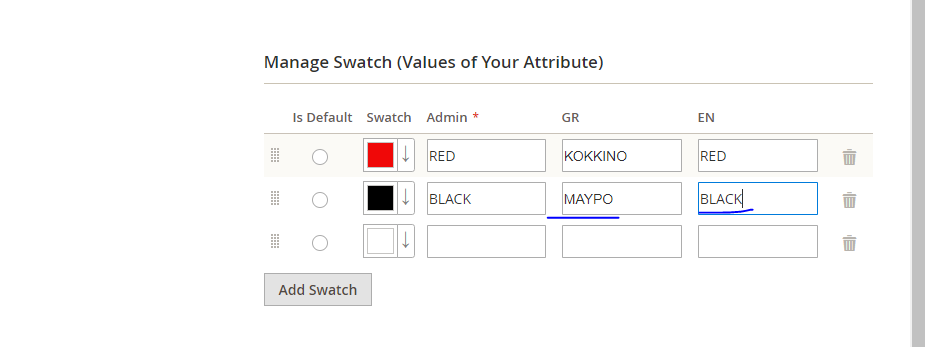
Αφου ολοκληρώσετε την προσθήκη ή επεξεργασία όλων των χρωμάτων πατάτε το Save Attribute
Θα πρέπει να ανατεθεί το εικονίδιο του χρώματος ώστε αυτό να εμφανίζεται στο φίλτρο των χρωμάτων στο front του site.
Ανάθεση χρωμάτων σε προϊόντα
Ανάθεση κύριων χρωμάτων σε μεμονωμένα προϊόντα
Catalog > Products > Επιλογή configurable ή simple προϊόντος > Edit
Όταν κάποιο προϊόν είναι configurable, τότε το χρώμα θα πρέπει να μπεί μόνο σε αυτό και όχι στα simple (configuration) του.
Στο πεδίο του Main Color επιλέγετε το κύριο χρώμα που επιθυμείτε πατώντας πάνω στο πλαίσιο
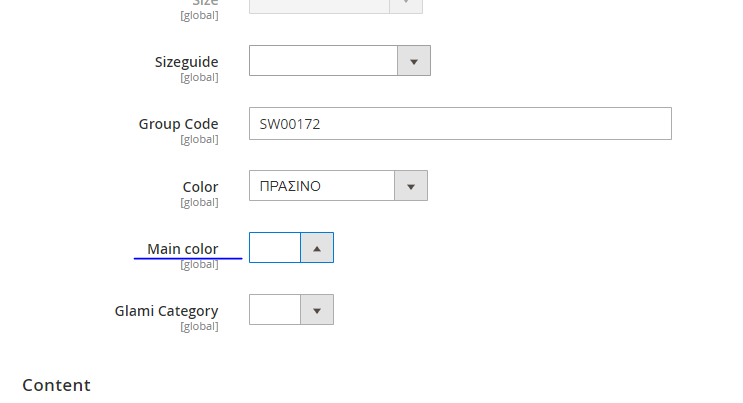
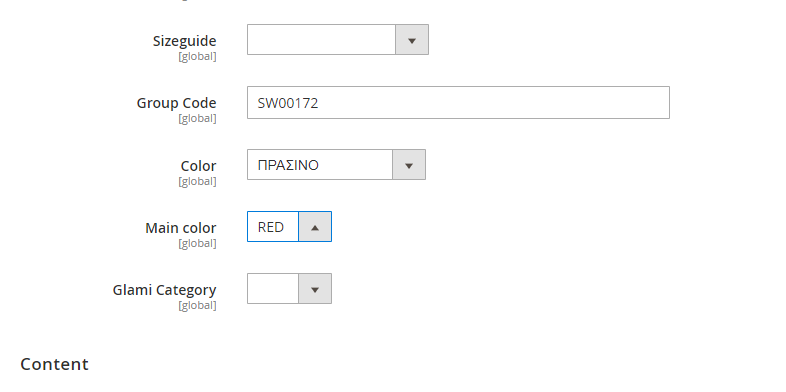
Αφού ολοκληρώσετε την ανάθεση, πατάτε το Save
Μαζική ανάθεση των κύριων χρωμάτων
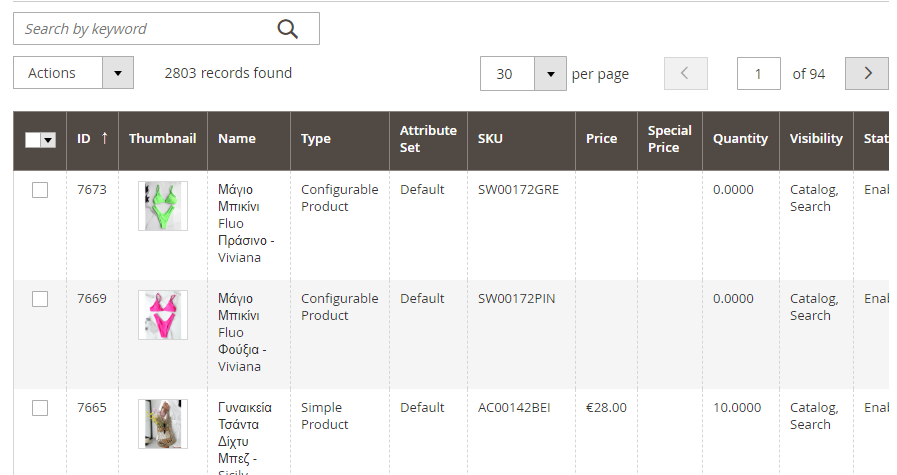
Catalog > Products > Επιλογή configurable / simple προιόντων από τα αριστερά
Για να βελτιστοποιήσετε την αναζήτηση σας, μπορείτε να χρησιμοποιήσετε τα filters, όπως για παράδειγμα παρακάτω:
- Visibility: Catalog Search (θα εμφανιστούν μόνο αυτά που εμφανίζονται στο front)
- Status: Enable / Disable (αν θέλετε να αναθέσετε χρώμα σε προϊόντα που είτε φαίνονται είτε όχι)
- Color: Ροζ (ή όποιοδήποτε άλλο ώστε να εμφανιστούν τα προϊόντα με χρώματα στα οποία θέλετε να αναθέσετε κύριο χρώμα)
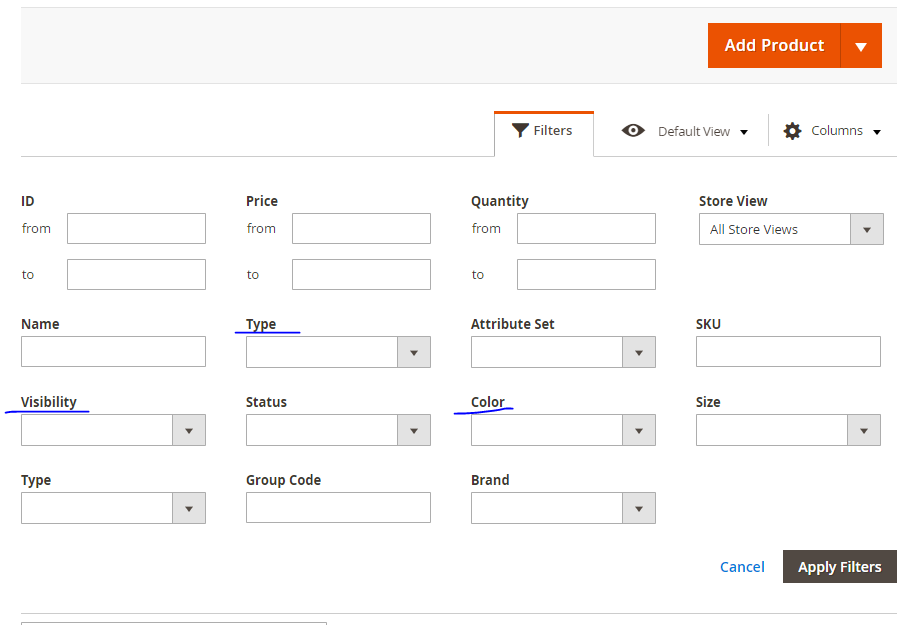
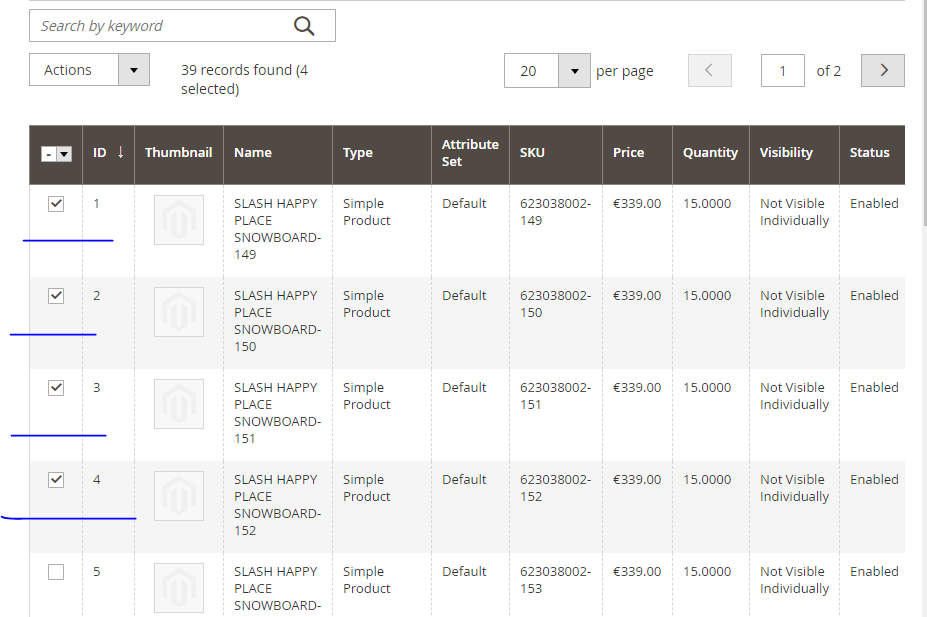
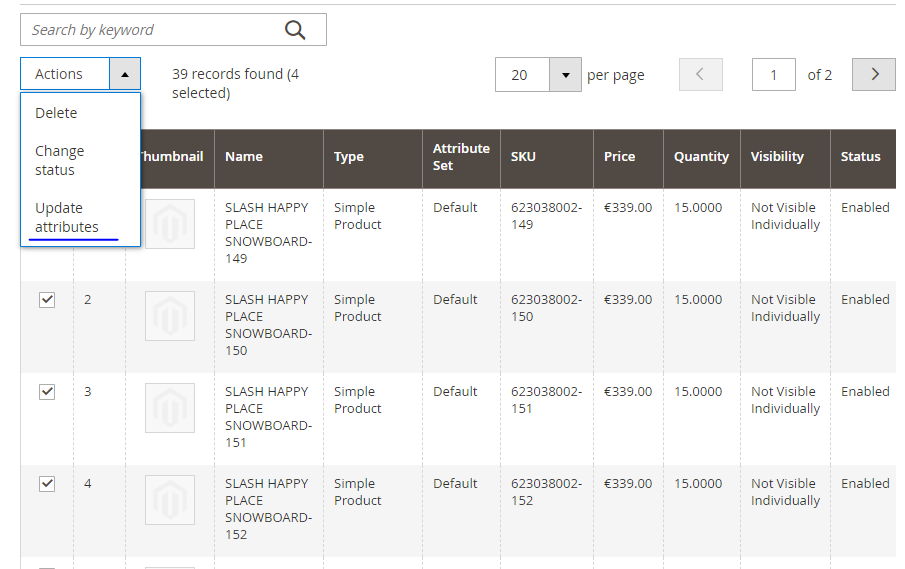
Στη συνέχεια επιλέγετε το Actions > Update Attributes
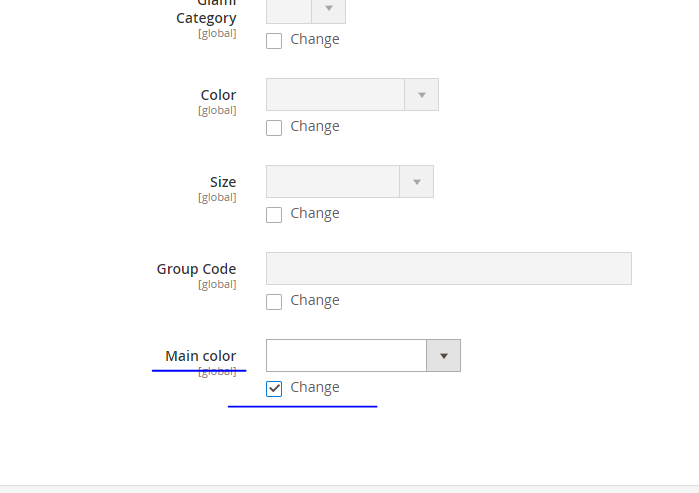
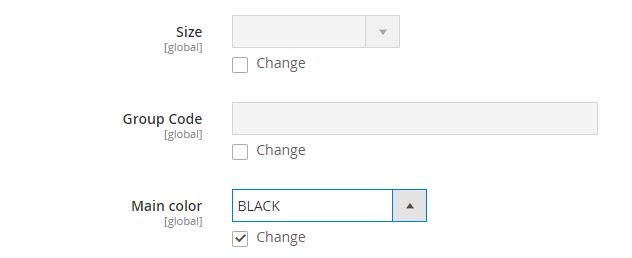
Attibute > Main Color > Επιλογή του Change > Επιλογή κύριου χρώματος από το dropdown > Save
Να επιλέγετε έως 50 προϊόντα κάθε φορά, διότι ενδέχεται να επηρεαστεί σημαντικά η δραστηριότητα του site.
Εμφάνιση του φίλτρου κύριων χρωμάτων στο front
Αφού ολοκληρωθούν όλες οι αναθέσεις κύριων χρωμάτων, θα πρέπει να μας ειδοποιήσετε ώστε να ενεργοποιήσουμε την εμφάνιση του φίλτρου στο frontend.
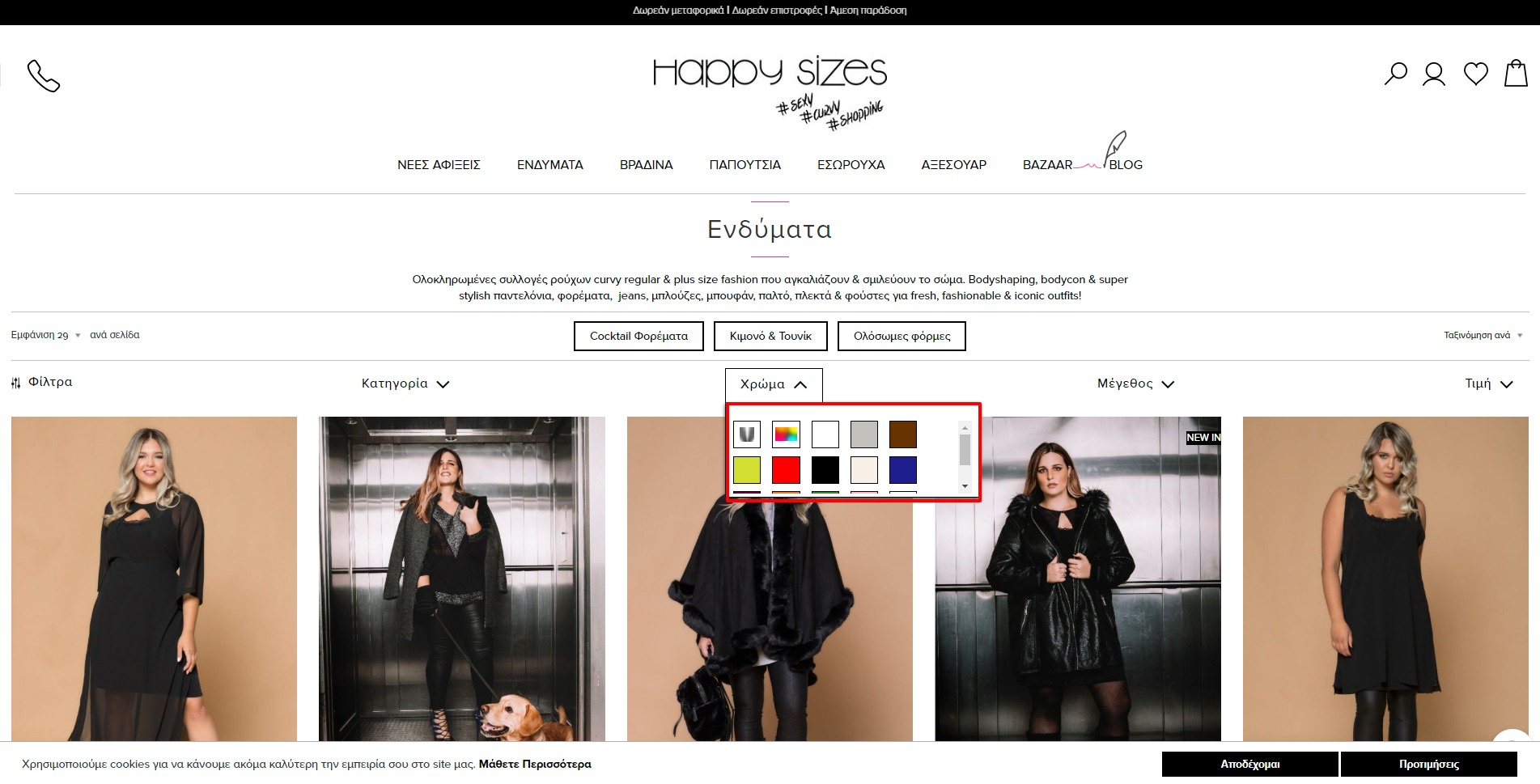
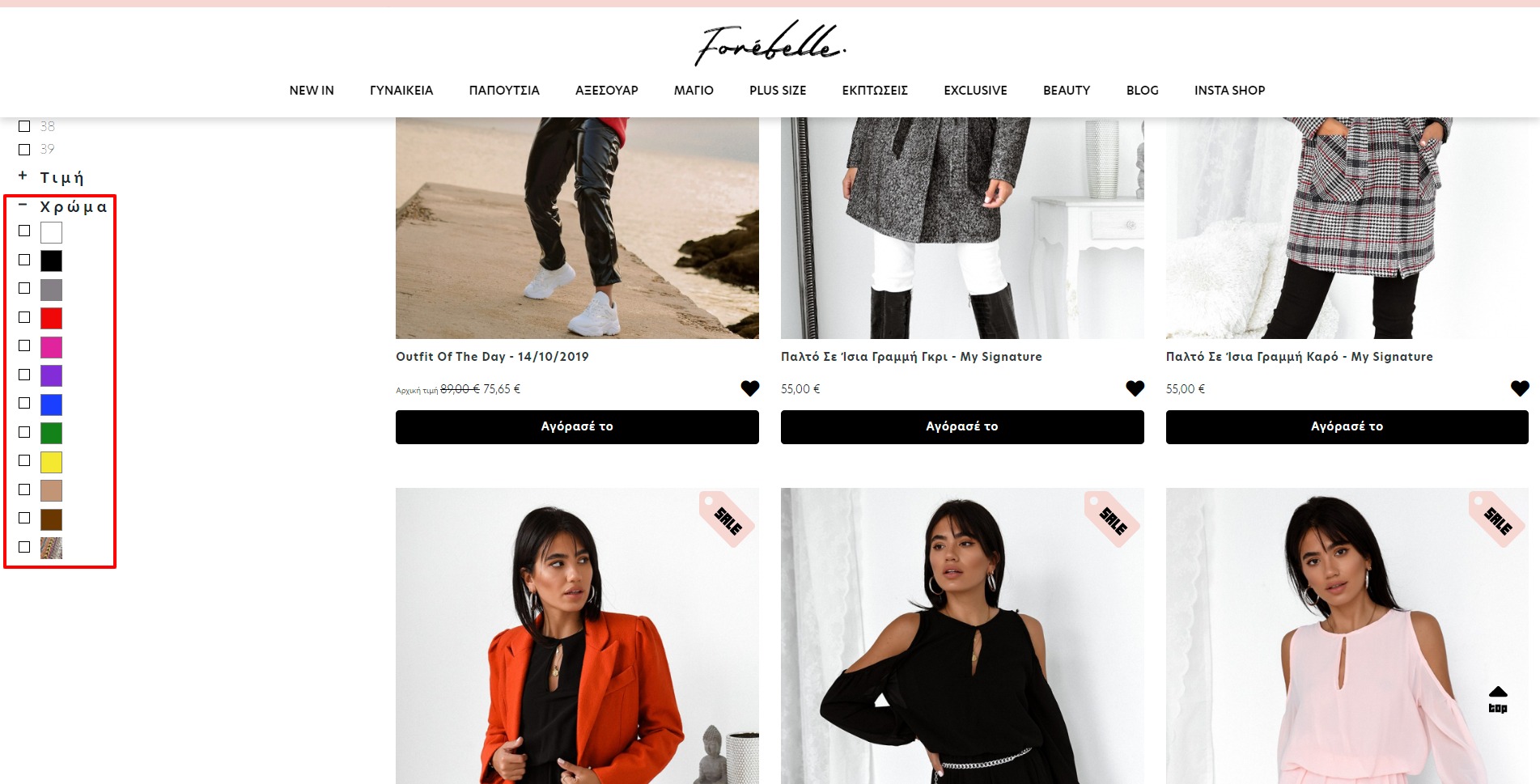
Εντούτοις, η εμφάνιση των κύριων χρωμάτων εξαρτάται από τον σχεδιασμό του κάθε site. Μερικά παραδείγματα φαίνονται στις παρακάτω φωτογραφίες.