Καθημερινή Χρήση
Στην καθημερινή λειτουργία του Sebastien εκτελούνται οι βασικές ροές ενημέρωσης μεταξύ ERP και e-shop, που αφορούν:
- Προϊόντα (Products)
- Τιμές (Prices)
- Αποθέματα (Stock)
- Παραγγελίες (Orders)
Οι ενημερώσεις αυτές εκτελούνται αυτόματα σε τακτά χρονικά διαστήματα, αλλά μπορούν να εκτελεστούν και χειροκίνητα όταν χρειάζεται.
Σκοπός αυτής της ενότητας είναι να σας βοηθήσει να:
- αποφασίζετε πότε απαιτείται ενέργεια
- κατανοείτε τα αποτελέσματα κάθε ενημέρωσης
- εντοπίζετε πιθανά προβλήματα
Ενημερώσεις προϊόντων, τιμών & αποθεμάτων
Οι ροές ενημέρωσης των Products, Prices και Stock έχουν κοινή δομή και παρόμοιο τρόπο λειτουργίας.
Χειροκίνητη εκτέλεση
Στο επάνω μέρος της σελίδας υπάρχει η δυνατότητα εκτέλεσης της ενημέρωσης χειροκίνητα.
Χρησιμοποιείται όταν:
- δεν θέλετε να περιμένετε τον προγραμματισμένο χρόνο εκτέλεσης
- θέλετε να εφαρμόσετε άμεσα μια αλλαγή από το ERP

Πίνακας ενημερώσεων
Στο κάτω μέρος της σελίδας εμφανίζεται ο πίνακας με τις τελευταίες ενημερώσεις.
Κάθε γραμμή αντιστοιχεί σε ένα import και περιλαμβάνει:
- την ώρα εκτέλεσης
- την κατάσταση (success / failed)
- τον αριθμό των εγγραφών που επηρεάστηκαν
Από εδώ μπορείτε να καταλάβετε γρήγορα αν μια ενημέρωση ολοκληρώθηκε σωστά ή αν προέκυψε πρόβλημα.
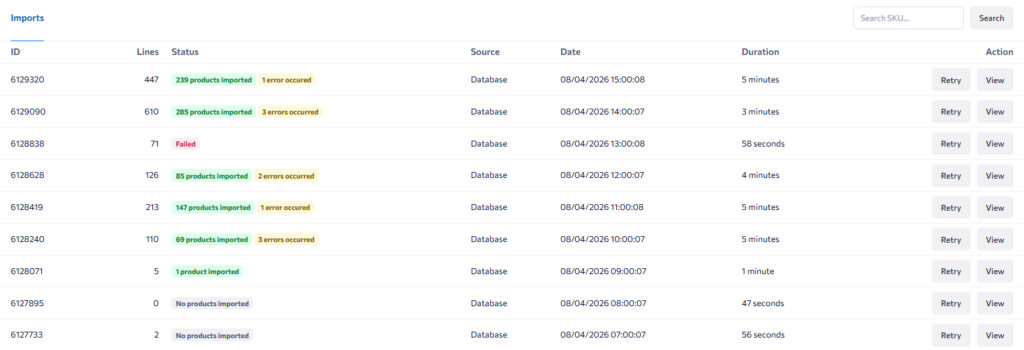
Προβολή λεπτομερειών (View)
Επιλέγοντας View σε μια ενημέρωση, ανοίγει η αναλυτική προβολή της.
Εκεί εμφανίζονται:
- Activity logs → τι ενέργειες εκτελέστηκαν και ποιο ήταν το αποτέλεσμα
- Imported data → τα δεδομένα όπως ήρθαν από το ERP
- Preview products → τα δεδομένα όπως διαμορφώνονται για το e-shop
Η σύγκριση των παραπάνω βοηθά στον εντοπισμό προβλημάτων μεταξύ ERP και e-shop.
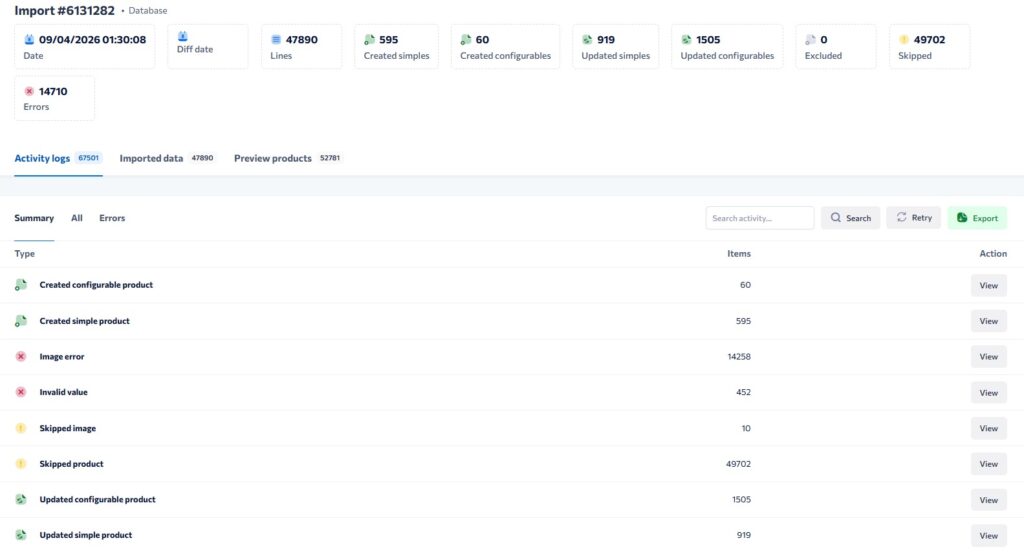
Διατήρηση δεδομένων: Τα αρχεία των ενημερώσεων διατηρούνται για 14 ημέρες. Μετά το διάστημα αυτό δεν είναι διαθέσιμα για προβολή.
Κατηγορίες Logs (Activity Logs)
Στην προβολή μιας ενημέρωσης (View), στην καρτέλα Activity Logs, εμφανίζονται οι ενέργειες που εκτελέστηκαν για κάθε προϊόν και το αποτέλεσμά τους.
Οι καταγραφές αυτές χωρίζονται σε κατηγορίες, οι οποίες δείχνουν τι συνέβη κατά την ενημέρωση.
Δημιουργία & Ενημέρωση
- Created simple product / Created configurable product
Το προϊόν δημιουργήθηκε στο e-shop.
→ Αναμενόμενο αποτέλεσμα όταν το προϊόν εμφανίζεται για πρώτη φορά. - Updated simple product / Updated configurable product
Το προϊόν ενημερώθηκε με νέα δεδομένα.
→ Αναμενόμενο αποτέλεσμα σε επόμενες ενημερώσεις.
Παραλείψεις (Skipped)
- Skipped product
Το προϊόν δεν ενημερώθηκε γιατί δεν υπήρξε αλλαγή στα δεδομένα του.
→ Δεν αποτελεί πρόβλημα. - Skipped image
Η εικόνα δεν ενημερώθηκε γιατί δεν υπήρξε αλλαγή.
→ Δεν απαιτείται ενέργεια.
Σφάλματα δεδομένων
- Image error
Υπάρχει πρόβλημα με την εικόνα (π.χ. μη έγκυρο URL ή μη προσβάσιμο αρχείο).
→ Ελέγξτε τα δεδομένα εικόνας στο ERP. - Invalid value
Κάποιο πεδίο περιέχει τιμή που δεν είναι αποδεκτή από το e-shop.
→ Ελέγξτε το συγκεκριμένο attribute και τη μορφή των δεδομένων.
Σφάλματα συστήματος
- Magento error
Το e-shop επέστρεψε σφάλμα κατά την εισαγωγή ή ενημέρωση.
→ Συνήθως σχετίζεται με validation rules ή περιορισμούς του e-shop. - ERP error (αν εμφανίζεται)
Πρόβλημα στα δεδομένα ή στην απόκριση από το ERP.
→ Απαιτεί έλεγχο στην πηγή δεδομένων.
Πώς να τα ερμηνεύσετε
- Αν τα περισσότερα logs είναι Created / Updated / Skipped
→ Η ενημέρωση θεωρείται επιτυχής - Αν υπάρχουν μεμονωμένα Image errors ή Invalid values
→ Επηρεάζονται συγκεκριμένα προϊόντα, όχι όλη η ενημέρωση - Αν υπάρχουν πολλά Magento errors ή Failed entries
→ Υπάρχει συστηματικό πρόβλημα που χρειάζεται διερεύνηση
Αναζήτηση (Search)
Μπορείτε να αναζητήσετε συγκεκριμένο προϊόν χρησιμοποιώντας το SKU του, ώστε να εντοπίσετε τις ενημερώσεις στις οποίες συμμετείχε και το αποτέλεσμά τους.
Η αναζήτηση πραγματοποιείται σε δύο επίπεδα:
Στην κεντρική λίστα ενημερώσεων
- Επιστρέφει τις ενημερώσεις στις οποίες εμφανίζεται το συγκεκριμένο προϊόν
- Σας βοηθά να δείτε:
- πότε συμμετείχε σε ενημέρωση
- πόσες φορές έχει ενημερωθεί
- αν υπάρχουν αποτυχημένες ενημερώσεις
Χρησιμοποιείται όταν θέλετε να έχετε συνολική εικόνα για ένα προϊόν.
Μέσα στην προβολή ενημέρωσης (View)
- Εμφανίζει το συγκεκριμένο προϊόν μέσα στο log της επιλεγμένης ενημέρωσης
- Σας δείχνει:
- τι ενέργεια έγινε (create, update, skip, error)
- τι αποτέλεσμα είχε
Χρησιμοποιείται όταν θέλετε να δείτε αναλυτικά τι συνέβη σε μία συγκεκριμένη ενημέρωση.
Σημαντικό: Η αναζήτηση πραγματοποιείται αποκλειστικά με βάση το SKU.
Retry
Το κουμπί Retry επαναλαμβάνει το ίδιο import με τα δεδομένα που υπήρχαν στο ERP τη στιγμή που εκτελέστηκε αρχικά.
Προσοχή!
Η χρήση του Retry σε παλιές ενημερώσεις μπορεί να οδηγήσει σε ασυμφωνία δεδομένων (π.χ. παλιές τιμές ή stock).
Χρησιμοποιείται μόνο όταν:
- γνωρίζετε ότι τα δεδομένα δεν έχουν αλλάξει
- θέλετε να επαναλάβετε μια αποτυχημένη ενημέρωση άμεσα
Ενημερώσεις Παραγγελιών (Orders)
Στη σελίδα των παραγγελιών εμφανίζονται όλες οι παραγγελίες που έχουν εισαχθεί από το e-shop προς το ERP.
Κάθε παραγγελία αντιστοιχεί σε μία εγγραφή και περιλαμβάνει βασικές πληροφορίες όπως:
- ημερομηνία
- κατάσταση (status)
- συνοπτικά στοιχεία παραγγελίας
Η ενότητα αυτή σας επιτρέπει να:
- ελέγχετε τα δεδομένα που στάλθηκαν στο ERP
- παρακολουθείτε την πορεία των παραγγελιών
- εντοπίζετε αποτυχημένες ενημερώσεις
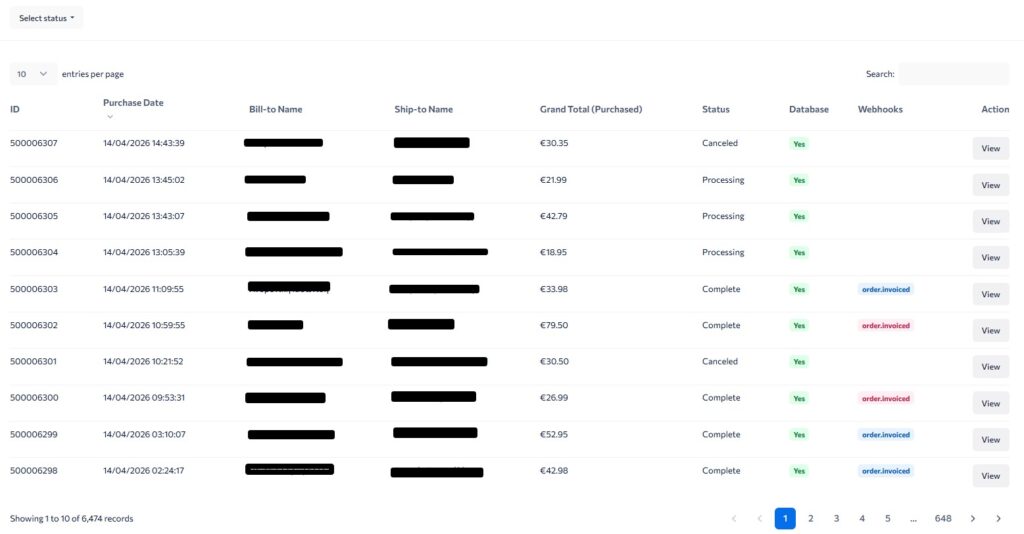
Προβολή Παραγγελίας (View)
Επιλέγοντας View, εμφανίζονται αναλυτικά τα στοιχεία της παραγγελίας.
Στο κάτω μέρος της σελίδας εμφανίζονται τα Activity Logs, τα οποία δείχνουν:
- ποιο ήταν το αποτέλεσμα
- ποια ενέργεια εκτελέστηκε
- πότε εκτελέστηκε
Activity Logs
Τα Activity Logs καταγράφουν τη ροή της παραγγελίας από το e-shop προς το ERP, ενημερώσεις από το ERP προς το e-shop και τις ενέργειες που πραγματοποιήθηκαν.
Παραδείγματα ενεργειών:
- δημιουργία παραγγελίας στο ERP
- λήψη webhook από το ERP (π.χ. invoiced, shipped)
Αποτελούν το βασικό εργαλείο για την κατανόηση της κατάστασης μιας παραγγελίας.
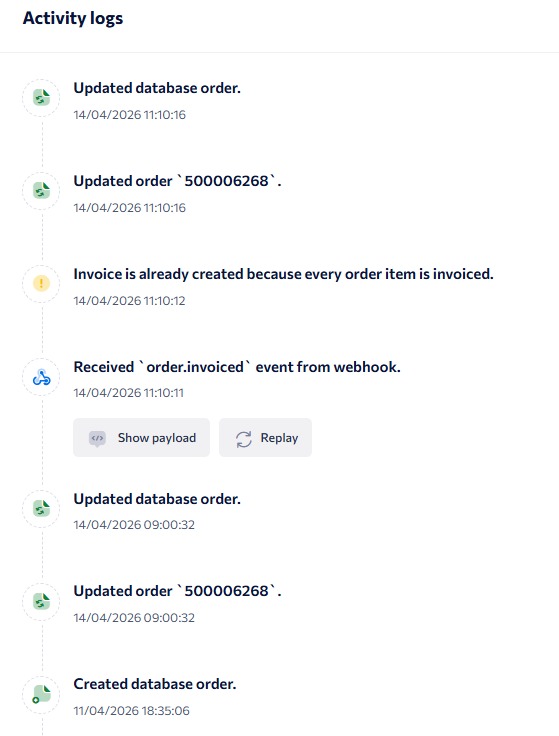
Διαχείριση αποτυχημένων παραγγελιών
Σε περίπτωση αποτυχίας:
- εμφανίζεται ο λόγος αποτυχίας στα Activity Logs
- μπορείτε να εντοπίσετε το σημείο στο οποίο προέκυψε το πρόβλημα
Αφού εντοπιστεί η αιτία:
- επαναλαμβάνετε τη διαδικασία μέσω της επιλογής Sync order
- προχωράτε στις απαραίτητες διορθώσεις (αν απαιτείται)
Sync Order
Η επιλογή Sync order χρησιμοποιείται για την επανάληψη της ενημέρωσης μιας παραγγελίας προς το ERP. Η ενέργεια θα τραβήξει εκ νέου δεδομένα από το e-shop και θα τα αποστείλει ξανά στο ERP.
Χρησιμοποιείται όταν:
- η παραγγελία δεν έχει περάσει στο ERP
- έχει διορθωθεί το πρόβλημα που προκάλεσε την αποτυχία
- θέλετε να επανεκτελέσετε τη διαδικασία