Υπηρεσίες
Το My Services αποτελεί έναν εξειδικευμένο τύπο περιεχομένου του Polly Theme, σχεδιασμένο για την ολοκληρωμένη διαχείριση και δυναμική προβολή των υπηρεσιών της επιχείρησής σας.
Μέσα από τις διαθέσιμες ρυθμίσεις και λειτουργίες του, μπορείτε να οργανώσετε, να εμπλουτίσετε και να παρουσιάσετε τις υπηρεσίες σας με δομημένο και επαγγελματικό τρόπο, διασφαλίζοντας σαφή πληροφόρηση και βέλτιστη εμπειρία πλοήγησης για τον επισκέπτη.
Δυνατότητες
Αν και η συγκεκριμένη λειτουργία του Polly Theme ονομάζεται “My Services” και ο πρωταρχικός σκοπός της είναι να εξυπηρετήσει τις ανάγκες παρουσίασης και διαχείρισης υπηρεσιών, υπάρχει δυνατότητα να χρησιμοποιήσετε αυτή την λειτουργία για οποιοδήποτε είδος περιεχομένου ανάλογα με το αντικείμενο δραστηριότητας της επιχείρησής σας μετονομάζοντας το “Υπηρεσίες” σε π.χ. “Δραστηριότητες“, “Πακέτα“, “Θεραπείες ” κλπ.
Η μετονομασία και η προσαρμογή των ρυθμίσεων του My Services πραγματοποιείται μέσα από το περιβάλλον ρυθμίσεων του Polly Theme. Αναλυτικές οδηγίες για τη διαδικασία αυτή θα βρείτε στον σχετικό οδηγό εδώ.
Κατηγορίες Υπηρεσιών
Ο διαχωρισμός των υπηρεσιών σε κατηγορίες επιτρέπει την οργανωμένη και ξεκάθαρη παρουσίασή τους, διευκολύνει τους επισκέπτες να εντοπίζουν γρήγορα αυτό που ψάχνουν, ενισχύει τη συνολική επαγγελματική εικόνα της σελίδας σας και ταυτόχρονα διευκολύνει τη διαχείριση μεγάλου όγκου περιεχομένου και την καλύτερη ορατότητα στις μηχανές αναζήτησης.
Από το κεντρικό μενού διαχείρισης του WordPress ακολουθήστε τη διαδρομή: My Services > Service Types και στην αριστερή πλευρά της οθόνης σας, συμπληρώστε τα παρακάτω πεδία:
- Name: Το όνομα της κατηγορίας όπως θα εμφανίζεται στην ιστοσελίδα σας.
- Slug: Η φιλική προς URL έκδοση του ονόματος. Συνιστάται να συμπληρώσετε το ίδιο με το πεδίο Name. Σε περίπτωση που το Name είναι ελληνικό, μετατρέψτε το σε Greeklish για το πεδίο Slug. To πεδίο δέχετε μόνο πεζά γράμματα, αριθμούς και παύλες.
- Parent Item: Αφήστε το στο “None” για κύρια κατηγορία, ή επιλέξτε μια υπάρχουσα κατηγορία για να δημιουργήσετε υποκατηγορία.
- Description: Προαιρετικό κείμενο που περιγράφει την κατηγορία.
- Taxonomy Image: Προαιρετικά μπορείτε να προσθέστε μια εικόνα που αντιπροσωπεύει την κατηγορία.
Επιλέγοντας το Add New Item η κατηγορία που δημιουργήσατε θα εμφανιστεί στη δεξιά στήλη της οθόνης σας. Εάν θέλετε να επεξεργαστείτε οποιαδήποτε κατηγορία που εμφανίζετε στην δεξιά στήλη, επιλέγετε το όνομά της και θα μεταβείτε στη σελίδα επεξεργασίας της.
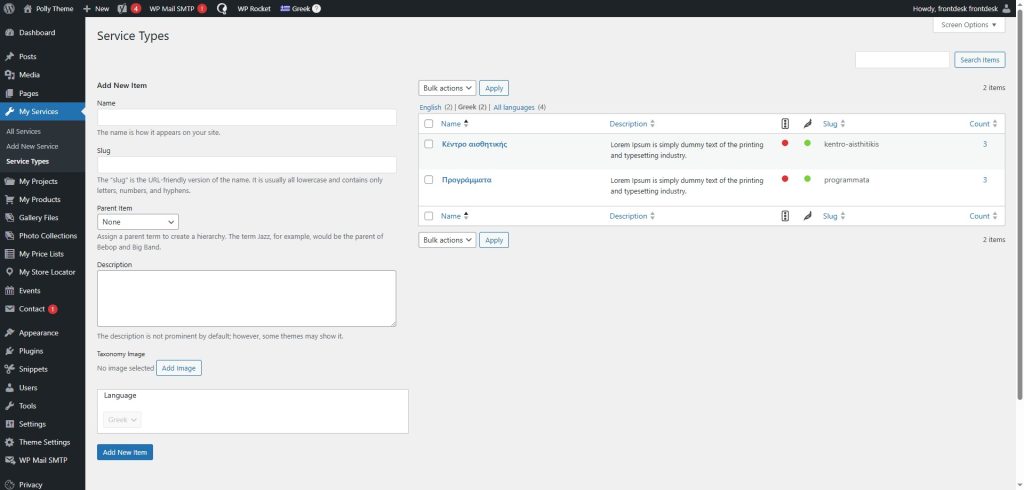
Σημείωση: Εάν διαγράψετε μία κατηγορία δεν διαγράφει τις υπηρεσίες που ανήκουν σε αυτήν, απλά αφαιρεί την ταξινόμηση τους. Οι υπηρεσίες θα παραμείνουν χωρίς κατηγορία μέχρι να τους αναθέσετε μια νέα.
Δημιουργία Υπηρεσιών
Από το κεντρικο μενού διαχείρισης του WordPress ακολουθήστε τη διαδρομή My Services > Add New Service.
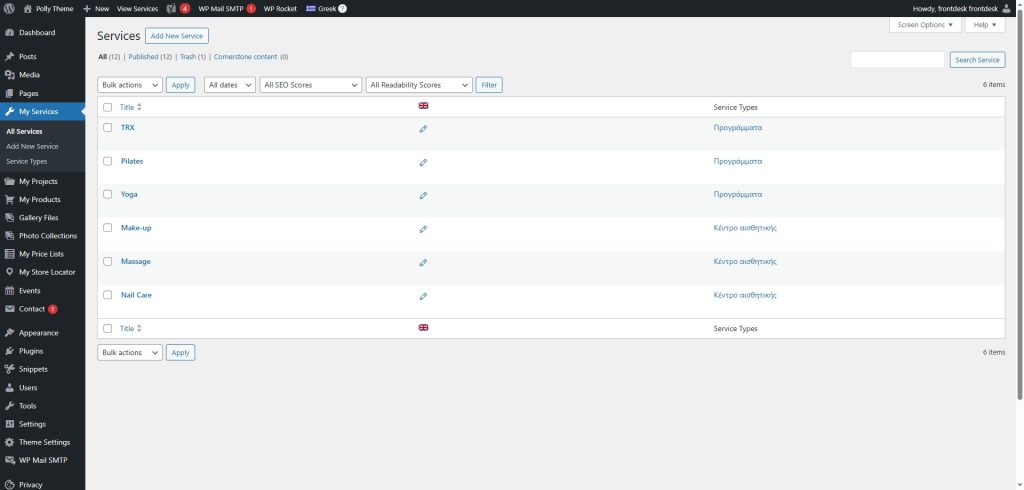
Στη σελίδα που θα εμφανιστεί συμπληρώνετε τα διαθέσιμα πεδία για να δημιουργηθεί η υπηρεσία. Από τις βασικές πληροφορίες μίας υπηρεσίας συμπληρώνετε τα ακόλουθα:
- Τίτλος Υπηρεσίας: Γράψτε τον τίτλο της υπηρεσίας στο πεδίο στην κορυφή της σελίδας, όπου αυτός ο τίτλος θα εμφανίζεται ως κύρια επικεφαλίδα στη σελίδα της υπηρεσίας.
- Κύριο Περιεχόμενο: Χρησιμοποιήστε τον επεξεργαστή κειμένου (WYSIWYG) για να προσθέσετε την κύρια περιγραφή της υπηρεσίας. Μπορείτε να μορφοποιήσετε το κείμενο, να προσθέσετε λίστες, εικόνες και links.
- Κατηγοριοποίηση: Στο δεξί sidebar της σελίδας θα βρείτε το πεδίο των Service Types από όπου μπορείτε να επιλέξτε μία ή περισσότερες κατηγορίες στις οποίες ανήκει η υπηρεσία.
- Featured Image: Στο δεξί sidebar της σελίδας θα βρείτε το πεδίο για να ανεβάσετε την κύρια εικόνα της υπηρεσίας σας.
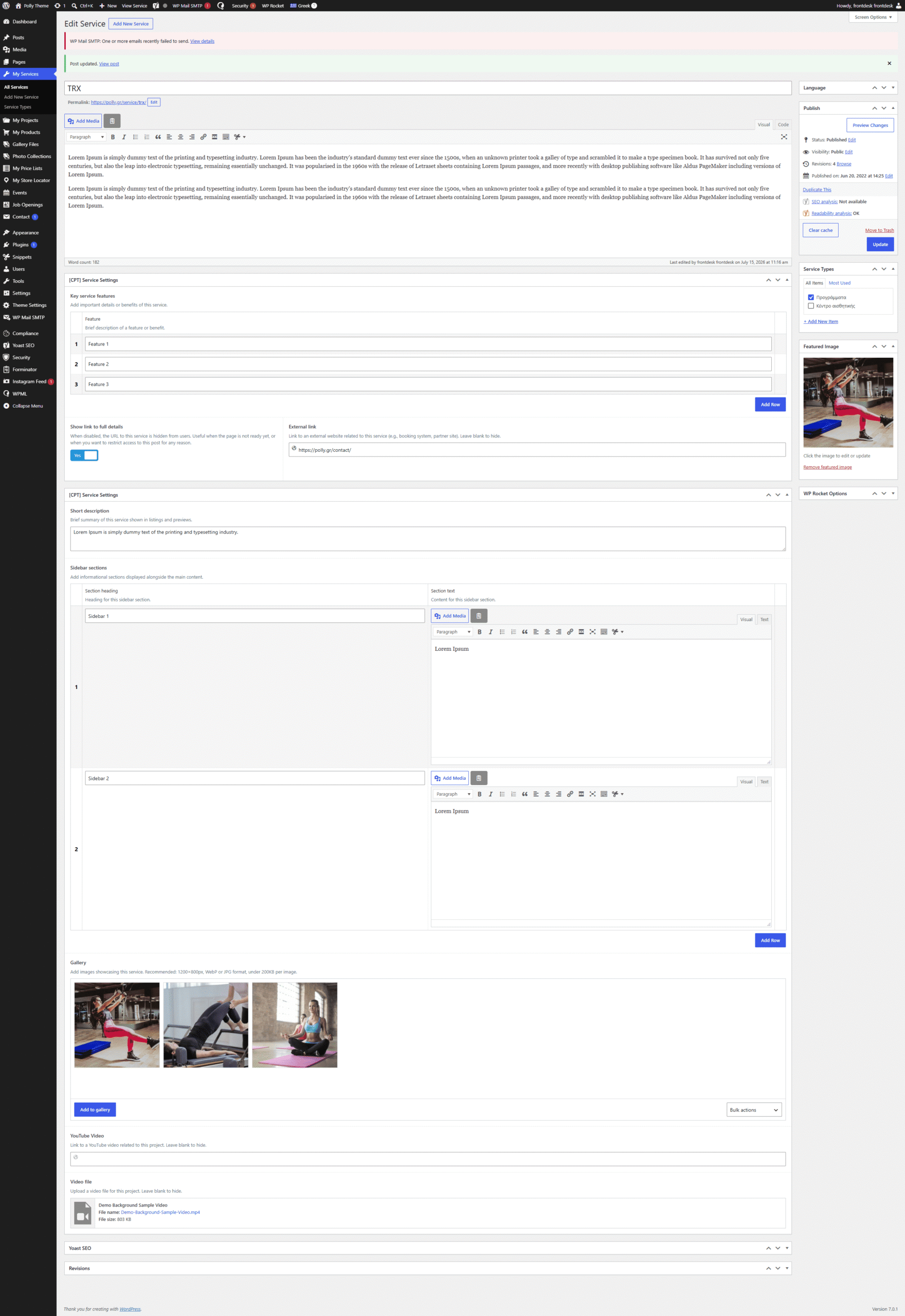
Επιπρόσθετα υπάρχουν τα ειδικά πεδία (Service Settings) στα οποία μπορείτε να εισάγετε επιπλέον πληροφορίες που θα εμφανιστούν σε διακριτά σημεία τονίζοντας τα χαρακτηριστικά της κάθε υπηρεσίας.
- Key Features: Κάντε κλικ στο Add Row για να προσθέσετε ένα νέο χαρακτηριστικό και γράψτε μια σύντομη περιγραφή για κάθε σημαντικό χαρακτηριστικό ή όφελος της υπηρεσίας. Τα χαρακτηριστικά αυτά εμφανίζονται στη λίστα των υπηρεσιών. Προσθέστε όσα χαρακτηριστικά χρειάζεστε και σύρετε τα στοιχεία πάνω – κάτω για να αλλάξετε τη σειρά τους.
- Show Link to Full Details: Ενεργοποιήστε για να επιτρέψετε στους επισκέπτες να δουν την πλήρη σελίδα της υπηρεσίας σας. Απενεργοποιήστε για να αποκρύψετε τον σύνδεσμο, χρήσιμο όταν η σελίδα δεν είναι έτοιμη ακόμα ή δεν θέλετε να αναπτύξετε πολλές πληροφορίες για την υπηρεσία αυτή.
- External Link: Προσθέστε σύνδεσμο σε εξωτερική ιστοσελίδα σχετική με την υπηρεσία (π.χ. σύστημα κρατήσεων, συνεργαζόμενη σελίδα). Το button link εμφανίζεται στο δεξί sidebar της σελίδας υπηρεσίας, δίπλα από το κύριο περιεχόμενο.
- Short Description: Γράψτε μια σύντομη περίληψη της υπηρεσίας και αυτό το κείμενο θα εμφανιστεί στη λίστα υπηρεσιών.
- Sidebar Sections: Κάντε κλικ στο Add Row για να προσθέσετε ένα χαρακτηριστικό και το οποίο θα εμφανιστεί στο δεξί sidebar της σελίδας υπηρεσίας, δίπλα από το κύριο περιεχόμενο. Προσθέστε όσα χαρακτηριστικά χρειάζεστε και σύρετε τα στοιχεία πάνω – κάτω για να αλλάξετε τη σειρά τους.
- Section Heading: Γράψτε την επικεφαλίδα για αυτό το χαρακτηριστικό.
- Section Text: Προσθέστε την περιγραφή για αυτό το χαρακτηριστικό.
- Service Gallery: Προσθέστε εικόνες που παρουσιάζουν την υπηρεσία από το κουμπί Add Images. Μπορείτε να επιλέξτε πολλαπλές εικόνες ταυτόχρονα και να σύρετε τις εικόνες για να αλλάξετε τη σειρά τους.
- YouTube Video: Προσθέστε σύνδεσμο από YouTube βίντεο σχετικό με το έργο. Εμφανίζεται στη σελίδα του έργου, κάτω από τον τίτλο του έργου, στη θέση της Featured Image.
- Video File: Ανεβάστε ένα αρχείο βίντεο για το έργο, εναλλακτικά αντί για YouTube βίντεο. Εμφανίζεται στη σελίδα του έργου, κάτω από τον τίτλο του έργου, στη θέση της Featured Image.
Όταν ολοκληρώσετε τις πληροφορίες της υπηρεσίας επιλέξτε το κουμπί Publish ή Save Draft για να αποθηκευτούν τα δεδομένα σας. Στην περίπτωση που η υπηρεσία είναι ήδη δημοσιευμένη και θέλετε να αποθηκεύσετε κάποια αλλαγή, επιλέξτε το κουμπί Update.
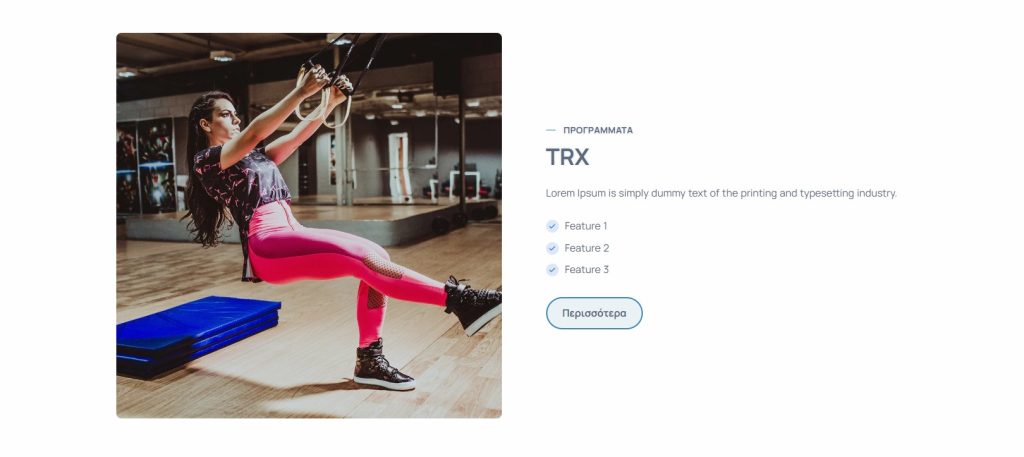
Με βάση τις ρυθμίσεις που εμφανίζονται στα παραπάνω screenshot, η οπτική απεικόνιση στη λίστα υπηρεσιών θα είναι:
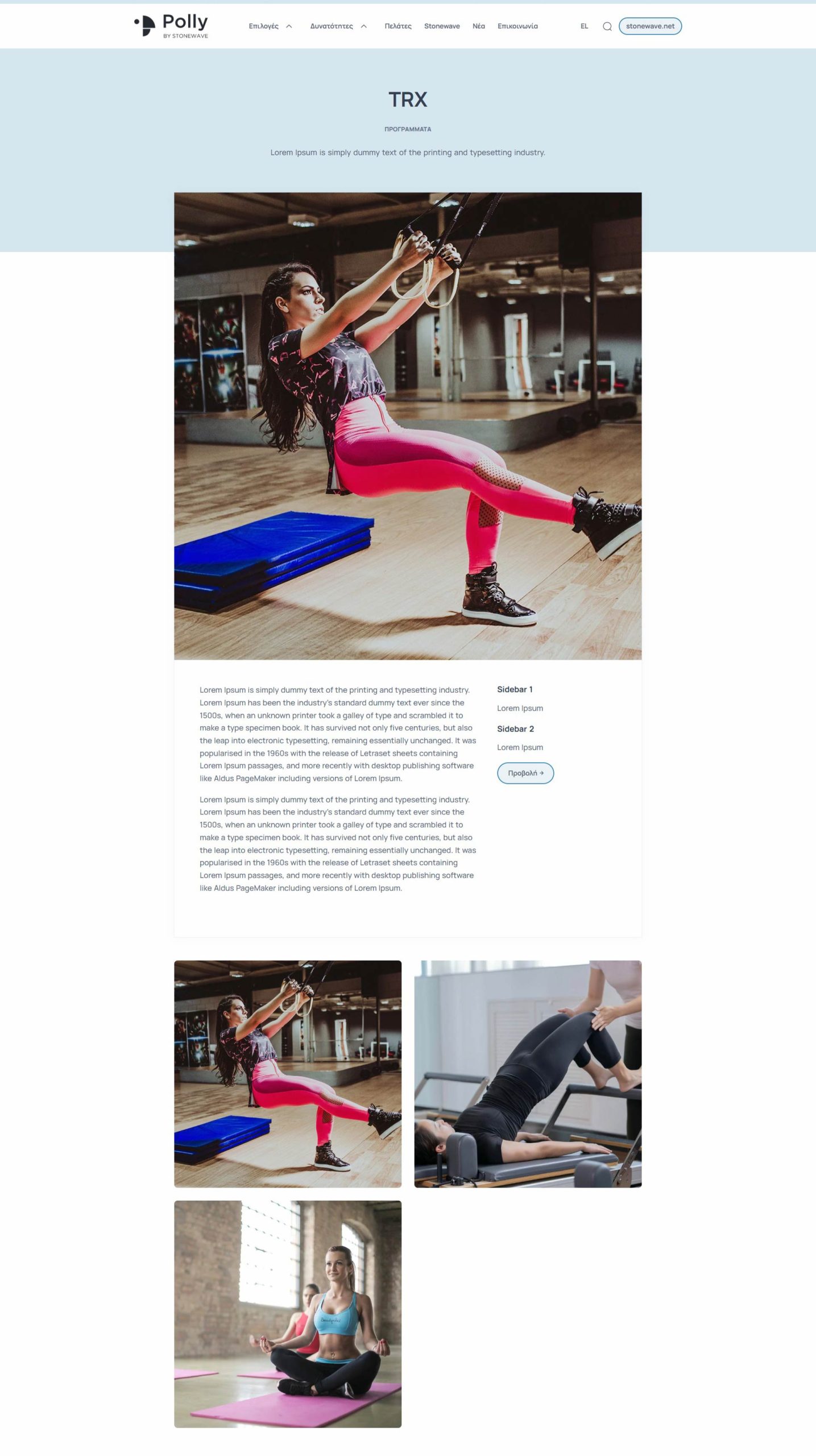
Ενώ με βάση τις ρυθμίσεις που εμφανίζονται στα παραπάνω screenshot, η οπτική απεικόνιση στη σελίδα της υπηρεσίας θα είναι: