Άρθρα
Τα Posts είναι ένας από τους βασικούς τύπους περιεχομένου που προσφέρει το Polly Theme και το WordPress. Τα Posts προσφέρουν στους διαχειριστές της ιστοσελίδας την δυνατότητα να δημιουργήσουν μεμονωμένα κομμάτια περιεχομένου τα οποία εχουν σαν βασικό χαρακτηριστικο την χρονολογική καταταξη, καθώς επίσης και την δυνατότητα να οργανωθούν ιεραρχικά σε κατηγορίες και ετικέτες.
Χρησιμοποιήστε τα Posts για περιεχόμενο που ανανεώνετε τακτικά. Σκεφτείτε τα ως άρθρα ή ενημερώσεις που κοινοποιείτε τακτικά στην ιστοσελίδα σας για να προσφέρετε νέο περιεχόμενο στους αναγνώστες σας. Μερικά παραδείγματα τέτοιου περιεχομένου μπορεί να είναι τα εξής:
- Οδηγοί και συμβουλές για το κοινό σας
- Νέα και ανακοινώσεις της επιχείρησής σας
- Άρθρα blog σχετικά με τον κλάδο σας
Συνολικα, το blog του Polly Theme αποτελείται από τα παρακάτω βασικά σημεία διαχείρισης:
- Διαχείριση της κεντρικής σελίδας όλων των αναρτήσεων (Page & Theme Settings).
- Διαχείρισης κατηγοριών.
- Διαχείρισης ετικετών.
- Η σελίδα διαχείρισης μιας μεμονωμένης ανάρτησης
Διαχείριση σελίδας
Η κεντρική σελίδα του blog είναι η σελίδα που εμφανίζει όλα τα άρθρα που έχετε αναρτήσει στην ιστοσελίδα σας από όλες τις κατηγορίες, με χρονολογική σειρά.
Η σελίδα υπάρχει προεγκατεσημένη μέσα στο Polly Theme και θα βρείτε στη διαδρομή Pages > All Pages > “Νέα” – Posts Page από όπου μπορείτε να μετονομάσετε τον τίλτο της από Νέα σε π.χ. Blog ή Ανακοινώσεις ή κάτι που ανταποκρίνεται καλύτερα στο αντικείμενο της επιχείρησήσης σας.
Οι υπόλοιπες ρυθμίσεις τις σελίδες βρίσκονται στα Theme Settings > Prost Type Options > Blog για τις οποίες θα βρείτε αναλυτικές οδηγίες εδώ.
Διαχείριση κατηγοριών
Η λειτουργία των κατηγοριών σας επιτρέπει να οργανώσετε τις αναρτήσεις σας σε ευρείες θεματικές ενότητες π.χ. Ανακοικώσεις, Οικονομικά Στοιχεία, Εκδηλώσεις. Κάθε κατηγορία έχει τη δική της σελίδα που εμφανίζει μόνο τα άρθρα που ανήκουν σε αυτήν και έχετε τη δυνατότητα να δημιουργήσετε και υποκατηγορίες για περαιτέρω οργάνωση.
Από το κεντρικό μενού διαχείρισης του WordPress ακολουθήστε τη διαδρομή: Post > Categories και στην αριστερή πλευρά της οθόνης σας, συμπληρώστε τα παρακάτω πεδία:
- Name: Το όνομα της κατηγορίας όπως θα εμφανίζεται στην ιστοσελίδα σας.
- Slug: Η φιλική προς URL έκδοση του ονόματος. Συνιστάται να συμπληρώσετε το ίδιο με το πεδίο Name. Σε περίπτωση που το Name είναι ελληνικό, μετατρέψτε το σε Greeklish για το πεδίο Slug. To πεδίο δέχετε μόνο πεζά γράμματα, αριθμούς και παύλες.
- Parent Item: Αφήστε το στο “None” για κύρια κατηγορία, ή επιλέξτε μια υπάρχουσα κατηγορία για να δημιουργήσετε υποκατηγορία.
- Description: Προαιρετικό κείμενο που περιγράφει την κατηγορία.
- Taxonomy Image: Προαιρετικά μπορείτε να προσθέστε μια εικόνα που αντιπροσωπεύει την κατηγορία.
Επιλέγοντας το Add New Item η κατηγορία που δημιουργήσατε θα εμφανιστεί στη δεξιά στήλη της οθόνης σας. Εάν θέλετε να επεξεργαστείτε οποιαδήποτε κατηγορία που εμφανίζετε στην δεξιά στήλη, επιλέγετε το όνομά της και θα μεταβείτε στη σελίδα επεξεργασίας της.
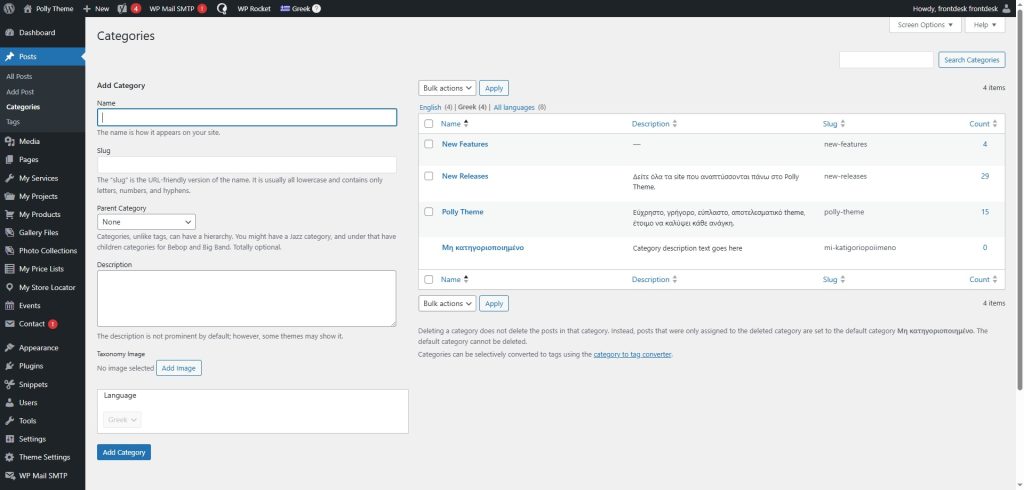
Σημείωση: Εάν διαγράψετε μία κατηγορία δεν διαγράφει τις υπηρεσίες που ανήκουν σε αυτήν, απλά αφαιρεί την ταξινόμηση τους. Οι υπηρεσίες θα παραμείνουν χωρίς κατηγορία μέχρι να τους αναθέσετε μια νέα.
Διαχείριση ετικετών
Οι ετικέτες έχουν παρόμοια λειτουργία με τις κατηγορίες. Οι ετικέτες αντιπροσωπεύουν λέξεις-κλειδιά στις οποίες μπορείτε να αντιστοιχίσετε αναρτήσεις. Οι ετικέτες σας δίνουν την δυνατότητα να προσθέσετε ακόμα ένα επίπεδο ομαδοποίησης στις αναρτήσεις σας, πέρα από τις κατηγορίες.
Σε αντίθεση με τις κατηγορίες, οι ετικέτες δεν είναι ιεραρχικές. Ενα άρθρο μπορεί να έχει πολλές ετικέτες και η χρήση τους είναι εντελώς προαιρετική.
Από το κεντρικό μενού διαχείρισης του WordPress ακολουθήστε τη διαδρομή: Post > Tags και στην αριστερή πλευρά της οθόνης σας, συμπληρώστε τα παρακάτω πεδία:
- Name: Το όνομα της ετικέτας όπως θα εμφανίζεται στην ιστοσελίδα σας.
- Slug: Η φιλική προς URL έκδοση του ονόματος. Συνιστάται να συμπληρώσετε το ίδιο με το πεδίο Name. Σε περίπτωση που το Name είναι ελληνικό, μετατρέψτε το σε Greeklish για το πεδίο Slug. To πεδίο δέχετε μόνο πεζά γράμματα, αριθμούς και παύλες.
- Description: Προαιρετικό κείμενο που περιγράφει την ετικέτα.
Επιλέγοντας το Add Tag η ετικέτα που δημιουργήσατε θα εμφανιστεί στη δεξιά στήλη της οθόνης σας. Εάν θέλετε να επεξεργαστείτε οποιαδήποτε ετικέτα που εμφανίζετε στην δεξιά στήλη, επιλέγετε το όνομά της και θα μεταβείτε στη σελίδα επεξεργασίας της.
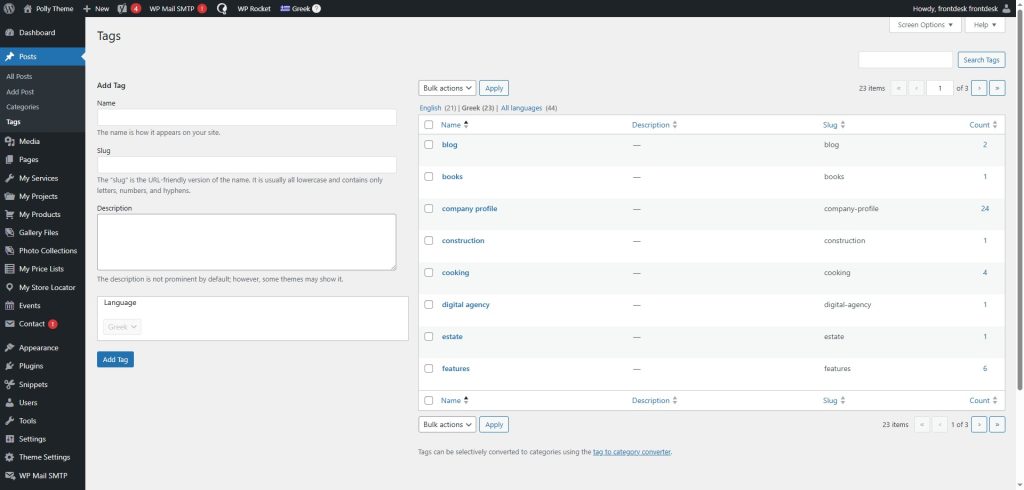
Σημείωση: Η διαγραφή μιας ετικέτας δεν διαγράφει τα άρθρα που είχαν αυτή την ετικέτα, απλά αφαιρεί την ετικέτα από αυτά.
Δημιουργία άρθου
Από το κεντρικό μενού διαχείρισης του WordPress πηγαίνετε: Posts > Add Post.
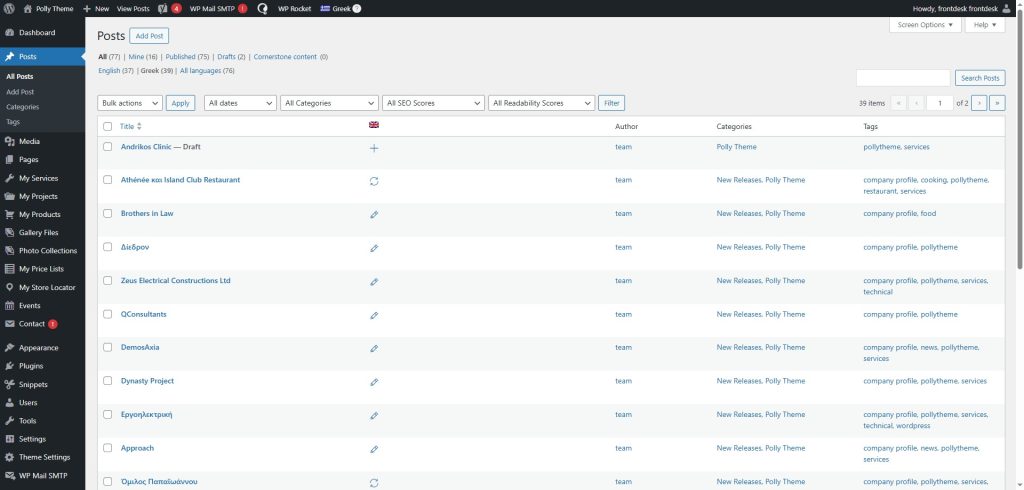
Στη σελίδα που θα εμφανιστεί συμπληρώνετε τα διαθέσιμα πεδία για να δημιουργηθεί ένα άρθρο. Από τις βασικές πληροφορίες ενός άρθρου συμπληρώνετε τα ακόλουθα:
- Τίτλος Υπηρεσίας: Γράψτε τον τίτλο της υπηρεσίας στο πεδίο στην κορυφή της σελίδας, όπου αυτός ο τίτλος θα εμφανίζεται ως κύρια επικεφαλίδα στη σελίδα του άρθρου.
- Featured Image: Στο δεξί sidebar της σελίδας θα βρείτε το πεδίο για να ανεβάσετε την κύρια εικόνα του άρθρου σας.
- Excerpt: Κάτω από τη Featured Image, υπάρχει πεδίο για να γράψετε μια σύντομη περίληψη του άρθρου, η οποία θα εμφανιστεί στη κεντρική σελίδα των άρθρων.
- Κατηγοριοποίηση: Στο δεξί sidebar της σελίδας θα βρείτε το πεδίο Categories από όπου μπορείτε να επιλέξτε μία ή περισσότερες κατηγορίες στις οποίες ανήκει το άρθρο.
- Ετικέτες: Γράψτε λέξεις-κλειδιά που σχετίζονται με το άρθρο και πατήστε Enter ή κάντε κλικ στο Add για κάθε ετικέτα. Οι υπάρχουσες ετικέτες εμφανίζονται καθώς πληκτρολογείτε.
- Κύριο Περιεχόμενο: Χρησιμοποιήστε τον Block Editor τους WordPress για να προσθέσετε τo κύριo περιεχόμενο του άρθρου. Μπορείτε να μορφοποιήσετε το κείμενο σε στήλες, να προσθέσετε λίστες, εικόνες ή και links. Οδηγίες για τη χρήση του παρέχονται από τον επίσημο πάροχο εδώ.
Όταν ολοκληρώσετε τις πληροφορίες της υπηρεσίας επιλέξτε το κουμπί Publish ή Save Draft για να αποθηκευτούν τα δεδομένα σας. Στην περίπτωση που το άρθρο είναι ήδη δημοσιευμένο και θέλετε να αποθηκεύσετε κάποια αλλαγή, επιλέξτε το κουμπί Update.
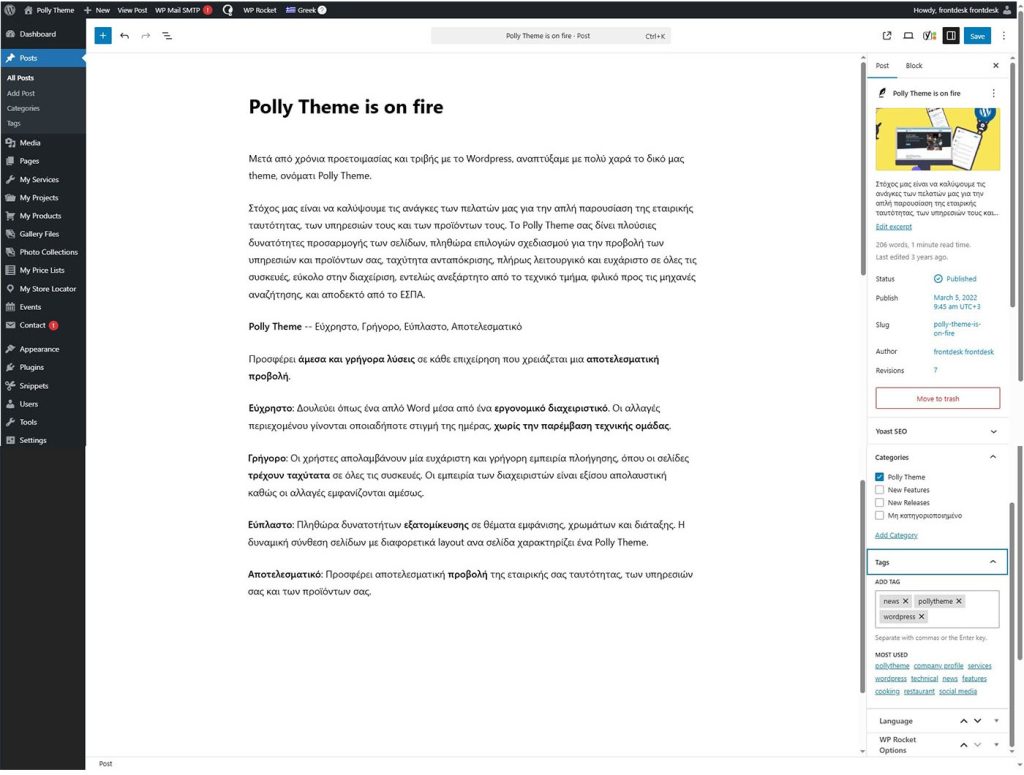
Με βάση τις ρυθμίσεις του εμφανίζονται στα παραπάνω screenshot, η οπτική απεικόνιση στη λίστα των άρθρων θα είναι:
Screenshot από https://polly.gr/news/page/5/
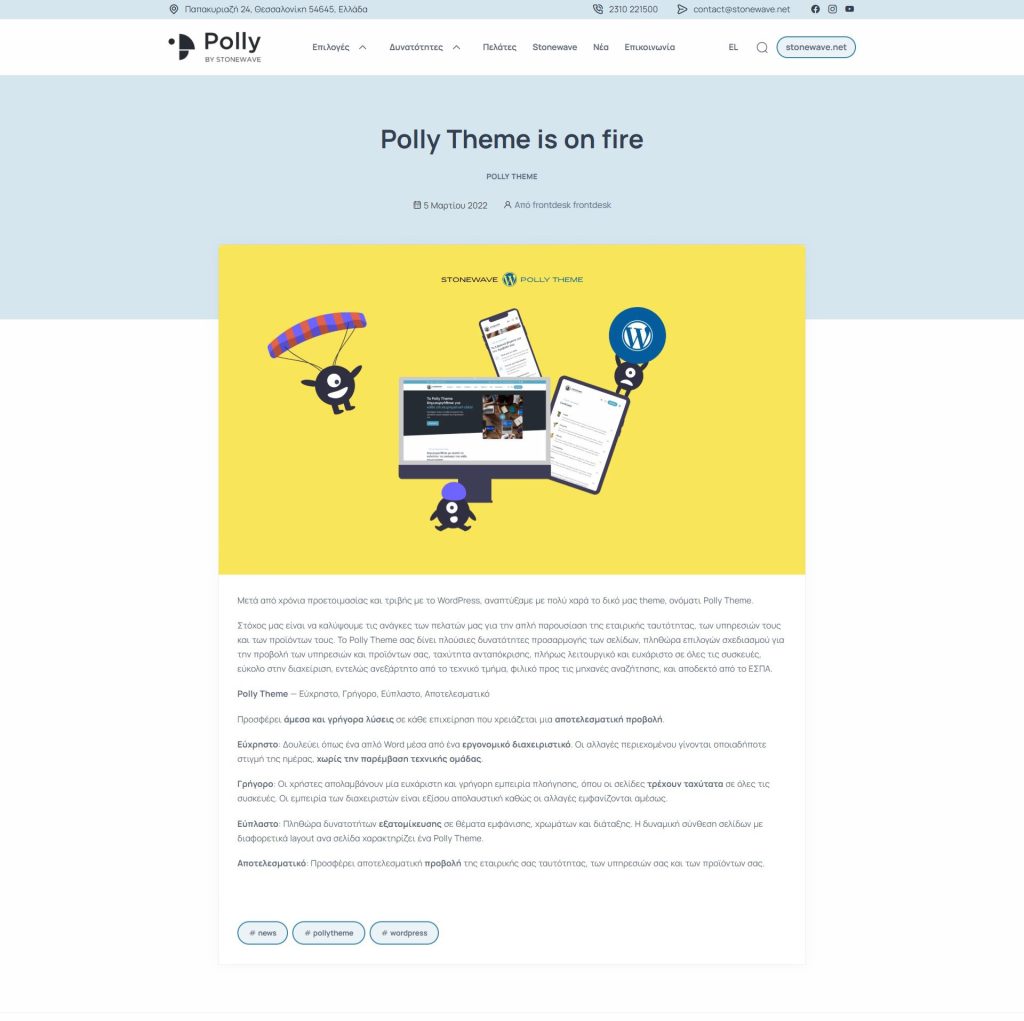
Ενώ με βάση τις ρυθμίσεις που εμφανίζονται στα παραπάνω screenshot, η οπτική απεικόνιση στη σελίδα του άρθρου θα είναι: