Ρυθμίσεις Polly Theme
Στον παρόντα οδηγό θα βρείτε αναλυτικές οδηγίες για τις γενικές ρυθμίσεις του website σας. Συγκεκριμένα, περιλαμβάνονται πληροφορίες για τη διαχείριση του λογοτύπου, των χρωμάτων και των γραμματοσειρών, τα στοιχεία επικοινωνίας, βασικές ρυθμίσεις SEO, καθώς και το στυλ εμφάνισης του μενού και των ενοτήτων υπηρεσιών ή έργων.
Για να επεξεργαστείτε τις ρυθμίσεις του Polly Theme, συνδεθείτε στο διαχειριστικό περιβάλλον του WordPress χρησιμοποιώντας τους κωδικούς που σας έχουν δοθεί και, από το αριστερό μενού, επιλέξτε Theme Settings.
Theme Options
Η ενότητα Theme Options περιλαμβάνει τις βασικές ρυθμίσεις του theme, οι οποίες επηρεάζουν κυρίως την εμφάνιση και τη γενική εικόνα του website σας.
Οι οδηγίες στον παρόντα οδηγό είναι οργανωμένες ανά καρτέλα (tab), όπως ακριβώς εμφανίζονται στο διαχειριστικό περιβάλλον του website, ώστε να μπορείτε να τις ακολουθείτε εύκολα και βήμα-βήμα.
Branding
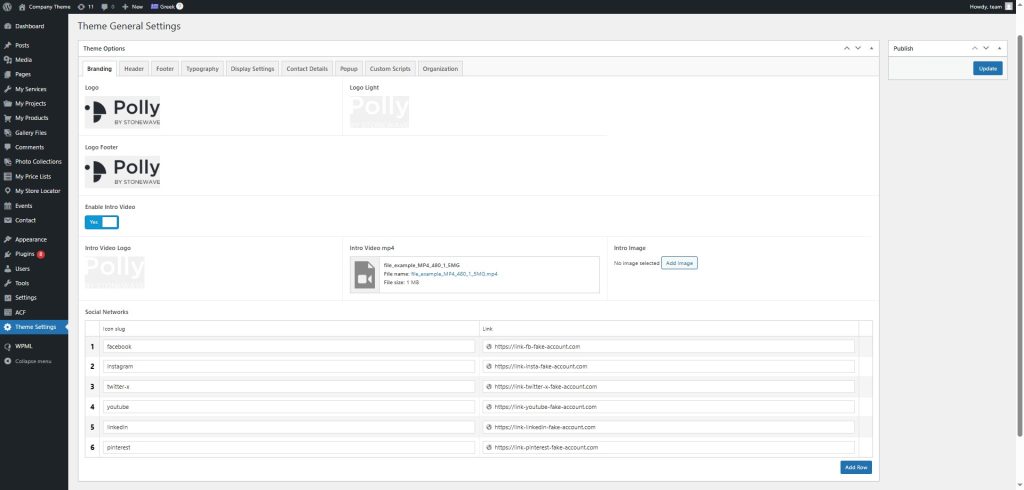
Στην καρτέλα Branding ορίζετε τα βασικά στοιχεία της επωνυμίας σας. Παρακάτω περιγράφεται η χρήση κάθε πεδίου:
- Logo: Ανεβάζετε το βασικό λογότυπο της εταιρείας σας.
- Logo Light: Χρησιμοποιήστε αυτό το πεδίο εάν το λογότυπό σας είναι σκουρόχρωμο. Ανεβάζετε μία ανοιχτόχρωμη εκδοχή, ώστε να εμφανίζεται σωστά στο mobile menu.
- Logo Footer: Το λογότυπο που εμφανίζεται στην πρώτη στήλη του footer. Χρησιμοποιήστε το πεδίο αυτό σε περίπτωση που το βασικό σας λογότυπο δεν ταιριάζει χρωματικά με το φόντο του footer και χρειάζεται διαφορετική (ανοιχτόχρωμη ή σκουρόχρωμη) εκδοχή.
- Enable Intro Video: Ενεργοποιώντας την επιλογή αυτή, μπορείτε να προσθέσετε ένα εισαγωγικό βίντεο που εμφανίζεται ως overlay πάνω από την αρχική σελίδα. Το βίντεο προβάλλεται μόνο κατά την πρώτη επίσκεψη του χρήστη. Με κλικ στο βίντεο, ο επισκέπτης μεταφέρεται στην αρχική σας σελίδα.
- Intro Video Logo: Ανεβάζετε προαιρετικά ένα λογότυπο που θα εμφανίζεται πάνω στο εισαγωγικό βίντεο.
- Intro Video mp4: Ανεβάζετε το αρχείο του βίντεο σε μορφή MP4.
- Intro Image: Ανεβάζετε μία εικόνα, η οποία μπορεί να χρησιμοποιηθεί εναλλακτικά αντί για βίντεο.
- Social Network: Συμπληρώνετε τους συνδέσμους (links) των social media της εταιρείας σας. Τα εικονίδια εμφανίζονται στο Topbar και στην πρώτη στήλη του footer, κάτω από το λογότυπο.
Header
Στην καρτέλα Header ορίζεται την εμφάνιση του menu σας, καθώς και τις πληροφορίες της επιχειρησής. Παρακάτω περιγράφεται η χρήση κάθε πεδίου:
- Menu: Επιλέγετε το style του Menu που επιθυμείτε:
- Default Menu: Το λογότυπο εμφανίζεται αριστερά και ακολουθεί το Menu.
- Centered Menu: Το λογότυπο είναι στο κέντρο της οθόνης και το μισό Menu εμφανίζεται αριστερά του λογότυπου, ενώ το υπόλοιπο μισό Menu στα δεξιά του.
- Burger Menu: Το λογότυπο είναι στα αριστερά, ενώ το Menu εμφανίζεται κατόπιν επιλογής σου εικονιδίου Ξ.
- Show contact bar: Εάν το ενεργοποιήσετε, εμφανίζεται μία έγχρωμη μπάρα πάνω από το Menu, στην οποία μπορείτε να προσθέσετε πληροφορίες ή κάποιο μήνυμα που θέλετε να δεί άμεσα ο πελάτης:
- Contact bar – icon: Τα διαθέσιμα εικονίδα μπορείτε να τα δείτε εδώ.
- Contact bar – address / tagline: Γράφετε το κείμενο σας.
- Contact bar – phone number: Το τηλέφωνο επικοινωνίας σας.
- Contact bar – Show phone icon on mobile: Αν ενεργοποιηθεί θα εμφανιστεί το εικονίδιο του τηλεφώνου στις κινητές συσκευές στο header αριστερά από την επιλογή της γλώσσας.
- Contact bar – Email: Το email επικοινωνίας σας.
- Show announcement bar:
- Announcement bar – icon: Τα διαθέσιμα εικονίδα μπορείτε να τα δείτε εδώ.
- Announcement bar – badge: Μία λέξη που εμφανίζεται μέσα σε πλαίσιο για να ξεχωρίζει.
- Announcement bar – text: Γράφετε το κείμενο σας.
- Menu Color Scheme: Επιλέγετε αν το background του Menu σας θα είναι ανοιχτόχρωμο ή σκουρόχρωμο.
- Custom Color Scheme: Επιλέξτε ξεχωριστά χρώματα, διαφορετικά από το υπόλοιπο theme, μόνο για το μενού.
- Header text color: Επιλέξτε το χρώμα των γραμμάτων.
- Header background color:Επιλέξτε το χρώμα του background.
- Contrast Previewer: Ελέγξτε πως θα φαίνονται οι επιλογές σας, πριν δημοσιευτεί.
- Header Button: Εάν συμπληρωθεί εμφανίζετε ένα κουμπί στο τέλος του Menu.
- Header Button Icon: Τα διαθέσιμα εικονίδια μπορείτε να τα δείτε εδώ.
- Header Button Show on Mobile: Αν ενεργοποιηθεί το κουμπί του header θα εμφανίζεται στην κάτω αριστερή γωνία των κινητών συσκευών. (Είναι κρυμμένο by default)
- Enable Search: Ενεργοποιεί το search bar και εμφανίζεται στο τέλος του Menu.
Σημείωση: Για την επεξεργασία των δεδομένων του Menu, παρακαλούμε ανατρέξτε στον αντίστοιχο οδηγό.
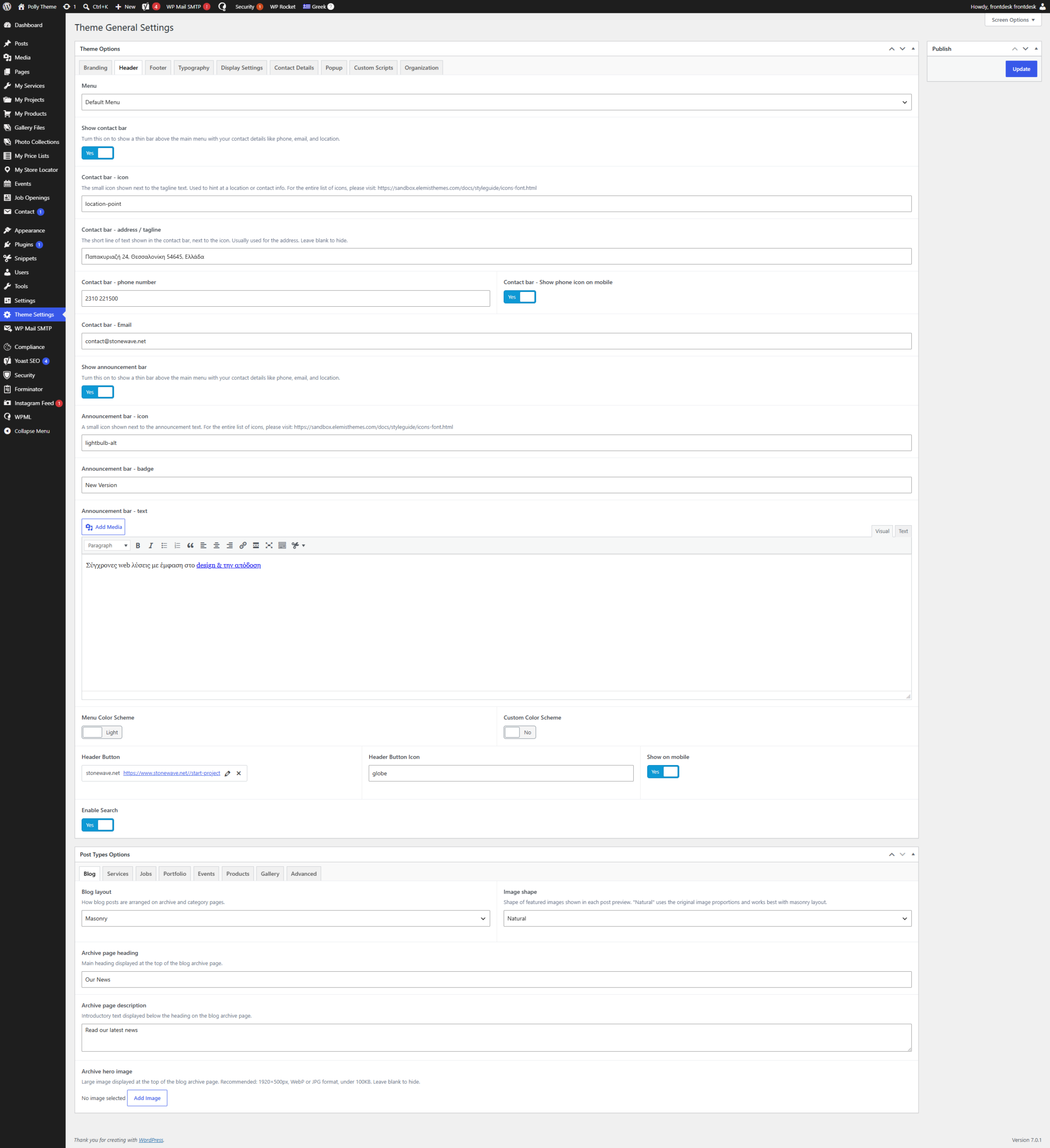
Με βάση τις ρυθμίσεις που εμφανίζονται στο παραπάνω screenshot, η οπτική απεικόνιση των contact bar και announcement bar θα είναι:

Footer
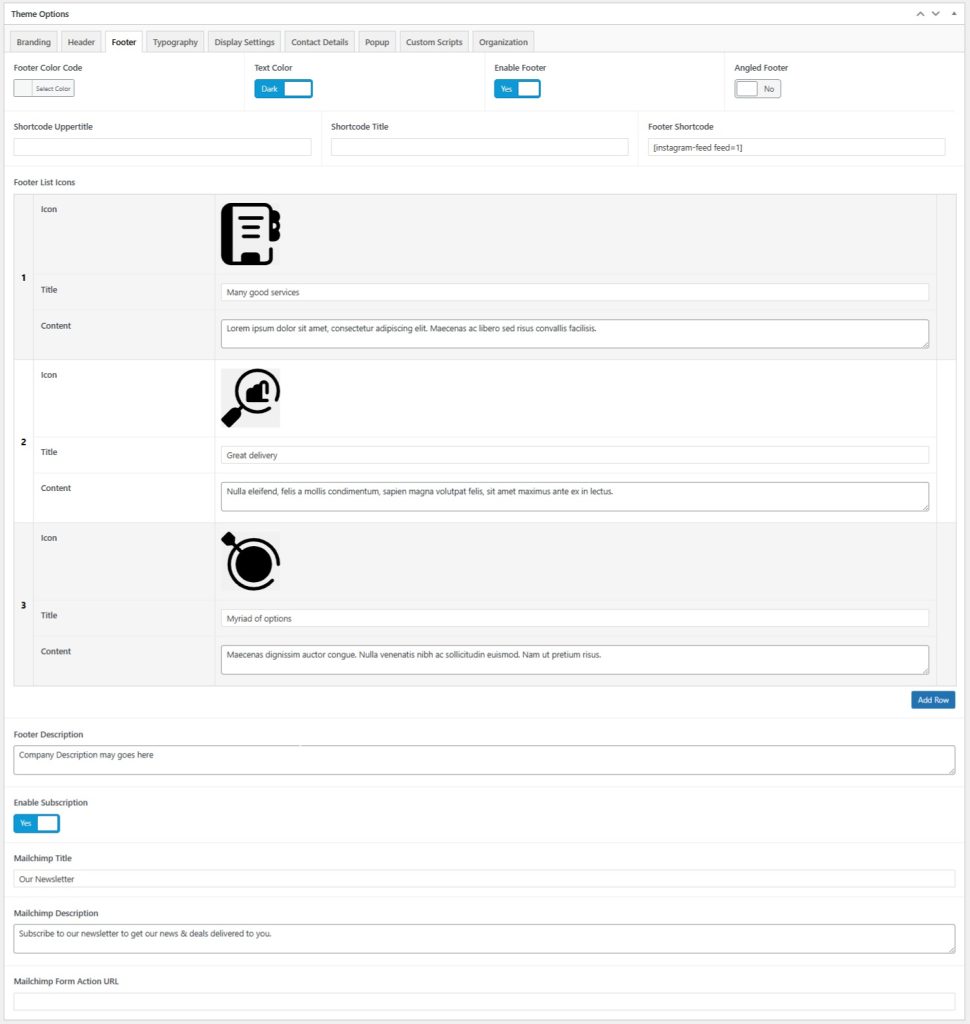
Στην καρτέλα Footer, επεξεργάζεστε την εμφάνιση και τις πληροφορίες που θα εμφανίζονται στο κάτω μέρος κάθε σελίδας του website σας. Παρακάτω περιγράφεται η λειτουργία κάθε πεδίου:
- Footer Color Code: Επιλέγετε το χρώμα φόντου (background) του footer π.χ. #000000 για μαύρο.
- Text Color (Dark/Light): Ορίζετε αν το κείμενο του footer θα είναι ανοιχτόχρωμο ή σκουρόχρωμο, ανάλογα με το χρώμα φόντου που έχετε επιλέξει.
- Enable Footer (Yes/No): Επιλέγετε αν θα εμφανίζεται ή όχι το footer στο website σας.
- Angled Footer (Yes/No): Ορίζετε αν το footer θα εμφανίζεται με ευθεία (οριζόντια) ή διαγώνια γραμμή.
- Shortcode: Σας δίνει τη δυνατότητα να εμφανίσετε περιεχόμενο πάνω από το footer, σε όλες τις σελίδες του website. Συνήθως χρησιμοποιείται για την προβολή Instagram feed.
- Stortcode Uppertitle: Συμπληρώνετε μία σύντομη φράση που εμφανίζεται με μικρότερα γράμματα πάνω από τον τίτλο, π.χ. Follow us on
- Shortcode Title: Συμπληρώνετε τον βασικό τίτλο του περιεχομένου, π.χ. Isntagram
- Footer Shortcode: Επικολλάτε το shortcode που θέλετε να χρησιμοποιήσετε, π.χ. από το plugin του Instagram.
- Footer List Icons: Περιεχόμενο που εμφανίζεται πάνω από το footer (και κάτω από το shortcode) σε όλες τις σελίδες. Μπορεί να περιλαμβάνει εικονίδιο, τίτλο και σύντομη περιγραφή για κάθε πληροφορία.
- Footer Description: Ελεύθερο κείμενο που εμφανίζεται στην πρώτη στήλη του footer, κάτω από το λογότυπο.
- Enable Subscription (Yes/No): νεργοποιεί τη φόρμα εγγραφής στο newsletter μέσω Mailchimp, η οποία εμφανίζεται στην τέταρτη στήλη του footer.
- Mailchimp Title: Ορίζετε τον τίτλο της ενότητας, π.χ. Newsletter.
- Mailchimp Description: Συμπληρώνετε μία σύντομη περιγραφή, π.χ. Εγγραφείτε στο newsletter.
- Mailchimp Form Action URL: URL: Επικολλάτε το link (Action URL) από τις ρυθμίσεις του λογαριασμού σας στο Mailchimp.
- Use Moosend Ενεργοποιεί την χρήση Moosend αντί για Mailchimp και κρύβει τα πεδία του Mailchimp. Απαιτεί το Enable Subscription να είναι ενεργό.
- Moosend Title: Ορίζετε τον τίτλος της ενότητας, π.χ. Newsletter.
- Moosend Description: Συμπληρώνετε μια σύντομη περιγραφή, π.χ. Εγγραφείτε στο newsletter.
- Moosend API Key: το κλειδί που απαιτείται για την εγγραφή του χρήστη στο Moosend
- Moosend Mailing List ID: το id της επιμέρους λίστας στην οποία θα εγγραφεί ο χρήστης στο Moosend
- Moosend Consent Text: κείμενο που θα εμφανίζεται στο checkbox συγκατάθεσης της φόρμας newletters.
Περισσότερες επιλογές για το Footer θα βρείτε στην ενότητα “Επιλογές Footer“.
Typography
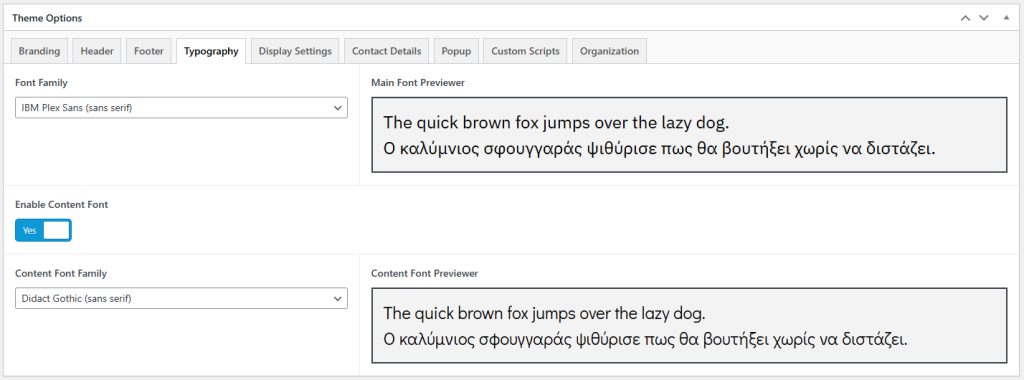
Στην καρτέλα Typography μπορείτε να διαμορφώσετε τις γραμματοσειρές που χρησιμοποιούνται στον ιστότοπό σας, τόσο για τους τίτλους όσο και για το περιεχόμενο των σελίδων.
- Font Family: Από τη λίστα επιλέγετε τη γραμματοσειρά που θα εφαρμόζεται στους τίτλους (Headings) κάθε section ή σε ολόκληρο τον ιστότοπο (εάν δεν ενεργοποιήσετε την επόμενη επιλογή).
- Enable Content Font: Ενεργοποιώντας την επιλογή αυτή, έχετε τη δυνατότητα να ορίσετε διαφορετική γραμματοσειρά για τα κείμενα περιεχομένου (Content) κάθε section.
Σημείωση: Στη δεξιά πλευρά της οθόνης εμφανίζεται δείγμα κειμένου στα ελληνικά και στα αγγλικά, το οποίο περιλαμβάνει όλα τα γράμματα κάθε αλφαβήτου, ώστε να μπορείτε να ελέγξετε σε πραγματικό χρόνο την εμφάνιση της επιλεγμένης γραμματοσειράς.
Breadcrumbs
Στην καρτέλα Breadcrumbs έχετε την δυνατότητα να ενεργοποιήσετε την εμφάνιση Breadcrumbs στον ιστότοπο σας. Σημειώνεται ότι η εμφάνιση επειρεάζεται άμεσα από την εγκατάσταση και παραμετροποίηση του Yoast SEO plugin, χωρίς το οποίο τα breadcrumbs δεν θα εμφανιστούν.
- Enable Breadcrumbs: Ενεργοποιεί συνολικά, για όλο τον ιστότοπο, την εμφάνιση των breadcrumbs.
- Transparent Breadcrumb Background: Καθορίζει αν θα υπάρχει ή όχι background πίσω από το section των breadcrumbs.
Display Settings
Στην καρτέλα Display Settings έχετε τη δυνατότητα να παραμετροποιήσετε βασικά στοιχεία της οπτικής εμφάνισης του ιστότοπού σας, τα οποία επηρεάζουν τη διάταξη και το συνολικό αισθητικό αποτέλεσμα.
- Container width: Καθορίζει το μέγιστο πλάτος που καταλαμβάνει το περιεχόμενο της σελίδας στην οθόνη. Με την προσαρμογή της συγκεκριμένης ρύθμισης μπορείτε να επιτύχετε πιο «ανοιχτή» ή πιο «συμπαγή» διάταξη, ανάλογα με τις ανάγκες του σχεδιασμού σας.
- Enable Rounded Borders (Yes/No): Ενεργοποιεί ή απενεργοποιεί τις στρογγυλεμένες γωνίες σε κουμπιά (buttons) και περιγράμματα (borders), επηρεάζοντας το συνολικό στυλ και τη μοντέρνα αισθητική του ιστότοπου.

Contact Details
Στην καρτέλα Contact Details συμπληρώνετε τα στοιχεία επικοινωνίας της επιχείρησής σας. Οι πληροφορίες αυτές εμφανίζονται αυτόματα στη Δεύτερη Στήλη του Footer και στη Σελίδα Επικοινωνίας.
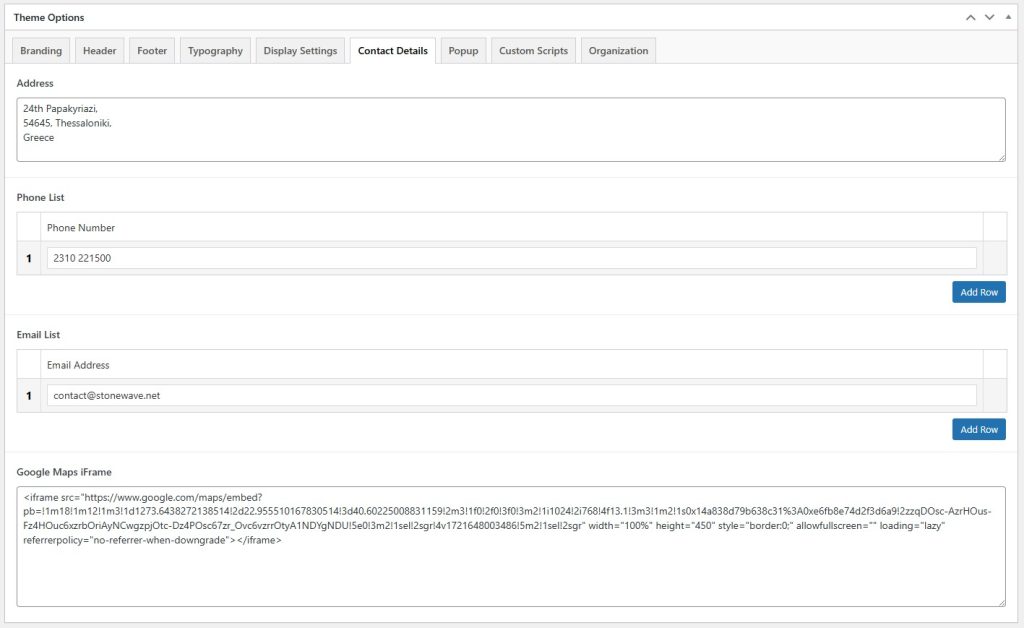
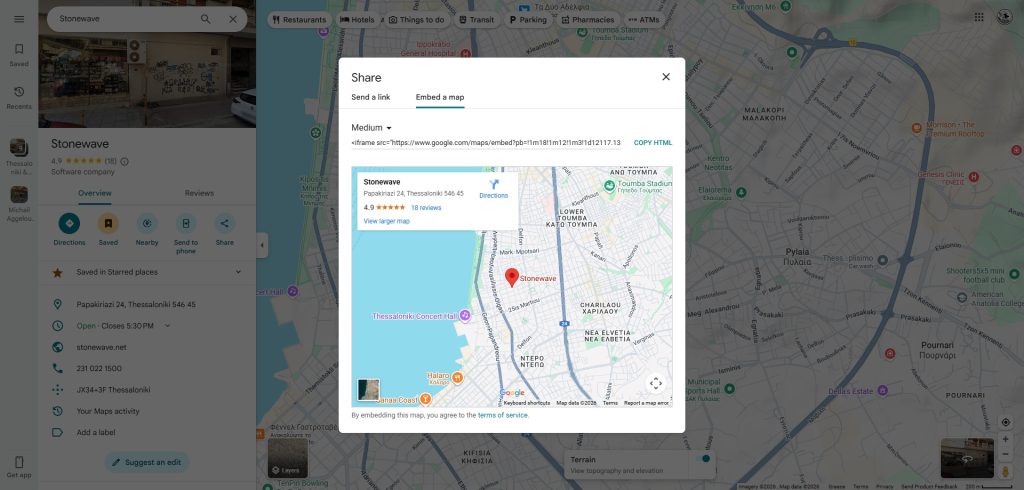
Για να εμφανίσετε την τοποθεσία της επιχείρησής σας στον χάρτη, απαιτείται η εισαγωγή δεδομένων από το Google Maps σε μορφή <iframe> ακολουθώντας τα παρακάτω βήματα:
- Εντοπίστε την τοποθεσία της επιχείρησής σας στο Google Maps.
- Επιλέξτε Share και στη συνέχεια Embed a map.
- Αντιγράψτε τον κώδικα
<iframe>επιλέγοντας Copy HTML. - Επικολλήστε τον κώδικα
<iframe>στο πεδίο Google Maps iFrame. - Τροποποιήστε την παράμετρο
width="600"σεwidth="100%", ώστε ο χάρτης να προσαρμόζεται σωστά στο πλάτος της σελίδας.
Popup
Με τον όρο Pop-up εννοούμε ένα παράθυρο που εμφανίζεται πάνω από το περιεχόμενο μιας σελίδας και προβάλλει ένα μήνυμα, μία προσφορά ή μία ειδοποίηση, με σκοπό να τραβήξει την προσοχή του επισκέπτη.
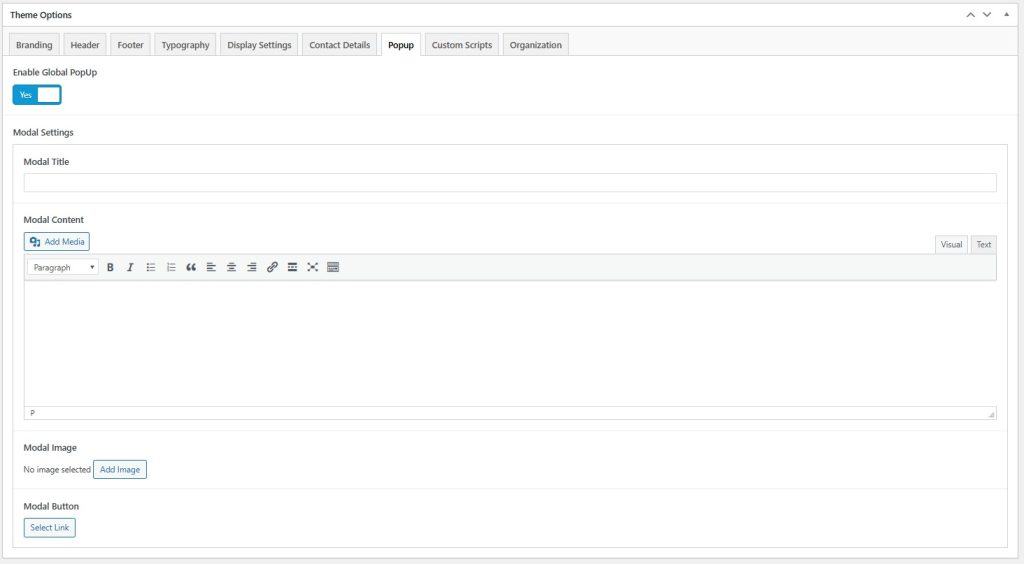
Στην καρτέλα Popup μπορείτε να ορίσετε το περιεχόμενο του παραθύρου, συμπληρώνοντας όσα από τα πεδία χρειάζεστε:
- Enable Global Popup (Yes/No): Ενεργοποιεί ή απενεργοποιεί το Pop-up.
- Modal Title: Ο τίτλος του μηνύματος στο Pop-up.
- Modal Content: Το κείμενο του μηνύματος στο Pop-up.
- Modal Image: Ανεβάζετε μία εικόνα. Εάν έχετε συμπληρώσει και κείμενο (τίτλο, περιεχόμενο), η εικόνα εμφανίζεται πάνω από αυτό. Σε περίπτωση που θέλετε η εικόνα να εμφανίζεται κάτω από το κείμενο, μπορείτε να την εντάξετε μέσα στο πεδίο του Modal Content.
- Modal Button: Κουμπί με link, που εμφανίζεται στο κάτω μέρος του Pop-up.
Σημείωση: Το Pop-up εμφανίζεται σε όλες τις σελίδες του ιστότοπού σας. Εάν επιθυμείτε Pop-up μόνο σε μία συγκεκριμένη σελίδα ή διαφορετικό Pop-up ανά σελίδα, το ίδιο module υπάρχει μέσα σε κάθε Page όπου μπορείτε να το κάνετε Enable και να συμπληρώσετε τα αντίστοιχα πεδία.
Custom Scripts
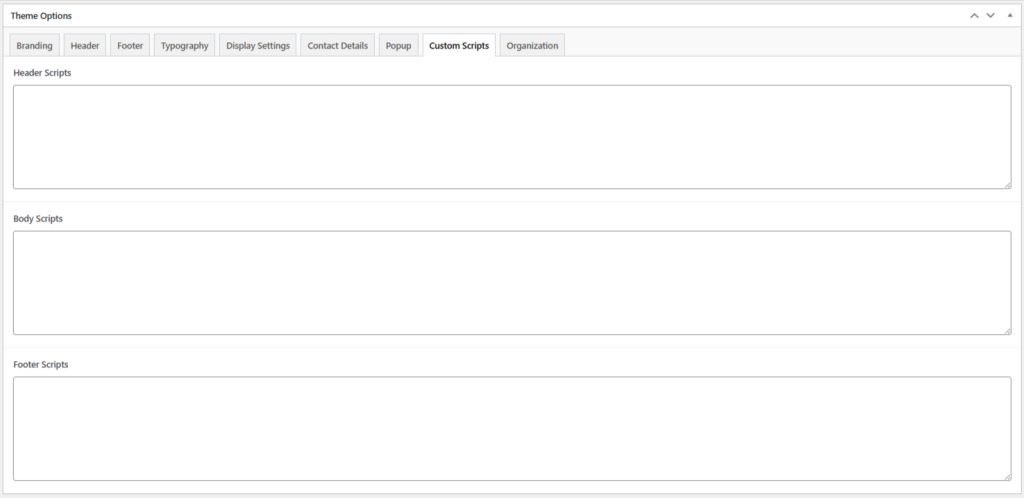
Η καρτέλα Custom Scripts αποτελείται από τρία πεδία (text areas) με τις ονομασίες: Header Scripts, Body Scripts και Footer Scripts. Τα πεδία αυτά μπορούν να χρησιμοποιηθούν από τους διαχειριστές του ιστότοπου για την εισαγωγή επιπλέον αποσπασμάτων κώδικα (π.χ. scripts για analytics, tag managers, διαφημίσεις ή tracking pixels), τα οποία τοποθετούνται δυναμικά στο αντίστοιχο σημείο της σελίδας, όπως υποδηλώνεται από την ονομασία κάθε πεδίου. Αναλυτικά:
- Header Scripts: Εδώ προστίθενται scripts που πρέπει να φορτώνουν στο <head> της σελίδας, όπως εργαλεία analytics, tag managers ή verification tags. Συνήθως χρησιμοποιούνται για κώδικα που πρέπει να εκτελεστεί νωρίς, πριν αποδοθεί το περιεχόμενο.
- Body Scripts: Αυτή η περιοχή χρησιμοποιείται για scripts που πρέπει να τοποθετούνται αμέσως μετά το άνοιγμα του <body>, όπως fallback κώδικας για tag managers ή tracking pixels που απαιτούν άμεση παρουσία στο DOM.
- Footer Scripts: Εδώ προστίθενται scripts που φορτώνουν πριν το κλείσιμο του </body>, όπως διαφημιστικά scripts ή πρόσθετα εργαλεία παρακολούθησης, ώστε να μην επηρεάζεται η απόδοση και η ταχύτητα φόρτωσης της σελίδας.
Σημαντικό: Κάθε script θα πρέπει να τοποθετείται στο κατάλληλο πεδίο (Header, Body ή Footer), σύμφωνα με τις οδηγίες που παρέχει η εκάστοτε πλατφόρμα ή υπηρεσία, ώστε να διασφαλίζεται η σωστή λειτουργία και η απόδοση του ιστότοπου.
ΠΡΟΣΟΧΗ!
Τα πεδία αυτά εισάγουν κώδικα απευθείας στη σελίδα. Η χρήση μη αξιόπιστων ή κακόβουλων JavaScript snippets μπορεί να προκαλέσει σοβαρά προβλήματα ασφάλειας, όπως XSS (Cross-Site Scripting) επιθέσεις, διαρροή δεδομένων ή αλλοίωση της λειτουργίας του site. Να προστίθεται μόνο απολύτως ελεγμένος κώδικας από αξιόπιστες πηγές.
Organization
Η καρτέλα Organization περιλαμβάνει τα στοιχεία επικοινωνίας της εταιρείας, όπως και η καρτέλα Contact Details, με τη διαφορά ότι:
- Μπορείτε να προσθέσετε περισσότερες από μία διευθύνσεις.
- Διαθέτει ειδικές ρυθμίσεις για τη δημιουργία Schema στις μηχανές αναζήτησης (Google, Bing κ.α.).
Το Schema είναι ένας τρόπος να περιγράψετε το περιεχόμενο της σελίδας σας στις μηχανές αναζήτησης, ώστε να το κατανοούν καλύτερα και να το εμφανίζουν με πιο εντυπωσιακό τρόπο στα αποτελέσματα, π.χ. με αστέρια αξιολόγησης, φωτογραφίες ή ημερομηνίες.
Μπορείτε να συμπληρώσετε και τις δύο καρτέλες (Contact Details και Organization) ή μόνο μία, ανάλογα με το πλήθος των δεδομένων σας και το αν επιθυμείτε τη δημιουργία Schema.
Τα δεδομένα που συμπληρώνετε στην καρτέλα Organization μπορείτε να τα εμφανίσετε:
- Στη δεύτερη στήλη του Footer (Show in footer contact section: Yes / No)
- Στη σελίδα Επικοινωνίας (Show in contact page: Yes / No)
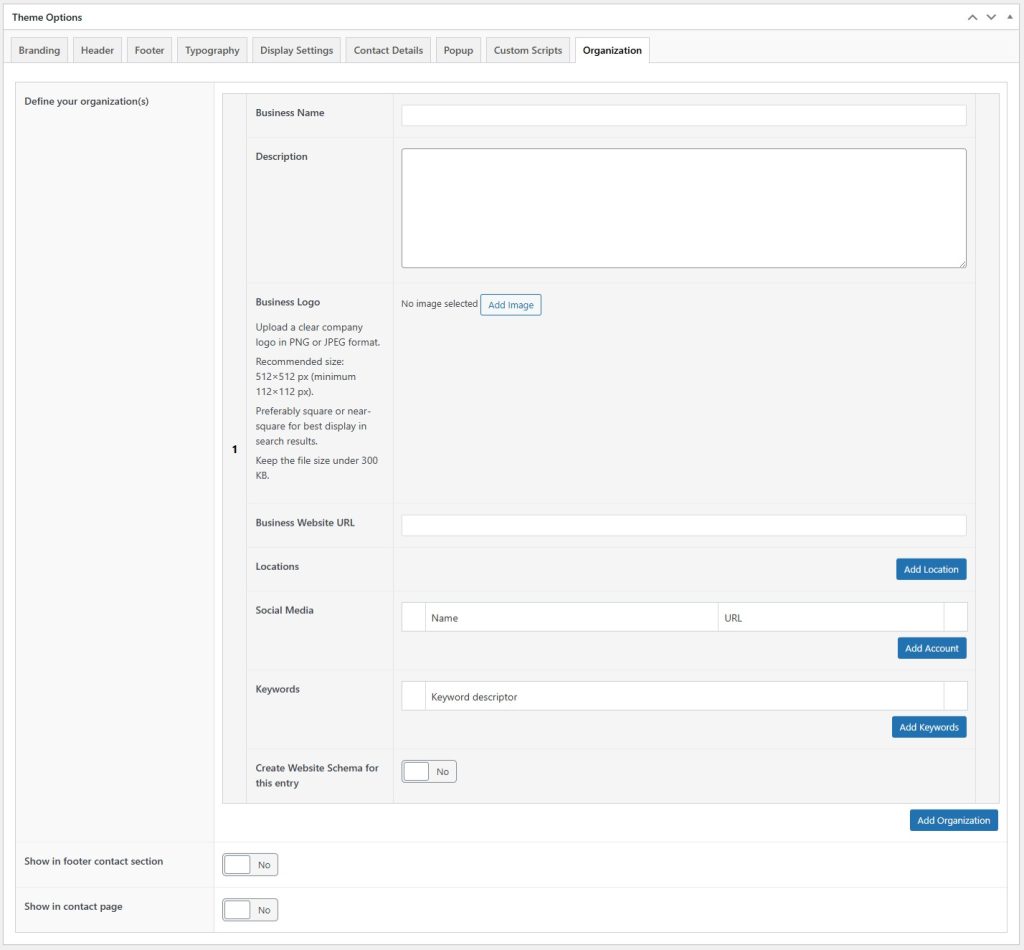
Σημείωση: Η καρτέλα Organization υπερισχύει της Contact Details. Δηλαδή, εάν συμπληρώσετε πληροφορίες και στις δύο καρτέλες και ενεργοποιήσετε τις επιλογές εμφάνισης, αυτά που θα εμφανιστούν θα προέρχονται από την καρτέλα Organization.
Post Type Options
Η ενότητα Post Type Options σας επιτρέπει να παραμετροποιήσετε τον τρόπο με τον οποίο εμφανίζονται τα διάφορα post types στην κεντρική τους σελίδα (archive page).
Μέσα από τις ρυθμίσεις αυτές μπορείτε να ορίσετε εισαγωγικούς τίτλους, περιγραφικά κείμενα, εικόνες προβολής (hero images), καθώς και τη δομή εμφάνισης του περιεχομένου.
Επιπλέον, παρέχεται η δυνατότητα προσαρμογής των slugs των archive και taxonomy σελίδων, ώστε να ευθυγραμμίζονται με το αντικείμενο της ιστοσελίδας σας και να συμβάλλουν στη βελτιστοποίηση για μηχανές αναζήτησης (SEO).
Blog
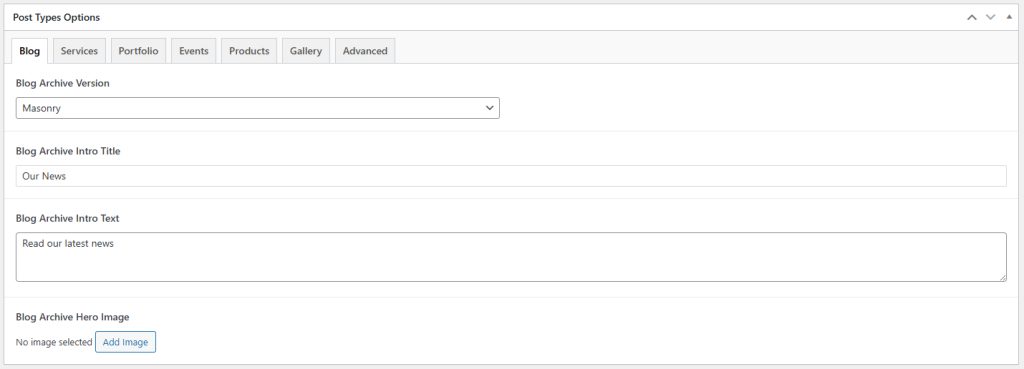
- Blog Archive Version (Masonry/Grid): Καθορίζει τη διάταξη εμφάνισης των άρθρων στη σελίδα του blog.
- Masonry: δυναμική διάταξη με διαφορετικά ύψη στοιχείων
- Grid: ομοιόμορφη διάταξη καρτών
- Blog Archive Intro Title: Ο βασικός τίτλος που εμφανίζεται στο επάνω μέρος της σελίδας του blog.
- Blog Archive Intro Text: Σύντομο περιγραφικό κείμενο που συνοδεύει τον τίτλο του blog.
- Blog Archive Hero Image: Εικόνα (hero) που εμφανίζεται ως background στον τίτλο και το σύντομο κείμενο. Εάν δεν συμπληρωθεί, ως background θα εμφανιστεί αυτόματα το χρώμα του ιστότοπου.
Services
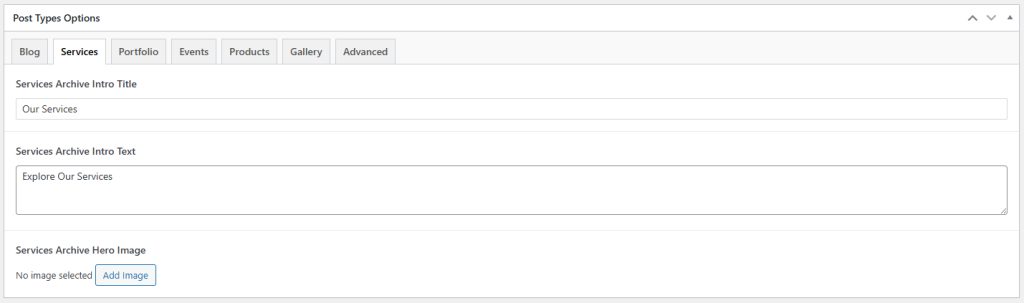
- Services Archive Intro Title: Ο τίτλος της σελίδας των υπηρεσιών
- Services Archive Intro Text: Περιγραφικό κείμενο που παρουσιάζει συνοπτικά τις παρεχόμενες υπηρεσίες.
- Services Archive Hero Image: Εικόνα hero για τη σελίδα των υπηρεσιών. Εάν δεν συμπληρωθεί, θα εμφανιστεί αυτόματα το χρώμα του ιστότοπου.
Jobs
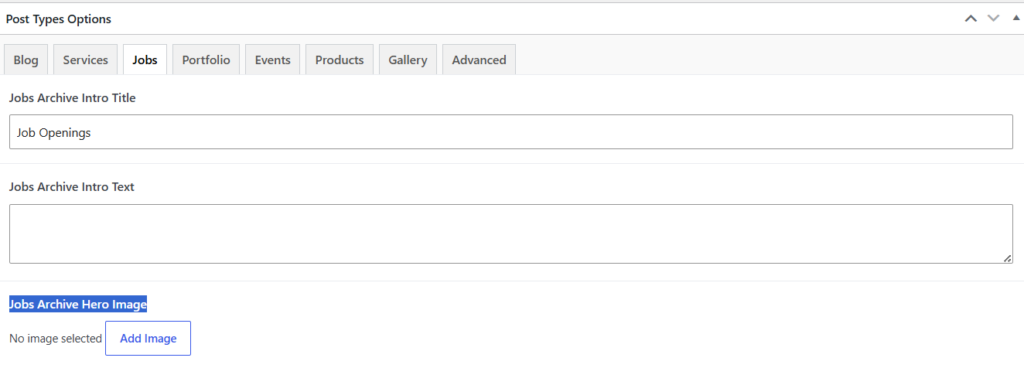
- Jobs Archive Intro Title: O τίτλος της σελίδας Θέσεων Εργασίας
- Jobs Archive Intro Text: Εισαγωγικό κείμενο για την συνολική παρουσίαση των θέσεων εργασίας
- Jobs Archive Hero Image: Εικόνα hero για την σελίδα των θέσεων εργασίας. Εάν δεν συμπληρωθεί, θα εμφανιστεί αυτόματα το χρώμα του ιστότοπου.
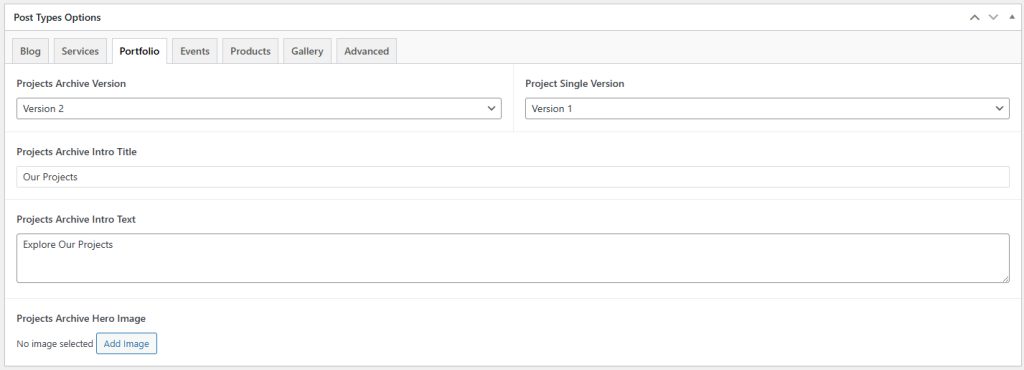
Portfolio
- Projects Archive Version (Version1/Version2): Επιλογή διάταξης για τη σελίδα των έργων.
- Project Single Version (Version1): Καθορίζει τη δομή εμφάνισης της σελίδας μεμονωμένου έργου.
- Projects Archive Intro Title: Ο τίτλος της σελίδας των έργων.
- Projects Archive Intro Text: Εισαγωγικό κείμενο για τη συνολική παρουσίαση των έργων.
- Projects Archive Hero Image: Εικόνα hero για τη σελίδα των έργων. Εάν δεν συμπληρωθεί, θα εμφανιστεί αυτόματα το χρώμα του ιστότοπου.
Events
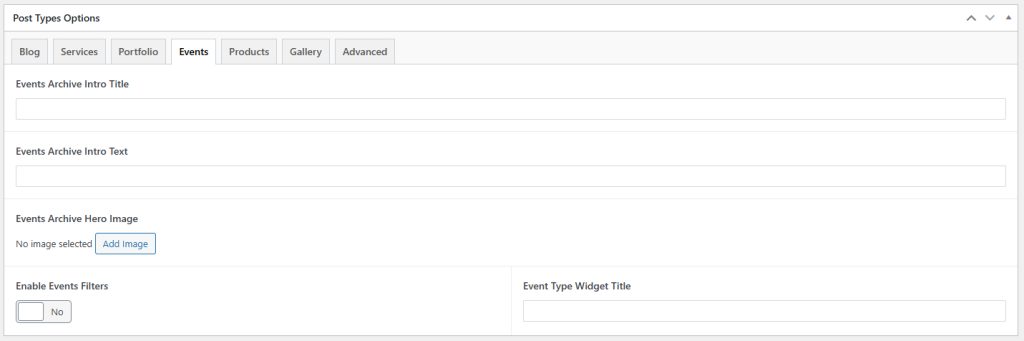
- Events Archive Intro Title: Ο τίτλος που εμφανίζεται στην αρχική σελίδα των εκδηλώσεων.
- Events Archive Intro Text: Σύντομη περιγραφή των εκδηλώσεων ή του σκοπού τους.
- Events Archive Hero Image: Hero εικόνα για τη σελίδα των εκδηλώσεων. Εάν δεν συμπληρωθεί, θα εμφανιστεί αυτόματα το χρώμα του ιστότοπου.
- Enable Events Filters: Ενεργοποιεί την εμφάνιση των κατηγοριών ως φίλτρα σε sidebar.
- Event Type Widget Title: Ο τίτλος του sidebar.
Products
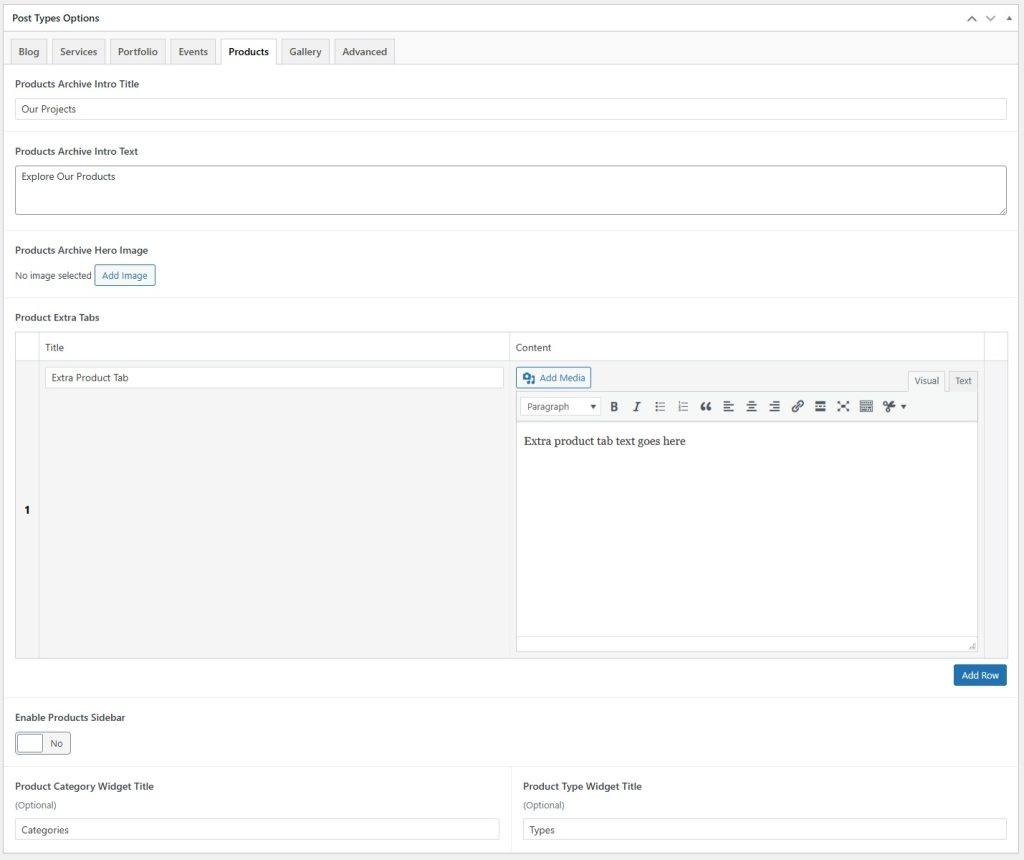
- Products Archive Intro Title: Ο τίτλος της σελίδας των προϊόντων.
- Products Archive Intro Text: Εισαγωγικό κείμενο για την παρουσίαση των προϊόντων.
- Products Archive Hero Image: Hero εικόνα της σελίδας των προϊόντων. Εάν δεν συμπληρωθεί, θα εμφανιστεί αυτόματα το χρώμα του ιστότοπου.
- Product Extra Tabs (Title & Content): Εχετε τη δυνατότητα να προσθέσετε επιπλέον καρτέλες πληροφοριών στη σελίδα του προϊόντος, με προσαρμόσιμο τίτλο και περιεχόμενο. Οι καρτέλες αυτές είναι κοινές για όλα τα προϊόντα.
- Enable Products Sidebar: Ενεργοποιεί το sidebar στη σελίδα προϊόντων.
- Product Category Widget Title: Ο τίτλος για τις κατηγορίες των προϊόντων στο sidebar.
- Product Type Widget Title: Ο τίτλος για τους τύπους των προϊόντων στο sidebar.
Gallery
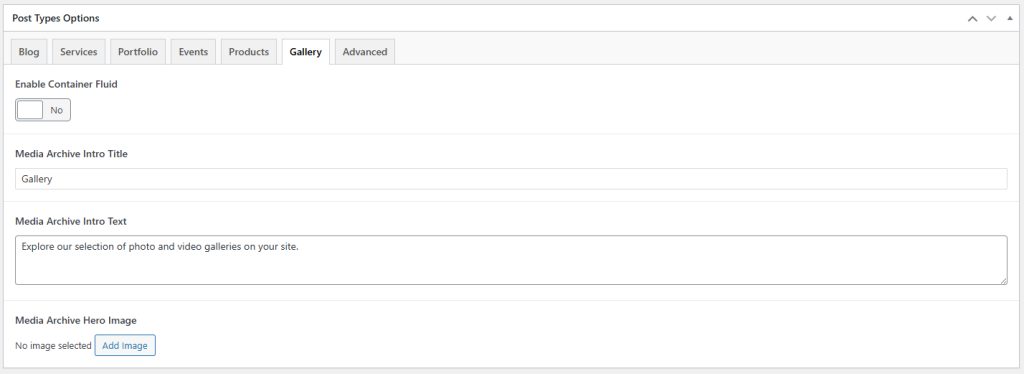
- Enable Container Fluid: Μεγαλώνει το πλάτος που καταλαμβάνει το περιεχόμενο της σελίδας στην οθόνη.
- Media Archive Intro Title: Ο τίτλος της κεντρική σελίδας συλλογής media.
- Media Archive Intro Text: Σύντομο περιγραφικό κείμενο για τη gallery.
- Media Archive Hero Image: Hero εικόνα για τη σελίδα της gallery. Εάν δεν συμπληρωθεί, θα εμφανιστεί αυτόματα το χρώμα του ιστότοπου.
Advanced
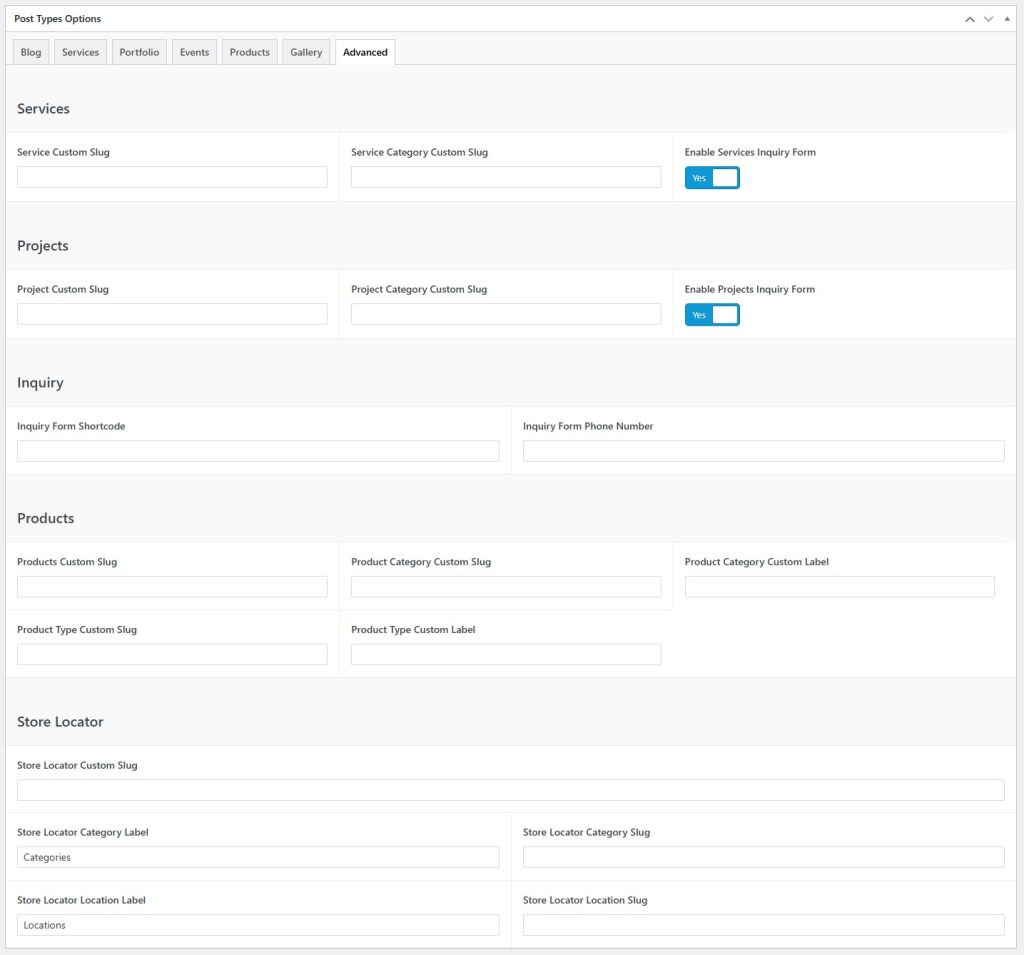
Στην καρτέλα Advanced μπορείτε να αλλάξετε τις προεπιλεγμένες ονομασίες των slug και των τίτλων του κάθε post type, ώστε να ταυτίζονται ακριβώς με το αντικείμενο της επιχείρησής σας. Οι ρυθμίσεις αυτές συμβάλλουν στη σωστή δομή των URL και στη βελτίωση της συνολικής απόδοσης του ιστότοπου σε επίπεδο SEO.
- Services:
- Service Custom Slug: Προσαρμοσμένο slug για τη σελίδα των υπηρεσιών.
- Service Category Custom Slug: Προσαρμοσμένο slug για τις κατηγορίες των υπηρεσιών.
- Enable Services Inquiry Form: Ενεργοποιεί φόρμα ενδιαφέροντος στις σελίδες υπηρεσιών.
- Projects:
- Project Custom Slug: Προσαρμοσμένο slug για τη σελίδα των έργων.
- Project Category Custom Slug: Προσαρμοσμένο slug για τις κατηγορίες των έργων.
- Enable Projects Inquiry Form: Ενεργοποιεί φόρμα ενδιαφέροντος στις σελίδες έργων.
- Inquiry: Εμφανίζονται όταν ενεργοποιηθεί έστω ένα από τα παραπάνω Enable buttons. Η φόρμα επικοινωνίας είναι κοινή για τα έργα και τις υπηρεσίες.
- Inquiry Form Shortcode: Το shortcode της φόρμας επικοινωνίας που θα χρησιμοποιηθεί.
- Inquiry Form Phone Number: Το τηλέφωνο επικοινωνίας που εμφανίζεται κάτω από τη φόρμα.
- Products:
- Products Custom Slug: Προσαρμοσμένο slug για τη σελίδα των προϊόντων.
- Product Category Custom Slug: Προσαρμοσμένο slug για τις κατηγορίες των προϊόντων.
- Product Category Custom Label: Προσαρμοσμένος τίτλος για τις κατηγορίες των προϊόντων.
- Product Type Custom Slug: Προσαρμοσμένο slug για τους τύπους των προϊόντων.
- Product Type Custom Label: Προσαρμοσμένος τίτλος για τους τύπους των προϊόντων.
- Store Locator:
- Store Locator Custom Slug: Προσαρμοσμένο slug για τη σελίδα Store Locator.
- Store Locator Category Label: Προσαρμοσμένος τίτλος για τις κατηγορίες καταστημάτων.
- Store Locator Category Slug: Προσαρμοσμένο slug για τις κατηγορίες καταστημάτων.
- Store Locator Location Label: Προσαρμοσμένος τίτλος για τις τοποθεσίες καταστημάτων.
- Store Locator Location Slug: Προσαρμοσμένο slug για τις τοποθεσίες καταστημάτων.
Αποθήκευση
Για να αποθηκευτούν οι πληροφορίες που έχετε συμπληρώσει ή τροποποιήσει σε κάποια καρτέλα (tab), θα πρέπει να επιλέξετε το κουμπί Update, το οποίο βρίσκεται στο επάνω δεξί μέρος της οθόνης.
Δεν είναι απαραίτητο να πατήσετε το Update για κάθε καρτέλα ξεχωριστά, καθώς η λειτουργία αυτή αποθηκεύει όλες τις αλλαγές σε όλες τις καρτέλες ταυτόχρονα.
Συμβουλή: Εάν εργάζεστε για μεγάλο χρονικό διάστημα στα theme settings, συνιστάται να πατάτε τακτικά το Update, ώστε να αποφευχθεί η απώλεια των πληροφοριών σε περίπτωση ξαφνικής διακοπής σύνδεσης Internet ή ρεύματος.
Μετάφραση
Σε περίπτωση που ο ιστότοπός σας υποστηρίζει περισσότερες από μία γλώσσες, θα πρέπει να συμπληρώσετε όλα τα αντίστοιχα πεδία των Theme Settings για κάθε γλώσσα ξεχωριστά.
Για να αλλάξετε τη γλώσσα επεξεργασίας, χρησιμοποιήστε την επάνω μπάρα του διαχειριστικού και επιλέξτε τη σημαία της γλώσσας στην οποία θέλετε να εισάγετε ή να τροποποιήσετε τις πληροφορίες.
ΠΡΟΣΟΧΗ!
Αποφύγετε να έχετε ανοιχτές στον ίδιο browser δύο διαφορετικές καρτέλες του διαχειριστικού, π.χ. μία στα ελληνικά και μία στα αγγλικά, για να βλέπετε τα ήδη συμπληρωμένα περιεχόμενα. Αυτό μπορεί να προκαλέσει προβλήματα συγχρονισμού των αλλαγών.
Εάν θέλετε να δείτε τα περιεχόμενα σε διαφορετικές γλώσσες ταυτόχρονα, συνιστάται να κάνετε login από διαφορετικούς browsers, κρατώντας π.χ. σε έναν browser τα ελληνικά και σε έναν άλλο τα αγγλικά.
Επιλογή Χρώματος
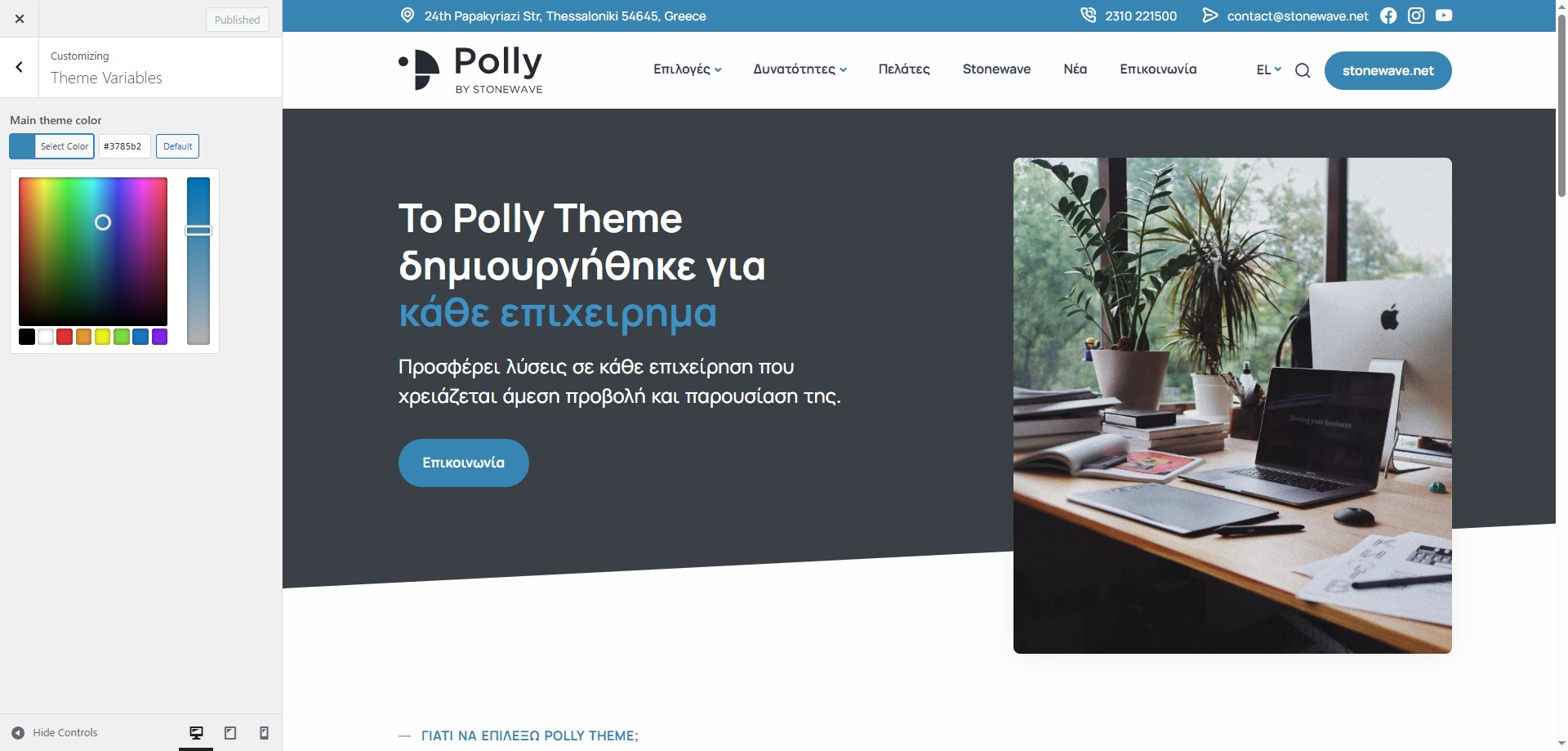
Στο Polly Theme έχετε τη δυνατότητα να ορίσετε το βασικό χρώμα του ιστότοπού σας, σύμφωνα με το branding και την εταιρική ταυτότητα της επιχείρησής σας. Για να ρυθμίσετε το χρώμα, ακολουθήστε τη διαδρομή: Appearance > Customize > Theme Variables.
Στο συγκεκριμένο σημείο μπορείτε να εισαγάγετε απευθείας τον κωδικό χρώματος (Hex) της επιλογής σας. Εναλλακτικά, έχετε τη δυνατότητα να επιλέξετε το επιθυμητό χρώμα χρησιμοποιώντας τον δείκτη (cursor) από το διαθέσιμο πλαίσιο χρωμάτων.
Για κάθε χρώμα που επιλέγετε, μπορείτε να δείτε προεπισκόπηση του ιστότοπού σας στο δεξί τμήμα της οθόνης, ώστε να αξιολογήσετε άμεσα την εμφάνισή του.
Για να αποθηκευτεί το χρώμα που έχετε επιλέξει, πατήστε Publish. Οι αλλαγές εφαρμόζονται άμεσα στο σύνολο του ιστότοπου, διασφαλίζοντας ενιαία και συνεπή χρωματική απεικόνιση σε όλα τα στοιχεία του θέματος.
Επιλογές Footer
Το Footer του Polly Theme είναι δομημένο σε 4 στήλες, με την ακόλουθη προεπιλεγμένη διάταξη:
- 1η στήλη: Περιλαμβάνει το λογότυπο σας (Branding Tab) και το Footer Description (Footer Tab)
- 2η στήλη: Εμφανίζει λίστα σελίδων από το Appearance > Menus > Footer 1
- 3η στήλη: Εμφανίζει λίστα σελίδων από το Appearance > Menus > Footer 2
- 4η στήλη: Εμφανίζει τη φόρμα εγγραφής στο Newsletter (Footer Tab)
Εάν επιθυμείτε να εμφανίσετε διαφορετικό περιεχόμενο σε οποιαδήποτε από τις παραπάνω στήλες, μπορείτε να το κάνετε μέσω των Widgets. Ακολουθήστε τη διαδρομή Appearance > Widgets > Footer 1–4 και προσθέστε το περιεχόμενο που θέλετε στην αντίστοιχη στήλη.