Προβολή Κειμένων
Στον παρόντα οδηγό παρουσιάζονται όλα τα sections της Landing Page του Polly Theme, στα οποία μπορείτε να προσθέσετε κείμενο και να το εμπλουτίσετε με εικόνες, δημιουργώντας ένα ολοκληρωμένο οπτικά αποτέλεσμα.
Text & Image
Χρησιμοποιόντας κάποιο από τα Text & Image sections του Polly Theme, μπορείτε να παρουσιάσετε τις πληροφορίες σας με οργανωμένο και οπτικά κατανοητό τρόπο, συνδυάζοντας περιγραφές με οπτικά στοιχεία για μεγαλύτερη σαφήνεια.
Text & Image Type 1
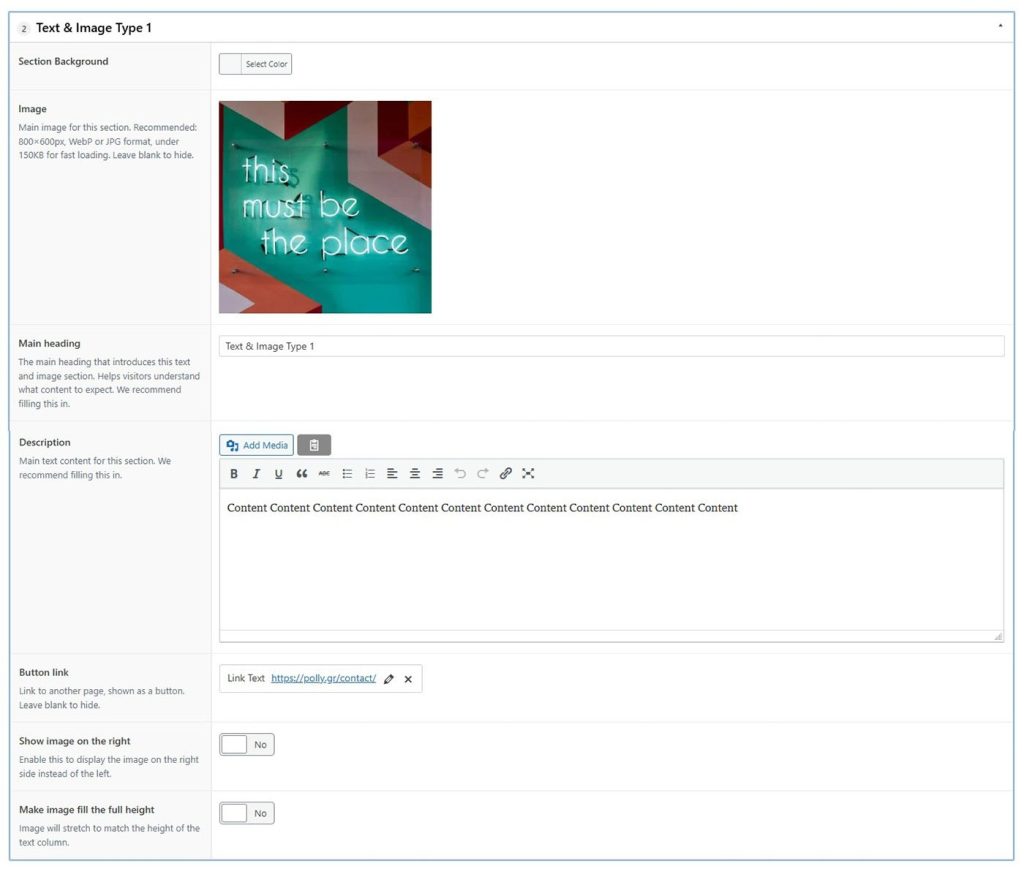
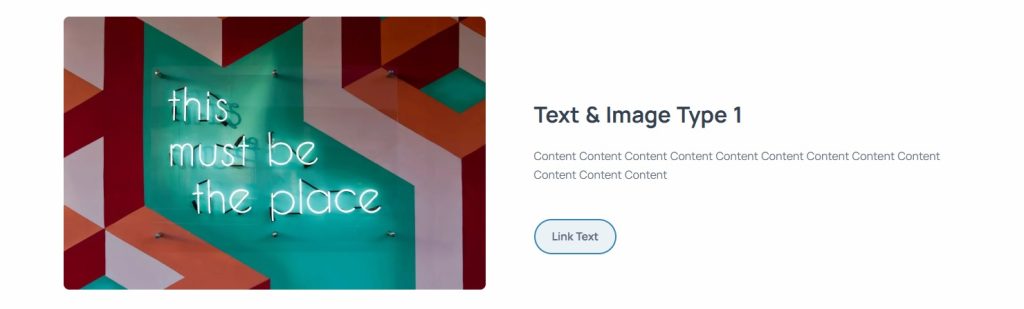
Στο πρώτο section μπορείτε να αναρτήσετε μια εικόνα και κείμενο, με τις πληροφορίες να παρουσιάζονται σε διάταξη 50% περιεχόμενο και 50% εικόνα.
- Section Background: Επιλέγετε το background color που θα έχει το section. Εάν δε συμπληρωθεί, θα είναι λευκό.
- Image: Πεδίο για να ανεβάσετε στην εικόνα του section, συνιστάται: 800×600px σε μορφή WebP ή JPG.
- Main heading: Η κύρια επικεφαλίδα που παρουσιάζει αυτήν την ενότητα.
- Description: Το κυρίως κειμένο αυτής της ενότητας.
- Button link: Σύνδεσμος προς άλλη σελίδα που εμφανίζεται ως κουμπί (προαιρετικό).
- Show image on the right: Ενεργοποιήστε αυτήν τη λειτουργία για να εμφανίζεται η εικόνα στη δεξιά πλευρά αντί για την αριστερή. Ιδανική επιλογή εάν χρησιμοποείτε το section επανειλημμένα, ώστε να μην εμφανίζεται η εικόνα πάντα από την ίδια πλευρά.
- Make image fill the full height: Ενεργοποιήστε αυτήν τη λειτουργία εάν θέλετε η εικόνα σας να έρθει στο ίδιο ύψος με αυτό της στήλης του κειμένου.
Με βάση τις ρυθμίσεις που εμφανίζονται στο παραπάνω screenshot, η οπτική απεικόνιση θα είναι:
Text & Image Type 2
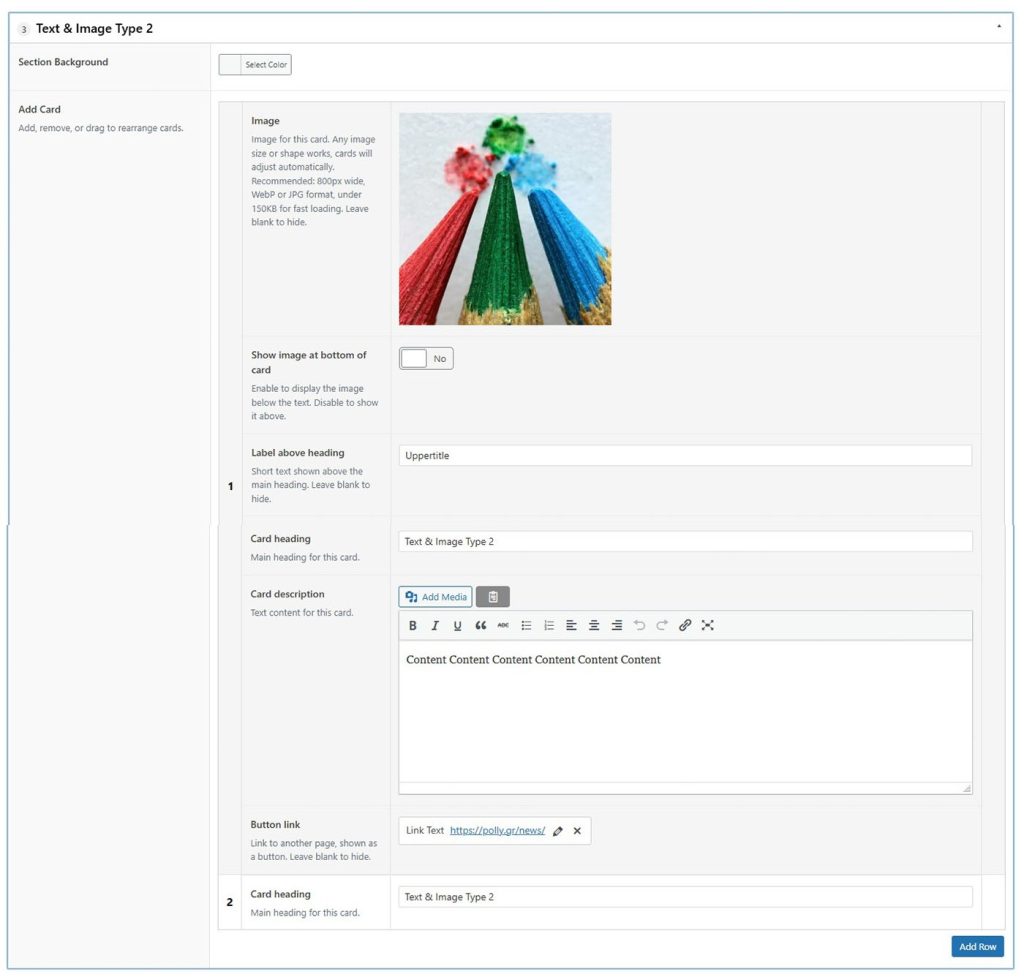
Σε αντίθεση με το πρώτο section του text & image, στο δεύτερο τύπο που έχει δημιουργηθεί στο Polly Theme, μπορείτε να συμπεριλάβεται παραπάνω από μία θεματική ενότητα, από το κουμπί Add Row. Οπτικά καλύτερο αποτέλεσμα παρουσιάζεται με ζυγό αριθμό θεμάτων.
- Section Background: Επιλέγετε το background color που θα έχει το section. Εάν δε συμπληρωθεί, θα είναι λευκό.
- Add Card: Καθώς κάθε θεματική ενότητα εμφανίζεσαι μέσα σε ένα πλαίσιο, μπορούμε να παρομοιάσουμε το περιεχόμενο με κάρτες.
- Image: Πεδίο για να ανεβάσετε στην εικόνα της κάρτας.
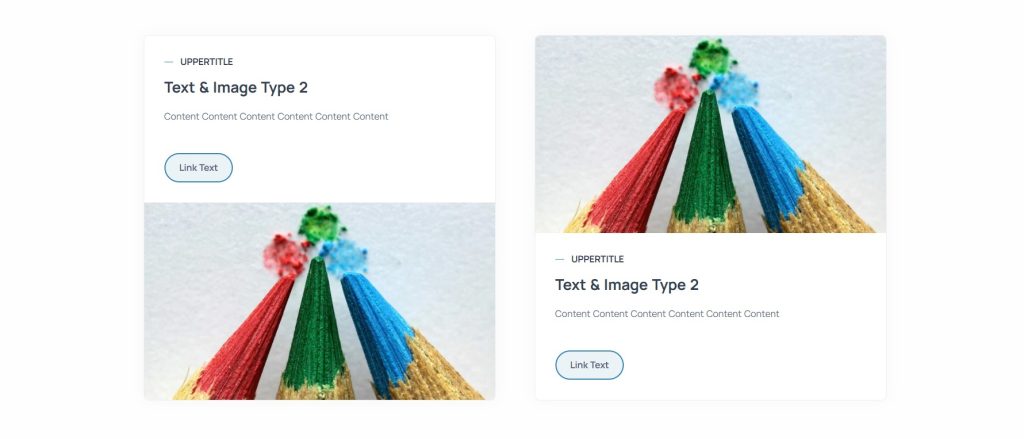
- Show image at the bottom of card: Ενεργοποιήστε αυτήν τη λειτουργία για να εμφανίζεται η εικόνα στη κάτω μέρος της κάρτας αντί για το επάνω. Συνιστάται για κάθε ζευγάρι θεμάτων, η μία εικόνα να εμφανίζεται πάνω και η άλλη κάτω.
- Label above heading: Σύντομο κείμενο που εμφανίζεται πάνω από την επικεφαλίδα της κάρτας (προαιρετικό).
- Card heading: Η επικεφαλίδα της κάρτας.
- Card description: Το κείμενο που περιγράφει αυτήν την κάρτα.
- Button link: Σύνδεσμος προς άλλη σελίδα που εμφανίζεται ως κουμπί (προαιρετικό).
Με βάση τις ρυθμίσεις που εμφανίζονται στο παραπάνω screenshot, η οπτική απεικόνιση θα είναι:
Text & Image Type 3
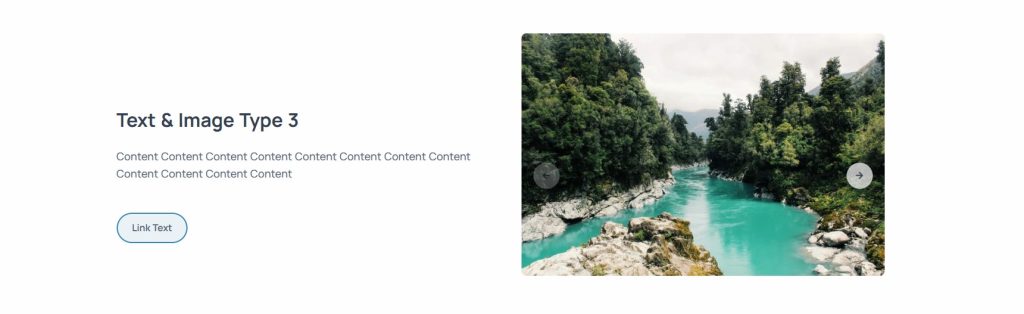
Ο τρίτος τύπος που έχει δημιουργηθεί, περιλαμβάνει την ίδια διαμόρφωση με τον πρώτο τύπο, με τη διαφορά ότι μπορείτε να ανεβάσετε παραπάνω από μία εικόνα (carousel) στο ίδιο θέμα.
- Section Background: Επιλέγετε το background color που θα έχει το section. Εάν δε συμπληρωθεί, θα είναι λευκό.
- Images: Πεδίο για να ανεβάσετε τις εικόνες του section. Για καλύτερα αποτελέσματα, χρησιμοποιήστε εικόνες με παρόμοιες αναλογίες.
- Main heading: Η κύρια επικεφαλίδα που παρουσιάζει αυτήν την ενότητα.
- Description: Το κυρίως κειμένο αυτής της ενότητας.
- Button link: Σύνδεσμος προς άλλη σελίδα που εμφανίζεται ως κουμπί (προαιρετικό).
- Show image on the right: Ενεργοποιήστε αυτήν τη λειτουργία για να εμφανίζεται η εικόνα στη δεξιά πλευρά αντί για την αριστερή. Ιδανική επιλογή εάν χρησιμοποείτε το section επανειλημμένα, ώστε να μην εμφανίζεται η εικόνα πάντα από την ίδια πλευρά.
- Make all images the same height: Ενεργοποιήστε αυτήν τη λειτουργία εάν θέλετε όλες οι εικόνες του carousel να έχουν το ίδιο ύψος μεταξύ τους.
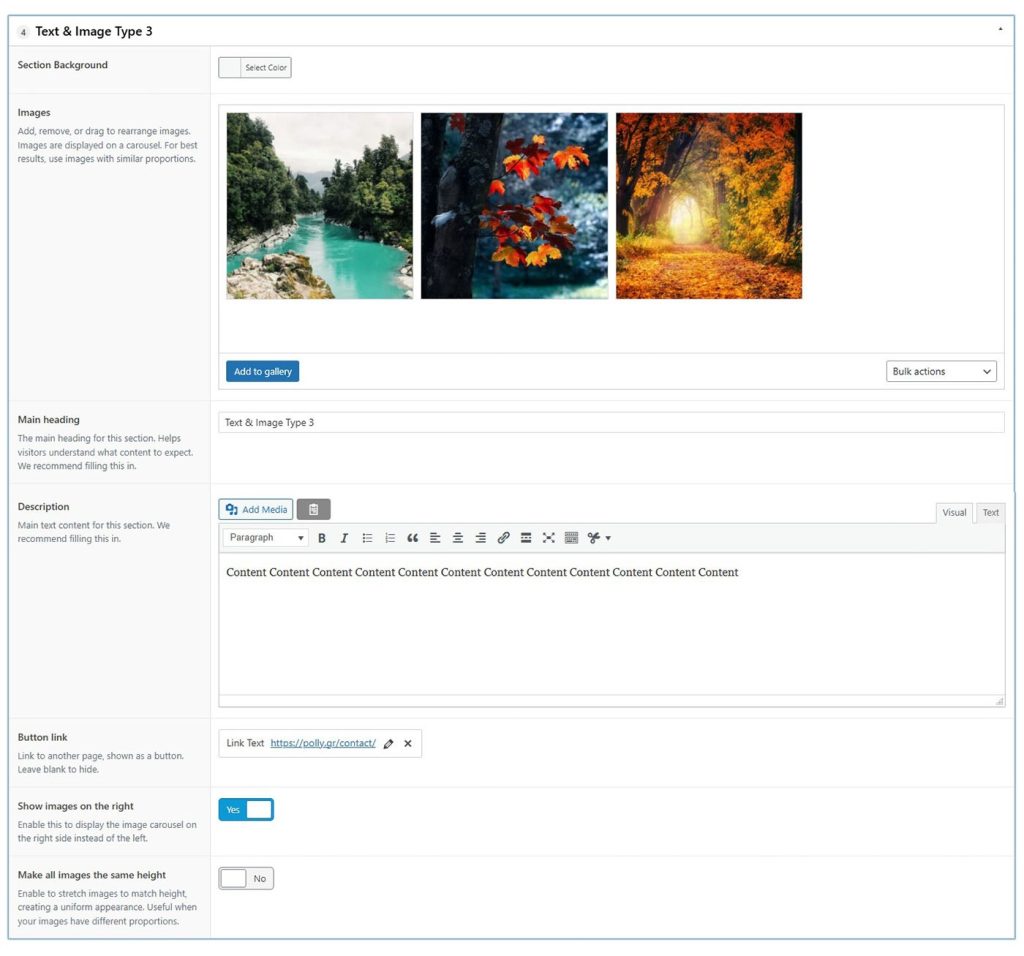
Με βάση τις ρυθμίσεις που εμφανίζονται στο παραπάνω screenshot, η οπτική απεικόνιση θα είναι:
General content grid
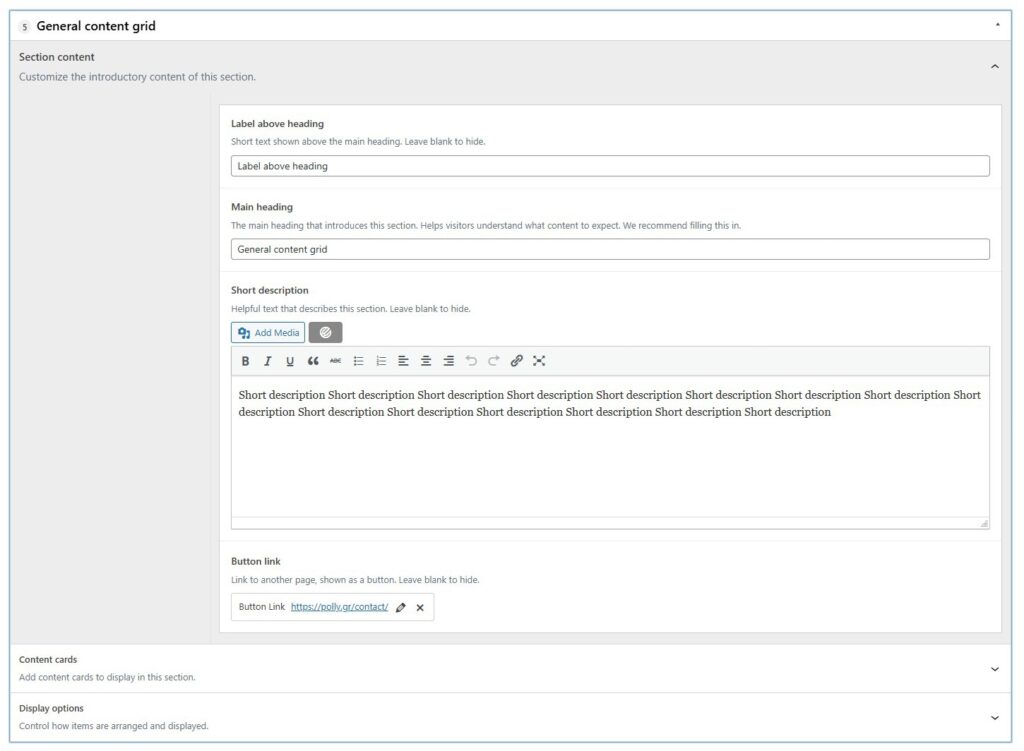
Στο section General content grid μπορείτε να προσθέσετε περιεχόμενο σε μορφή καρτών, όπου η κάθε κάρτα να οδηγεί και σε δική της σελίδα για αναλυτικότερο περιεχόμενο.
- Section content: Στο πρώτο tab αυτής της ενότητας συμπληρώνετε τις πληροφορίες που θα εμφανίζονται πάνω από τις κάρτες.
- Label above heading: Σύντομο κείμενο που εμφανίζεται πάνω από την επικεφαλίδα της ενότητας.
- Main heading: Η κύρια επικεφαλίδα που παρουσιάζει αυτήν την ενότητα.
- Short description: Σύντομο κείμενο που περιγράφει αυτήν την ενότητα.
- Button link: Σύνδεσμος προς άλλη σελίδα (προαιρετικό).
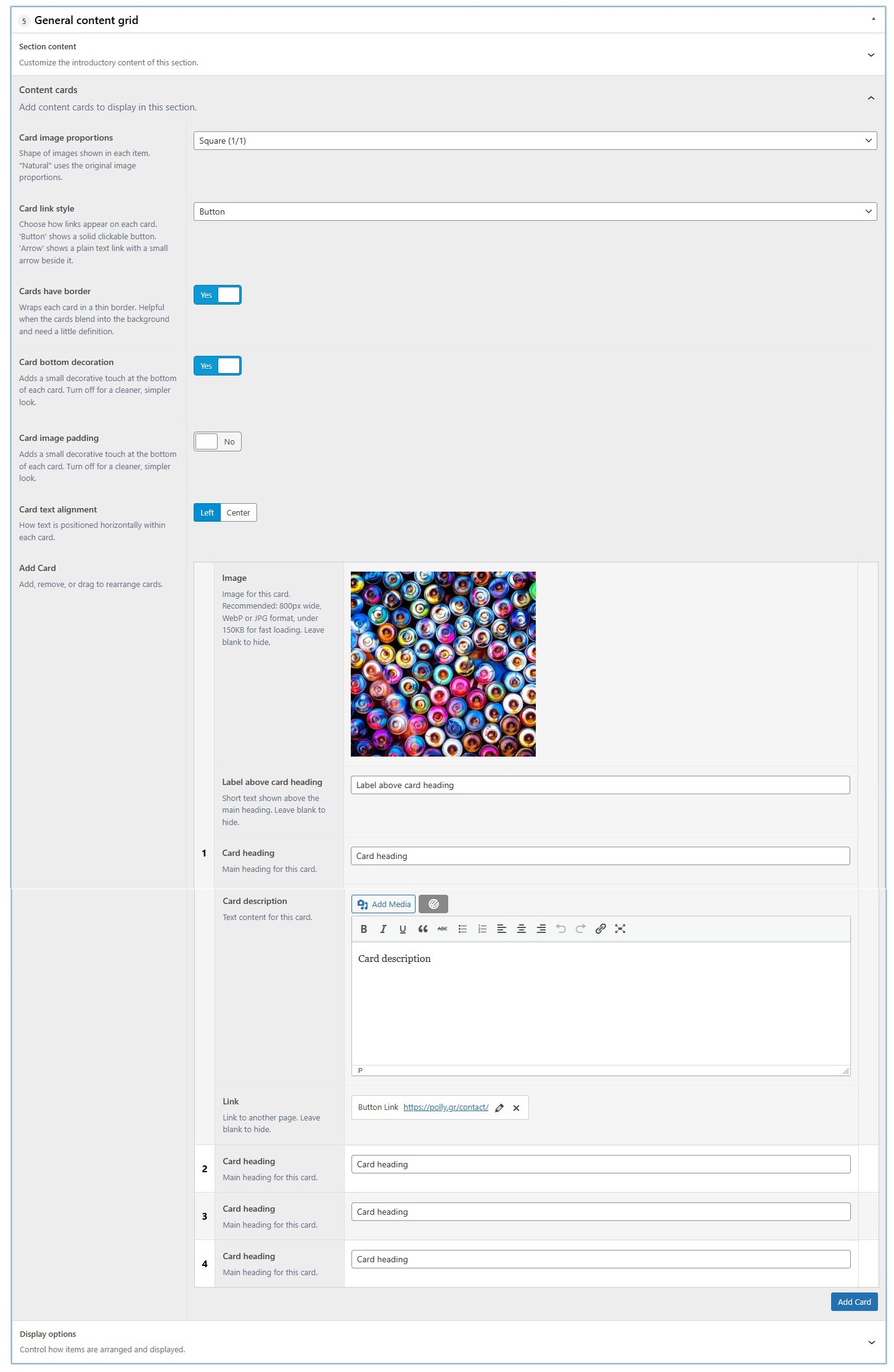
- Content cards: Στο δεύτερο tab, επιλέγετε την εμφάνιση των καρτών και ανεβάζετε τις πληροφορίες για την κάθε μία κάρτα.
- Card image proportions: Επιλέξτε το σχήμα (αναλογία διαστάσεων) των εικόνων που εμφανίζονται στις κάρτες.
- Natural: Οι εικόνες εμφανίζονται με τις αρχικές τους αναλογίες. Για λόγους ομοιομορφίας, συνιστάται η χρήση εικόνων με ίδιες αναλογίες σε όλες τις κάρτες.
- Square (1/1): Οι εικόνες εμφανίζονται σε τετράγωνη μορφή (αναλογία 1:1), ανεξάρτητα από τις αρχικές τους διαστάσεις.
- Portrait (10/12): Οι εικόνες εμφανίζονται σε κάθετο προσανατολισμό με αναλογία 10:12, ανεξάρτητα από τις αρχικές τους διαστάσεις.
- Portrait (10/16): Οι εικόνες εμφανίζονται σε κάθετο προσανατολισμό με αναλογία 10:16, ανεξάρτητα από τις αρχικές τους διαστάσεις.
- Landscape (16/10): Οι εικόνες εμφανίζονται σε οριζόντιο προσανατολισμό με αναλογία 16:10, ανεξάρτητα από τις αρχικές τους διαστάσεις.
- Landscape (16/12): Οι εικόνες εμφανίζονται σε οριζόντιο προσανατολισμό με αναλογία 16:12, ανεξάρτητα από τις αρχικές τους διαστάσεις.
- Card link style: Επιλέγτε τη μορφή εμφάνισης του κουμπιού τις κάρτες.
- Button:
- Link with arrow:
- Cards have border (Yes/No): Προσθέτει ένα λεπτό περίγραμμα γύρω από κάθε κάρτα, ώστε να διαχωρίζονται πιο καθαρά από το φόντο. Είναι χρήσιμο σε περιπτώσεις όπου οι κάρτες και το φόντο έχουν παρόμοια χρώματα ή υφή.
- Card bottom decoration: Εμφανίζει μια μικρή διακοσμητική λεπτομέρεια στο κάτω μέρος κάθε κάρτας. Μπορείτε να την απενεργοποιήσετε για πιο λιτή και καθαρή εμφάνιση.
- Card image padding: Ρυθμίζει το εσωτερικό περιθώριο γύρω από την εικόνα μέσα στην κάρτα, δημιουργώντας «απόσταση» από τα όρια. Απενεργοποιήστε την επιλογή για πιο συμπαγή και καθαρή εμφάνιση.
- Card text alignment (Left/Center): Καθορίζει την οριζόντια στοίχιση του κειμένου μέσα σε κάθε κάρτα (αριστερά ή κεντρική).
- Add Card: Μπορείτε να προσθέσετε όσες σειρές με κάρτες επιθυμείτε, από το κουμπί Add Card. Επιπρόσετα, έχετε τη δυνατότητα να προσθέστε, αφαιρέστε ή να σύρετε (drag & drop) την κάθε σειρά για να αναδιατάξετε στοιχεία. Σε κάθε σειρά υπάρχουν τα ακόλουθα πεδία που μπορείτε να συμπληρώσετε:
- Image: Η εικόνα της κάρτας.
- Label above card heading: Σύντομο κείμενο που εμφανίζεται πάνω από την επικεφαλίδα της κάρτας (προαιρετικό).
- Card heading: Η επικεφαλίδα/τίτλος της κάρτας.
- Card description: Η περιγραφή του περιεχομένου της κάρτας.
- Link: Ο σύνδεσμος που οδηγεί η κάρτα (προαιρετικό).
- Card image proportions: Επιλέξτε το σχήμα (αναλογία διαστάσεων) των εικόνων που εμφανίζονται στις κάρτες.
- Display options: Ελέγξτε τον τρόπο με τον οποίο θα εμφανίζονται οι κάρτες.
- Section background: Επιλέγετε το background color που θα έχει το section. Εάν δε συμπληρωθεί, θα είναι λευκό.
- Columns per row (Four/Three): Πόσες κάρτες θα εμφανίζονται σε κάθε σειρά (4 ή 3).
- Text alignment (Left/Center): Καθορίζει την οριζόντια στοίχιση του κειμένου στον τίτλο και τον κείμενο του section (αριστερά ή κεντρική).
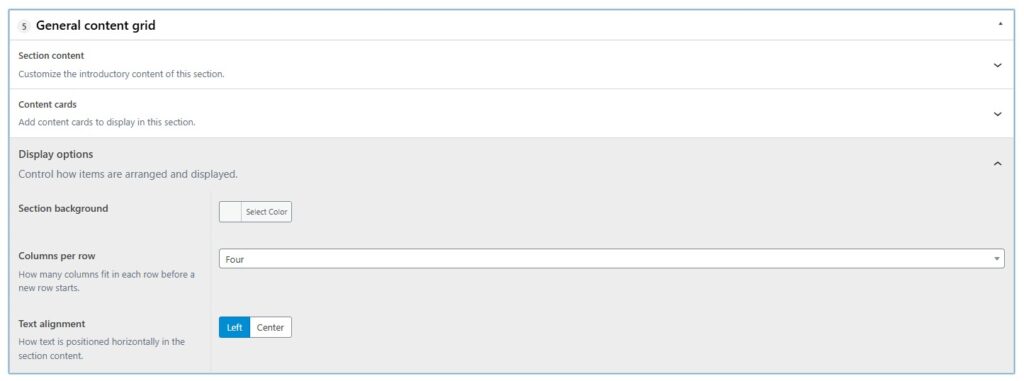
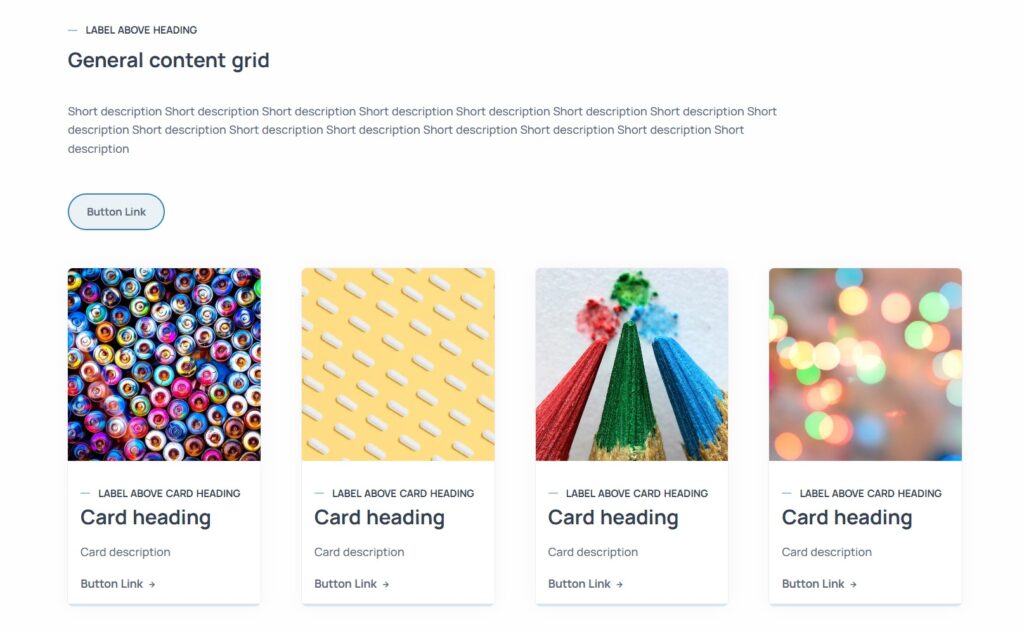
Με βάση τις ρυθμίσεις που εμφανίζονται στα παραπάνω screenshots, η οπτική απεικόνιση θα είναι:
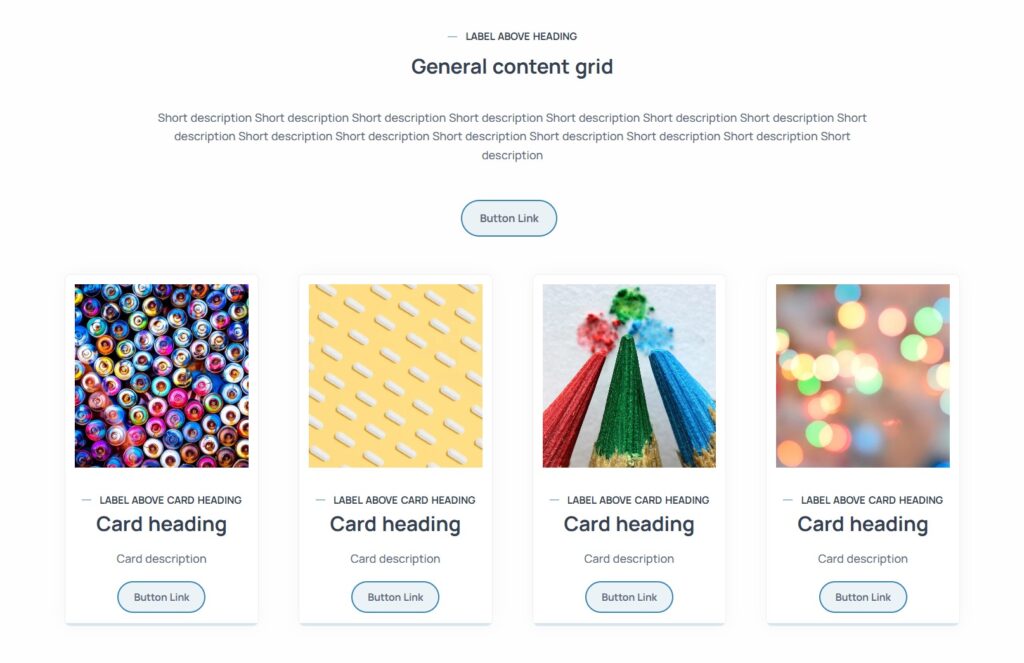
Στο παρακάτω screenshot παρουσιάζεται το section με κεντρική στοίχιση σε κείμενο και κάρτες, εμφάνιση κουμπιού στις κάρτες και με ενεργή την επιλογή padding.
Text Only Section
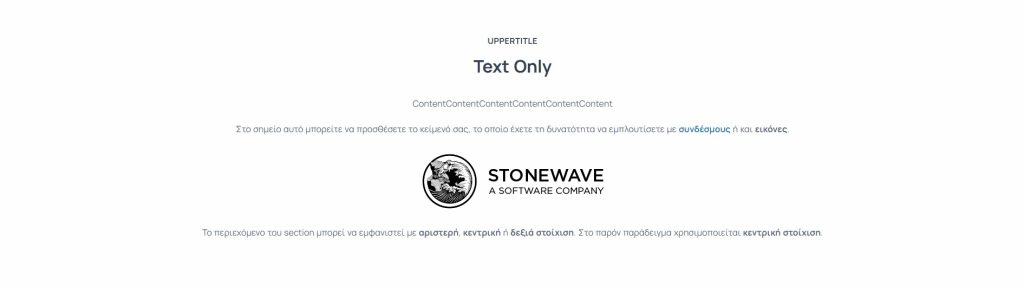
Σε αυτό το section έχετε τη δυνατότητα να προσθέσετε κειμενικό περιεχόμενο που καταλαμβάνει ολόκληρο το πλάτος της σειράς, προσφέροντας απόλυτη ελευθερία στη διάταξη και την παρουσίαση, χωρίς περιορισμούς συγκεκριμένου design.
- Section Background: Επιλέγετε το background color που θα έχει το section. Εάν δε συμπληρωθεί, θα είναι λευκό.
- Text line length: Επιλέγετε πόσο φαρδιές να είναι οι γραμμές του κειμένου σας.
- Text Alignment: Επιλέγετε πώς τοποθετείται το κείμενο μέσα στην ενότητα (αριστερά, κεντρικά, δεξιά).
- Label above heading: Σύντομο κείμενο που εμφανίζεται πάνω από την επικεφαλίδα της κάρτας (προαιρετικό).
- Main heading: Η κύρια επικεφαλίδα που παρουσιάζει αυτήν την ενότητα.
- Description: Το κυρίως κειμένο αυτής της ενότητας.
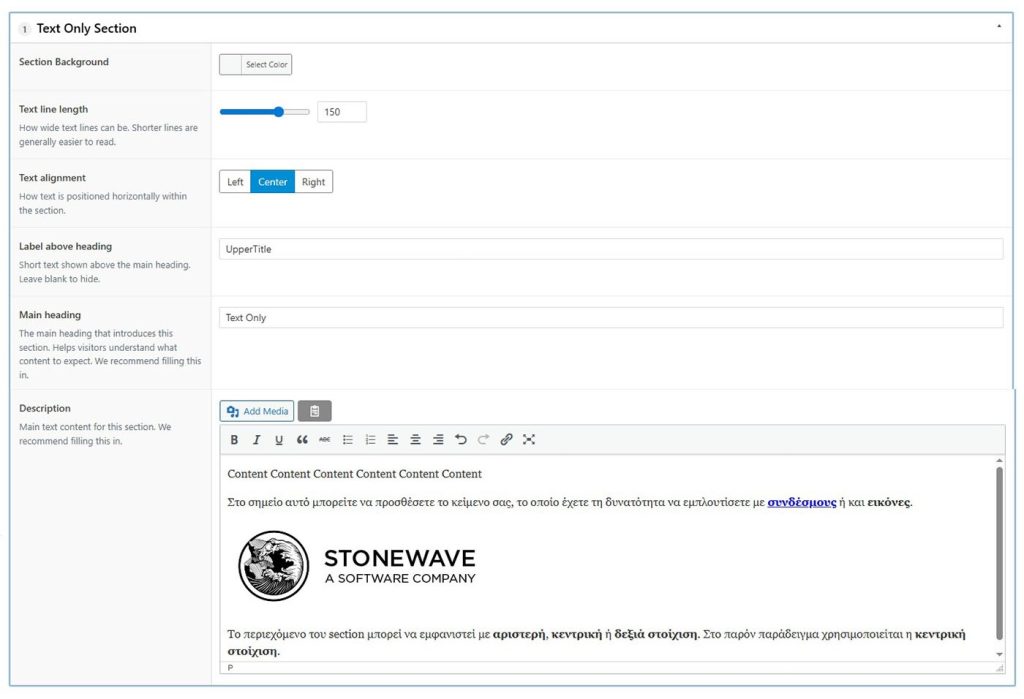
Με βάση τις ρυθμίσεις που εμφανίζονται στο παραπάνω screenshot, η οπτική απεικόνιση θα είναι:
Text Only 2 Columns
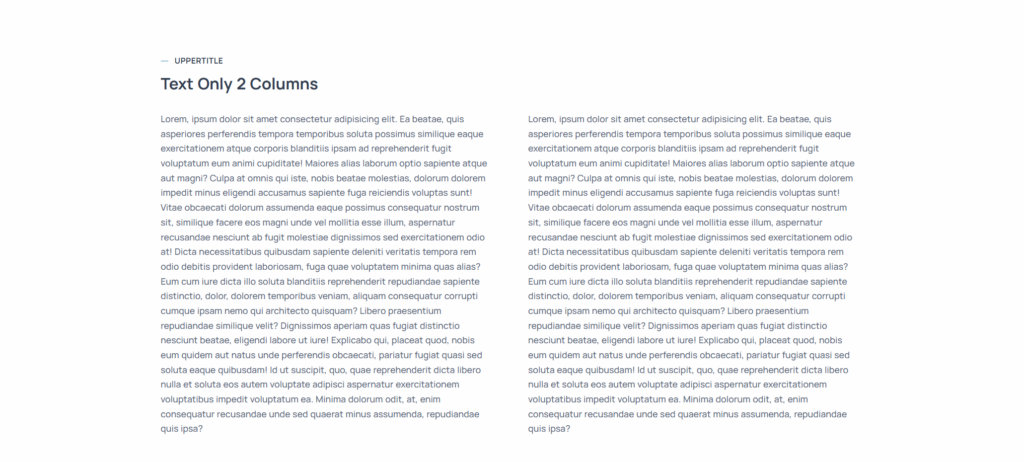
Σε αυτό το section έχετε τη δυνατότητα να προσθέσετε κειμενικό περιεχόμενο που καταλαμβάνει ολόκληρο το πλάτος της σειράς χωρισμένο σε 2 στήλες.
- Section Background: Επιλέγετε το background color που θα έχει το section. Εάν δε συμπληρωθεί, θα είναι λευκό.
- Upper title: Σύντομο κείμενο που εμφανίζεται πάνω από την επικεφαλίδα της κάρτας (προαιρετικό).
- Main Heading: Η κύρια επικεφαλίδα που παρουσιάζει αυτήν την ενότητα.
- Column 1: Το αριστερό κείμενο αυτής της ενότητας
- Column 2: Το αριστερό κείμενο αυτής της ενότητας
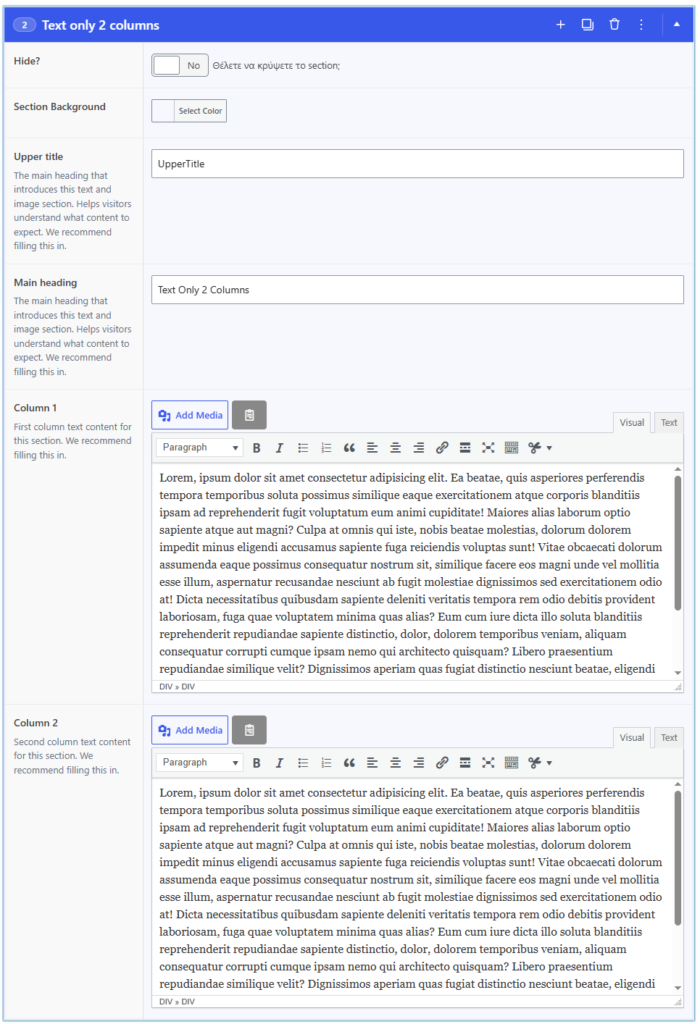
Με βάση τις ρυθμίσεις που εμφανίζονται στο παραπάνω screenshot, η οπτική απεικόνιση θα είναι:
Heading
Οι επικεφαλίδες (Headings) ακολουθούν μια ιεραρχία σύμφωνα με το επίπεδο τους. Για παράδειγμα, μια επικεφαλίδα Η1 θεωρείται πιο σημαντική από μια επικεφαλίδα Η2. Για αυτό το λόγο η επικεφαλίδα Η1 εμφανίζεται με μεγαλύτερα γράμματα από την Η2, αντίστοιχα η Η2 με μεγαλύτερα γράμματα από την Η3 κτλ. Όλα τα section του Polly Theme είναι ρυθμισμένα με τα κατάλληλα Headings ανά πεδίο, ωστόσο, επιπρόσθετα για λόγους SEO, σας δίνεται η δυνατότητα να προσθέσετε περισσότερα Headings στις σελίδες σας.
- Section Background: Επιλέγετε το background color που θα έχει το section. Εάν δε συμπληρωθεί, θα είναι λευκό.
- Text color: Ορίζει το χρώμα του κειμένου που θα εμφανίζεται στο πεδίο Title.
- Title: Ο τίτλος του section, ο οποίος θα εμφανίζεται στην οθόνη και θα χρησιμοποιείται για SEO purposes.
- Tag: Επιλέγετε το επίπεδο HTML heading από H1 έως H6, ανάλογα με τη δομή της σελίδας και τις ανάγκες SEO.
- Class: Επιλέγετε από H1 έως H6 το επίπεδο CSS classes, ώστε να εφαρμόσετε custom στυλ στο section. Για παράδειγμα, μπορείτε να χρησιμοποιήσετε μια επικεφαλίδα Η3 αλλα να θέλετε το κείμενο της να εμφανίζεται με μεγαλύτερα γράμματα σαν αυτα της επικεφαλίδας Η1.
- Alignment: Ορίζει τη στοίχιση του τίτλου στο πλάτος της οθόνης: αριστερά, κέντρο ή δεξιά, για βέλτιστη οπτική ισορροπία.
- Padding (top): Καθορίζει το χώρο πάνω από τον τίτλο μέσα στο section, σε pixels, εξασφαλίζοντας σωστή αναπνοή και ευανάγνωστο layout.
- Padding (bottom): Καθορίζει το χώρο κάτω από τον τίτλο μέσα στο section, σε pixels, εξασφαλίζοντας σωστή αναπνοή και ευανάγνωστο layout.
- Margin (top): Ορίζει το εξωτερικό κενό πάνω από το section, ώστε να διαχωρίζεται οπτικά από το προηγούμενο section.
- Margin (bottom): Ορίζει το εξωτερικό κενό κάτω από το section, ώστε να διαχωρίζεται οπτικά από το επόμενο section.
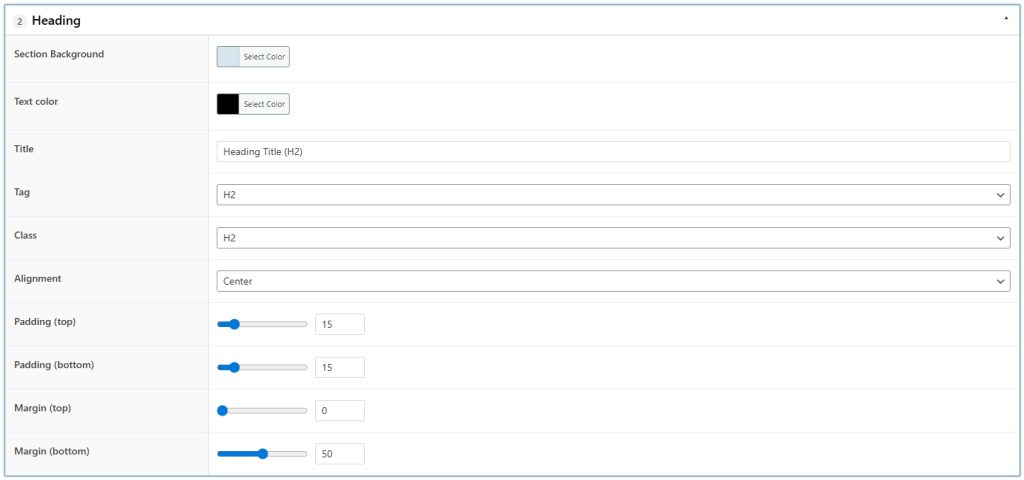
Με βάση τις ρυθμίσεις που εμφανίζονται στο παραπάνω screenshot, η οπτική απεικόνιση θα είναι:
