Παρουσίαση με Sliders
Ως slider ορίζεται ένα στοιχείο μιας ιστοσελίδας που προβάλλει διαδοχικά διαφορετικό περιεχόμενο, όπως εικόνες ή άρθα, μέσα στον ίδιο χώρο της σελίδας. Το περιεχόμενο εναλλάσσεται αυτόματα ή μέσω πλοήγησης από τον χρήστη (π.χ. με βελάκια ή κουκκίδες), επιτρέποντας την παρουσίαση πολλαπλών μηνυμάτων ή οπτικών στοιχείων με δυναμικό και οργανωμένο τρόπο.
Slider Type 1
Στον πρώτο τύπο παρουσίασης εικόνων με slider, παρέχεται η δυνατότητα προσθήκης τίτλου, περιγραφής και κουμπιού σύνδεσης (button link) επάνω στην εικόνα.
Οι εικόνες που θα επιλέξετε να εμφανιστούν χρησιμοποιούνται κοινά σε desktop και mobile συσκευές. Για τον λόγο αυτό, συνιστάται να αποφεύγεται η επιλογή εικόνων με μικρό ύψος, ώστε να διασφαλίζεται ομοιόμορφη και σωστή απεικόνιση σε όλες τις οθόνες.
Το section μπορεί να τοποθετηθεί σε οποιοδήποτε σημείο μιας Landing Page. Ωστόσο, θεωρείται ιδανικό να χρησιμοποιείται ως πρώτο section στην αρχή της σελίδας, όπως για παράδειγμα στην Αρχική Σελίδα.
- Slider Options > Autoplay (Yes/No): Επιλέξτε εάν οι εικόνες θα εναλλάσονται αυτόματα ή χειροκίνητα από τον χρήστη.
- Sliders: Μπορείτε να προσθέσετε όσες σειρές με εικόνες slider επιθυμείτε, από το κουμπί Add Row. Επιπρόσετα, έχετε τη δυνατότητα να προσθέστε, αφαιρέστε ή να σύρετε (drag & drop) την κάθε σειρά για να αναδιατάξετε στοιχεία. Σε κάθε σειρά υπάρχουν τα ακόλουθα πεδία που μπορείτε να συμπληρώσετε:
- Slide Image: Ανεβάστε την εικόνα του slider.
- Slide Title: Γράψτε έναν τίτλο για την εικόνα.
- Slide Content: Γρέψτε ένα μικρό περιγραφικό κείμενο για την εικόνα.
- Slide Button: Σύνδεσμος προς άλλη σελίδα που εμφανίζεται ως κουμπί.
- Slide Content Alignment: Επιλέξτε εάν τα παραπάνω λεκτικά θα εμφανιστούν αριστερά, κεντρικά ή δεξία της οθόνης.
- Dark Overlay: Επιλέξτε να εμφανιστεί ένα ημιδιαφανές σκοτεινό φίλτρο πάνω από την εικόνα που τη σκουραίνει ώστε να ξεχωρίζουν καλύτερα τα κείμενα.
- Image Cover: Ενεργοποιήστε την επιλογή για να καταλαμβάνει η εικόνα όλο το πλάτος της οθόνης.
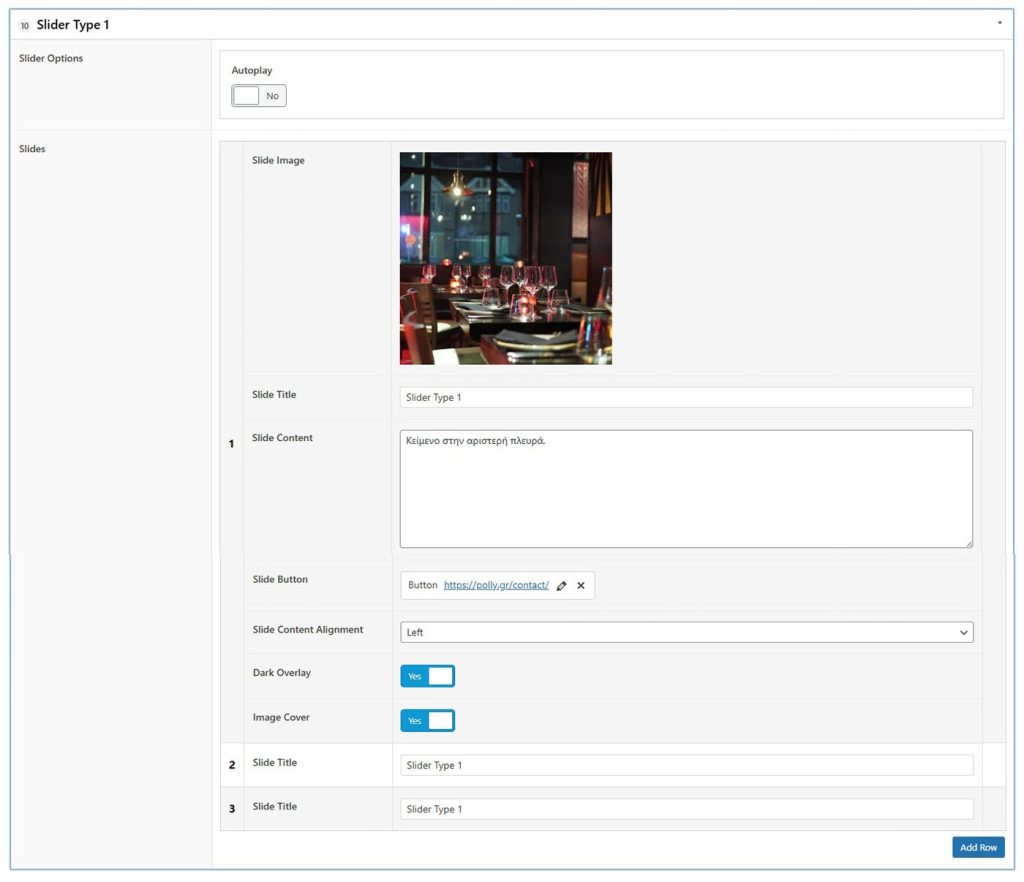
Με βάση τις ρυθμίσεις που εμφανίζονται στο παραπάνω screenshot, η οπτική απεικόνιση θα είναι:

Slider Type 2
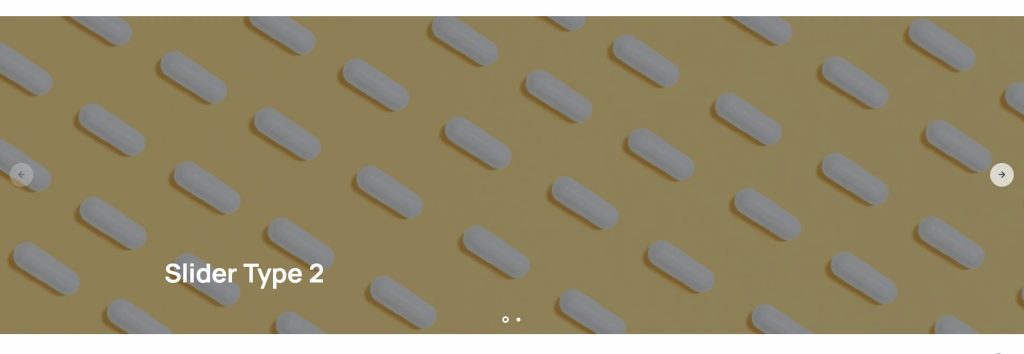
Στον δεύτερο τύπο παρουσίασης εικόνων με slider, παρέχεται η δυνατότητα προσθήκης μόνο τίτλου επάνω στην εικόνα. Παράλληλα, υπάρχει η επιλογή μεταφόρτωσης διαφορετικής εικόνας για desktop και διαφορετικής εικόνας για mobile συσκευές.
Η δυνατότητα αυτή σας επιτρέπει να χρησιμοποιήσετε, για παράδειγμα, εικόνα μικρότερου ύψους για την προβολή σε desktop και εικόνα μεγαλύτερου ύψους για την προβολή σε mobile, ώστε να επιτυγχάνεται καλύτερη προσαρμογή της εμφάνισης ανάλογα με τη συσκευή.
Και αυτό το section μπορεί να τοποθετηθεί σε οποιοδήποτε σημείο μιας Landing Page, αλλά και ως πρώτο section στην αρχή της σελίδας, όπως για παράδειγμα στην Αρχική Σελίδα.
- Slider Options > Autoplay (Yes/No): Επιλέξτε εάν οι εικόνες θα εναλλάσονται αυτόματα ή χειροκίνητα από τον χρήστη.
- Sliders: Μπορείτε να προσθέσετε όσες σειρές με εικόνες slider επιθυμείτε, από το κουμπί Add Row. Επιπρόσετα, έχετε τη δυνατότητα να προσθέστε, αφαιρέστε ή να σύρετε (drag & drop) την κάθε σειρά για να αναδιατάξετε στοιχεία. Σε κάθε σειρά υπάρχουν τα ακόλουθα πεδία που μπορείτε να συμπληρώσ
- Slide Image: Ανεβάστε την εικόνα του slider.
- Slide Image Mobile: Ανεβάστε εναλλακτική εικόνα για mobile συσκευές (προαιρετικό).
- Slide Title: Γράψτε έναν τίτλο για την εικόνα.
- Slide Content Alignment: Επιλέξτε εάν ο τίτλος θα εμφανιστεί αριστερά, κεντρικά ή δεξία της οθόνης.
- Dark Overlay: Επιλέξτε να εμφανιστεί ένα ημιδιαφανές σκοτεινό φίλτρο πάνω από την εικόνα που τη σκουραίνει ώστε να ξεχωρίζουν καλύτερα τα κείμενα.
- Image Cover: Ενεργοποιήστε την επιλογή για να καταλαμβάνει η εικόνα όλο το πλάτος της οθόνης.
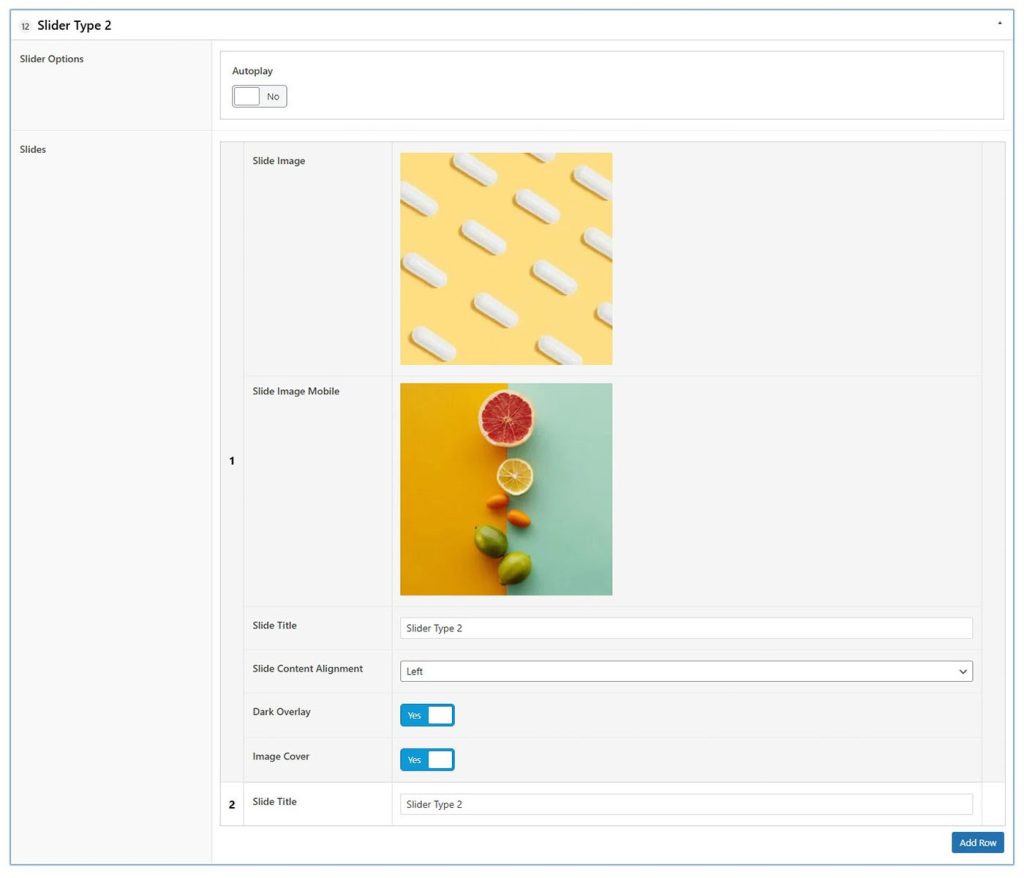
Με βάση τις ρυθμίσεις που εμφανίζονται στο παραπάνω screenshot, η οπτική απεικόνιση θα είναι:
Slider Posts 1
Αυτός ο τύπος slider δεν παρουσιάζει εικόνες, άλλα φέρνει δημοσιεύσεις από τα άρθρα, τις υπηρεσίες, τα έργα ή τα προϊόντα του Polly Theme, μέσα σε μία σελίδα που έχει δημιουργηθεί με Landing Template.
- Section Background: Επιλέγετε το background color που θα έχει το section. Εάν δε συμπληρωθεί, θα είναι λευκό.
- Post Slider Uppertitle: Σύντομο κείμενο που εμφανίζεται πάνω από τον τίτλο της ενότητας.
- Post Slider Title: Ο τίτλος που παρουσιάζει αυτήν την ενότητα.
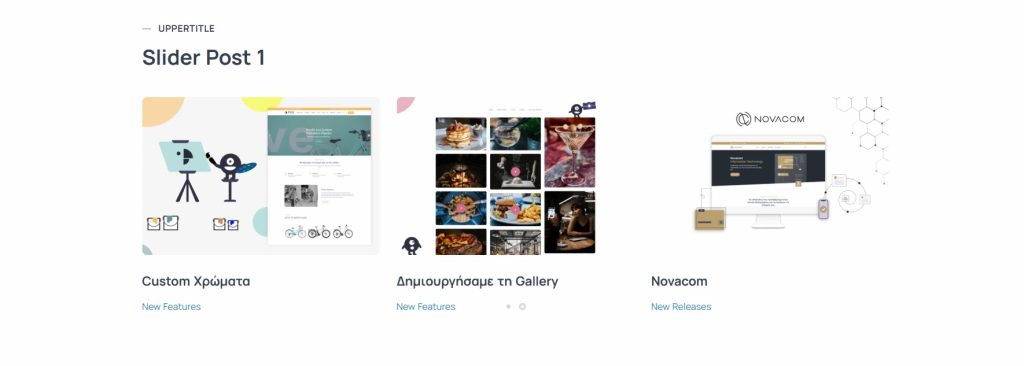
- Custom Post Types: Επιλέξτε από την αριστερή στήλη τις σελίδες, τα άρθα, τις υπηρεσίες, τα έργα ή τα προϊόντα που επιθυμείτε να εμφανιστούν μέσα στον slider. Τα στοιχεία που έχουν μεταφερθεί στη δεξιά στήλη είναι αυτές που θα εμφανιστούν.
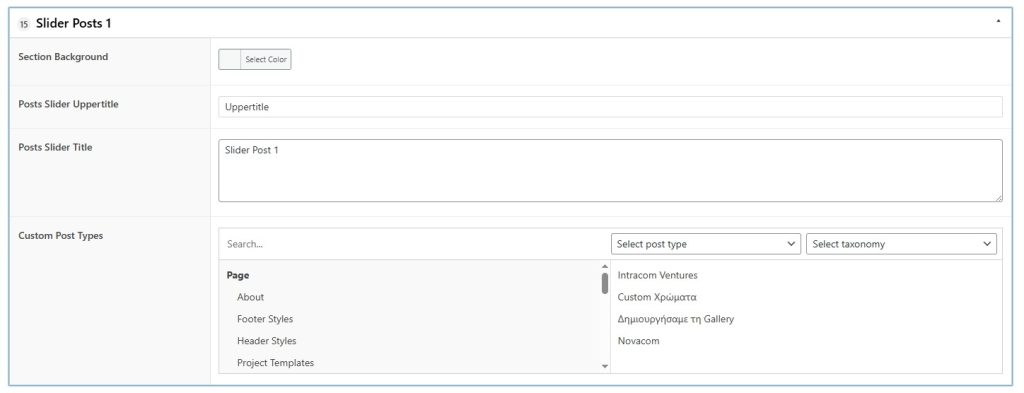
Σημείωση: Τα Post Types για να εμφανιστούν στον αριστερό πίνακα, θα πρέπει πρώτα να έχουν δημιουργηθεί στα αντίστοιχα σημεία στο διαχειριστικό του Polly Theme. Αναλυτιές οδηγίες για τη δημιουργία του κάθε Post Type θα βρείτε στον αντίστοιχο οδηγό τους: Υπηρεσίες, Έργα, Προϊόντα, Άρθρα.
Με βάση τις ρυθμίσεις που εμφανίζονται στο παραπάνω screenshot, η οπτική απεικόνιση θα είναι:
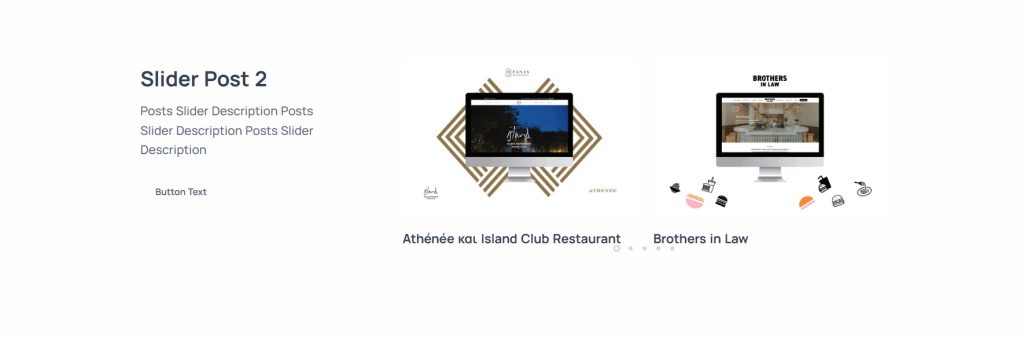
Slider Posts 2
Ο δεύτερο τύπος slider που φέρνει δημοσιεύσεις λειτουργεί παρόμοια με τον πρώτο, με τη διαφορά ότι μπορεί να εμφανίσει σε ένα Landing Template τις δημοσιεύσεις από μία κατηγορία άρθρων. Μπορείτε να βάλετε πολλά ίδια section σε μία Landing Page, όπου κάθε section θα εμφανίζει τα άρθα από διαφορετική κατηγορία.
- Section Background: Επιλέγετε το background color που θα έχει το section. Εάν δε συμπληρωθεί, θα είναι λευκό.
- Post Slider Title: Ο τίτλος που παρουσιάζει αυτήν την ενότητα.
- Post Slider Description: Σύντομο κείμενο που εμφανίζεται κάτω από τον τίτλο της ενότητας.
- Add Category: Επιλέξτε την κατηγορία άρθων που θα εμφανιστούν στο slider.
- Button Text: Σύνδεσμος προς τη σελίδα της κατηγορίας.
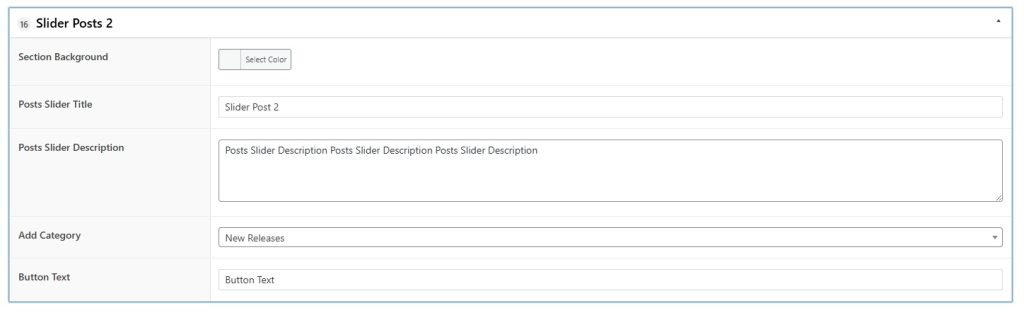
Σημείωση: Οι κατηγορίες των άρθων για να εμφανιστούν στο drop down, θα πρέπει πρώτα να έχουν δημιουργηθεί στα αντίστοιχα σημεία στο διαχειριστικό του Polly Theme. Αναλυτιές οδηγίες για τη δημιουργία των άρθρων και των κατηγοριών τους θα βρείτε στον αντίστοιχο οδηγό εδώ.
Με βάση τις ρυθμίσεις που εμφανίζονται στο παραπάνω screenshot, η οπτική απεικόνιση θα είναι: