Προβολή Εικόνων
Στον παρόντα οδηγό παρουσιάζονται όλα τα διαθέσιμα sections που σας επιτρέπουν να προβάλετε εικόνες με ευέλικτους και δημιουργικούς τρόπους.
Images Type 1
Στον πρώτο τύπο προβολής εικόνων, οι εικόνες προβάλονται σε μορφή carousel που καταλαμβάνει όλο το πλάτος της οθόνης.
- Section Background: Επιλέγετε το background color που θα έχει το section. Εάν δε συμπληρωθεί, θα είναι λευκό.
- Label above heading: Σύντομο κείμενο που εμφανίζεται πάνω από την επικεφαλίδα της ενότητας (προαιρετικό).
- Main heading: Η κύρια επικεφαλίδα που παρουσιάζει αυτήν την ενότητα.
- Image gallery: Προσθέστε τις εικόνες σας από το κουμπί Add to gallery. Συρετε τις εικόνες (drag & drop) μέσα στο πλαίσιο για να τις αλλάξετε σειρά εμφάνισης.
- Autoplay images: Ενεργοποιήστε εάν θέλετε να εναλλασονται αυτόματα οι εικόνες.
- Make all images the same height: Ενεργοποιήστε για να εμφανίζονται όλες οι εικόνες στο ίδιο ύψος για ομοιόμορφη εμφάνιση. Συνιστάται κατά τη χρήση εικόνων διαφορετικών αναλογιών.
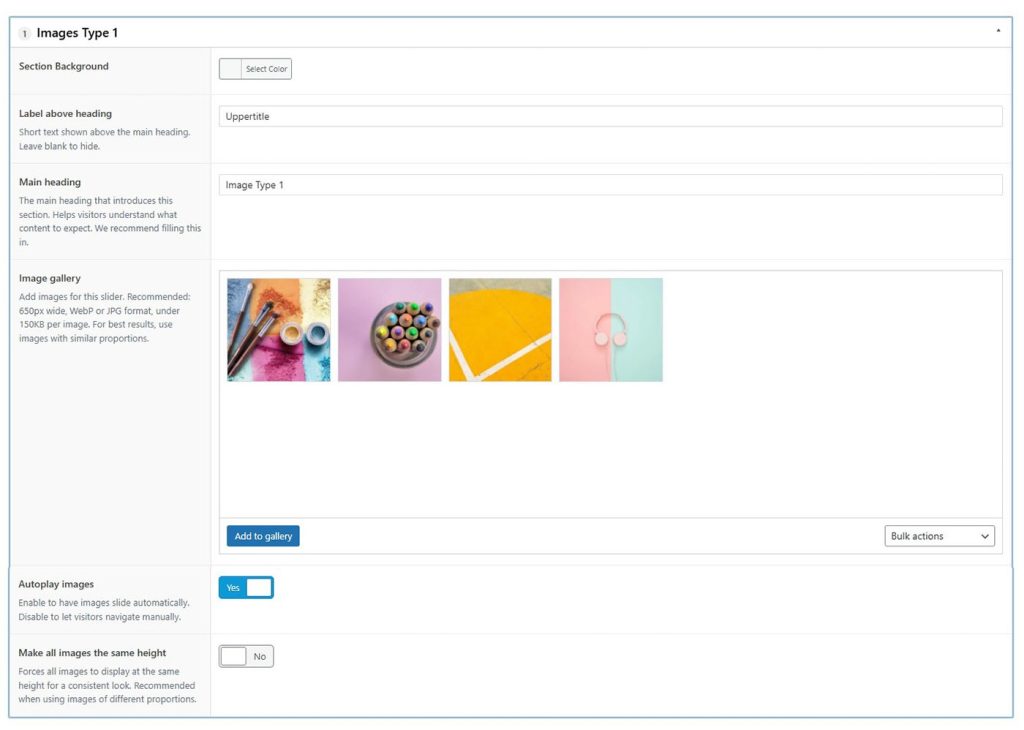
Με βάση τις ρυθμίσεις που εμφανίζονται στο παραπάνω screenshot, η οπτική απεικόνιση θα είναι:

Images Type 2
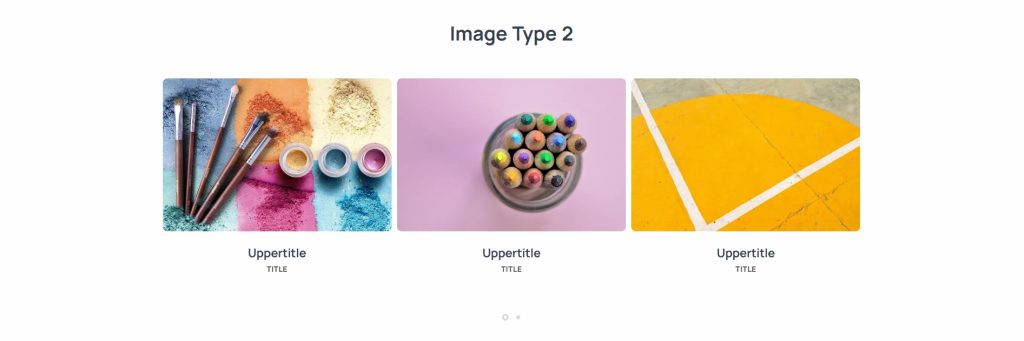
Στον δεύτερο τύπο προβολής εικόνων, οι εικόνες παρουσιάζονται πάλι σε carousel, αλλά όχι σε πλήρη οθόνη και υπάρχει η δυνατότητα κάθε εικόνα να συνοδεύεται από τον τίτλο της.
- Section Background: Επιλέγετε το background color που θα έχει το section. Εάν δε συμπληρωθεί, θα είναι λευκό.
- Label above heading: Σύντομο κείμενο που εμφανίζεται πάνω από την επικεφαλίδα της ενότητας (προαιρετικό).
- Main heading: Η κύρια επικεφαλίδα που παρουσιάζει αυτήν την ενότητα.
- Image slides: Μπορείτε να προσθέσετε όσες σειρές με εικόνες επιθυμείτε, από το κουμπί Add Row. Επιπρόσετα, έχετε τη δυνατότητα να προσθέστε, αφαιρέστε ή να σύρετε (drag & drop) την κάθε σειρά για να αναδιατάξετε στοιχεία. Σε κάθε σειρά υπάρχουν τα ακόλουθα πεδία που μπορείτε να συμπληρώσετε:
- Slide image: Η εικόνα της κάθε σειράς.
- Label above slide heading: Σύντομο κείμενο που εμφανίζεται πάνω από την επικεφαλίδα της εικόνας.
- Slide heading: Η επικεφαλίδα της εικόνας.
- Slide link: Ο σύνδεσμος της εικόνας προς άλλη σελίδα (προαιρετικό).
- Autoplay images: Ενεργοποιήστε εάν θέλετε να εναλλασονται αυτόματα οι εικόνες.
- Make all images the same height: Ενεργοποιήστε για να εμφανίζονται όλες οι εικόνες στο ίδιο ύψος για ομοιόμορφη εμφάνιση. Συνιστάται κατά τη χρήση εικόνων διαφορετικών αναλογιών.
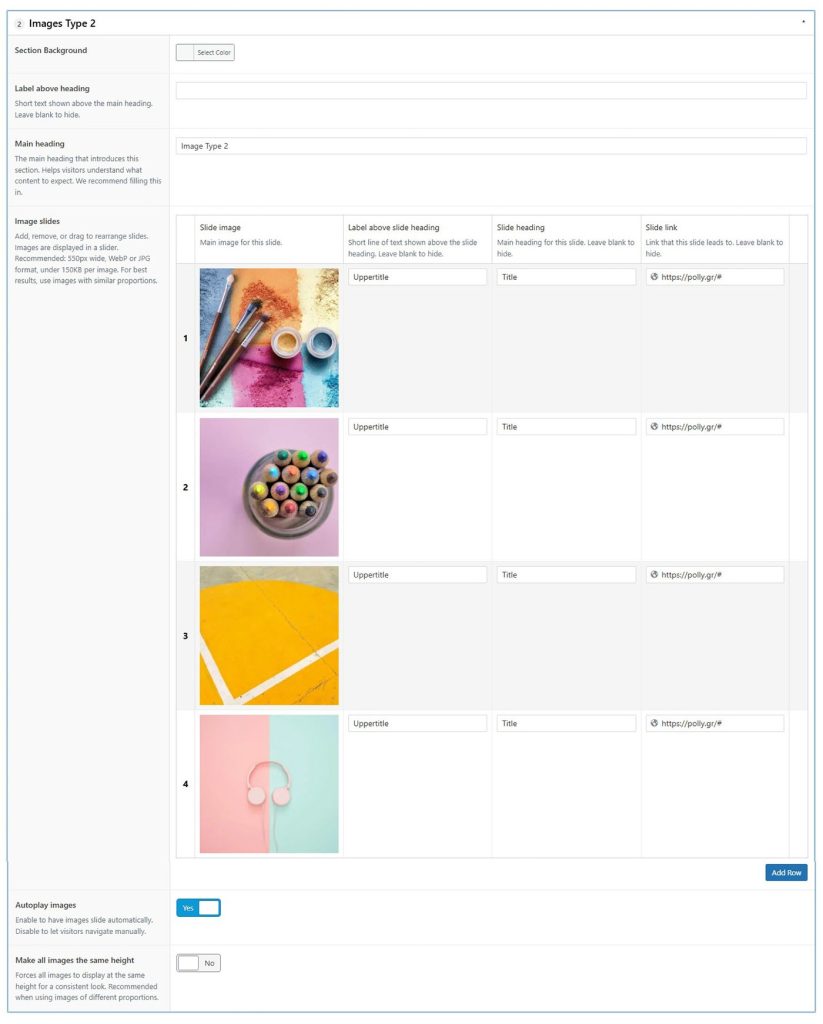
Με βάση τις ρυθμίσεις που εμφανίζονται στο παραπάνω screenshot, η οπτική απεικόνιση θα είναι:
Parallax Type 1
Το parallax είναι μια τεχνική οπτικής απεικόνισης που δημιουργήσει αίσθηση βάθους και κίνησης. Η βασική ιδέα είναι ότι διαφορετικά στοιχεία κινούνται με διαφορετική ταχύτητα όταν ο χρήστης σκρολάρει, δημιουργώντας έτσι μια τρισδιάστατη ψευδαίσθηση.
Λόγω των πολλών επιλογών εμφάνισης που έχει το parallax, οι ρυθμίσεις του έχουν χωριστεί σε 3 επιμέρους εσωτερικά sections.
1. Section media: Επιλέξτε την εικόνα φόντου και προσαρμόστε τη φωτεινότητά της.
- Parallax image: Η εικόνα αυτής της ενότητας.
- Darken image: Το ποσοστό του σκούρου overlay που χρειάζεται για να διαβάζονται καθαρά τα κείμενα πάνω στην εικόνα.
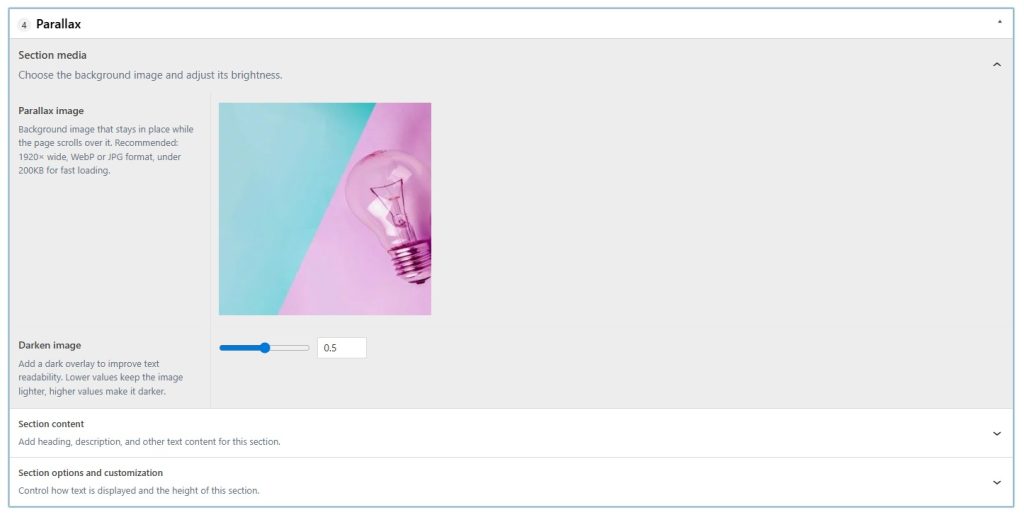
2. Section content: Προσθέστε επικεφαλίδα, περιγραφή και περιεχόμενο κειμένου για αυτήν την ενότητα.
- Label above heading: Σύντομο κείμενο που εμφανίζεται πάνω από την επικεφαλίδα της εικόνας.
- Main heading: Η επικεφαλίδα που παρουσιάζει την εικόνα.
- Description: Μικρό κείμενο που περιγράφει την εικόνα.
- Button Link: Σύνδεσμος προς άλλη σελίδα που εμφανίζεται ως κουμπί.
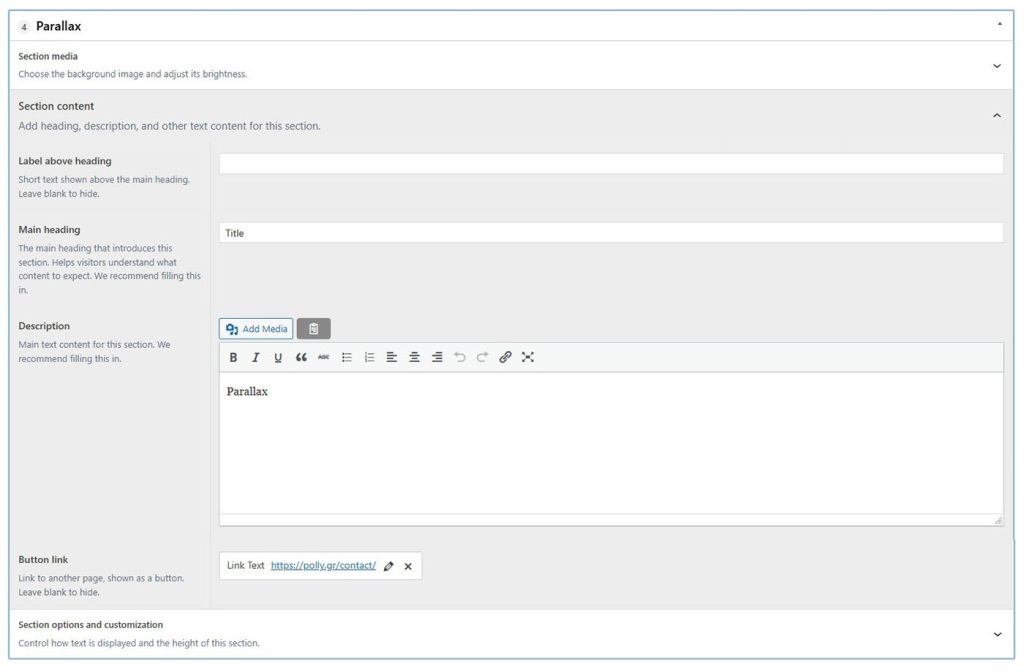
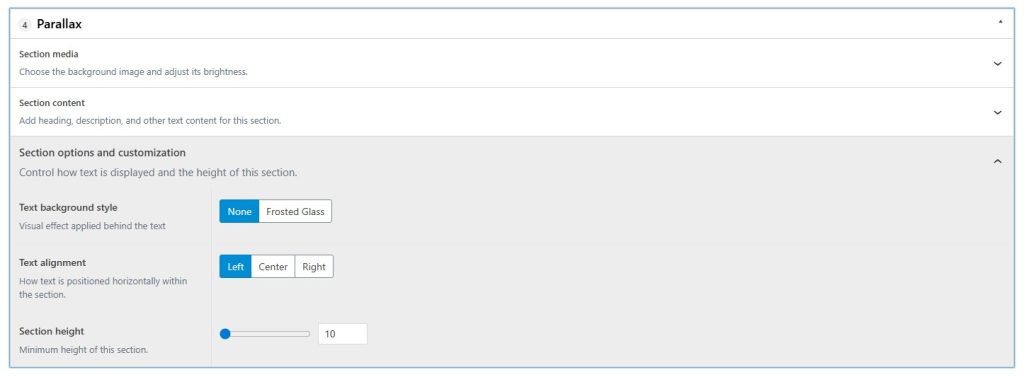
3. Section Options and customization: Ελέγξτε τον τρόπο εμφάνισης του κειμένου και το ύψος αυτής της ενότητας.
- Text background style (None/Frosted Glass): Οπτικό εφέ που εφαρμόζεται πίσω από το κείμενο.
- Text alignment (Left/Center/Right): Πώς τοποθετείται το κείμενο οριζόντια πάνω στην εικόνα.
- Section height: Το ελάχιστο ύψος που θέλετε να έχει η εικόνα σας.
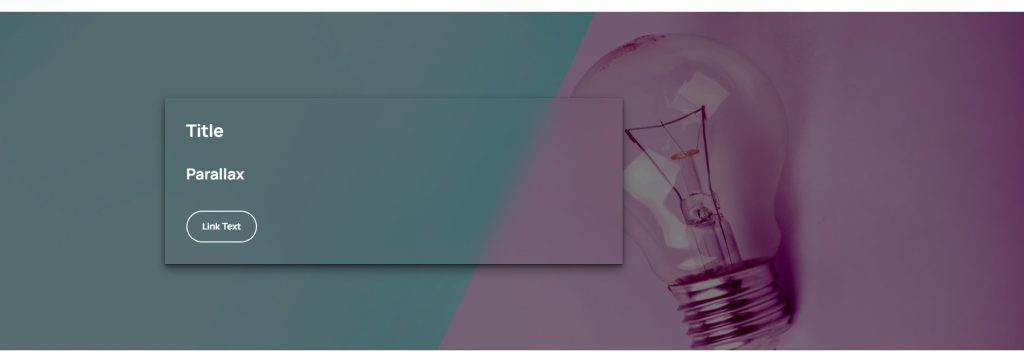
Με βάση τις ρυθμίσεις που εμφανίζονται στα παραπάνω screenshot, η οπτική απεικόνιση θα είναι:
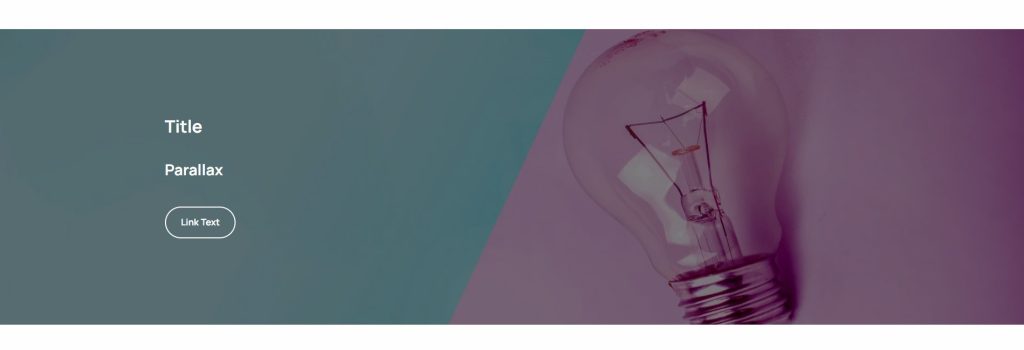
Στο παρακάτω screenshot, η οπτική απεικόνιση με επιλεγμένο το Frosted Glass style.
Galleries
Υπάρχουν δύο τύποι Galleries στο Polly Theme, το Photo Collection και το Gallery Collection. Κάθε τύπος έχει το δικό τους ξεχωριστό σημείο μέσα στο διαχειριστικό του Polly Theme όπου μπορείτε να φτιάξετε τις συλλογές σας και να τις εμφανίσετε μέσα σε μία Landing Page. Οι κύριες διαφορές τους είναι ότι το το Gallery Collection μπορεί να εμφανιστεί και σε δική του σελίδα, εκτός Landing Page και επίσης μπορούν να προβάλει και βίντεο πέρα από εικόνες.
Photo Collection Type 1
Το Photo Collections είναι ένας τύπος περιεχομένου που προσφέρει το Polly Theme, ο οποίος σχεδιάστηκε για την οργάνωση και διαχείριση συλλογών φωτογραφιών. Κάθε συλλογή μπορεί να περιέχει πολλές φωτογραφίες και να εμφανίζεται σε διάφορα σημεία του ιστότοπου σας μέσω της χρήσης του σελίδων Landing και της ενότητας Photo Collection Type 1.
Η διαχείριση των συλλογών φωτογραφιών γίνεται από το κεντρικό μενού διαχείρισης του WordPress ακολουθώντας τη διαδρομή: Photo Collections > All Photo Collections και εδώ μπορείτε να δείτε μια συνοπτική λίστα με όλες τις συλλογές που έχετε δημιουργήσει. Για να δημιουργήσετε νέα συλλογή επιλέξτε Add New Photo Collection.
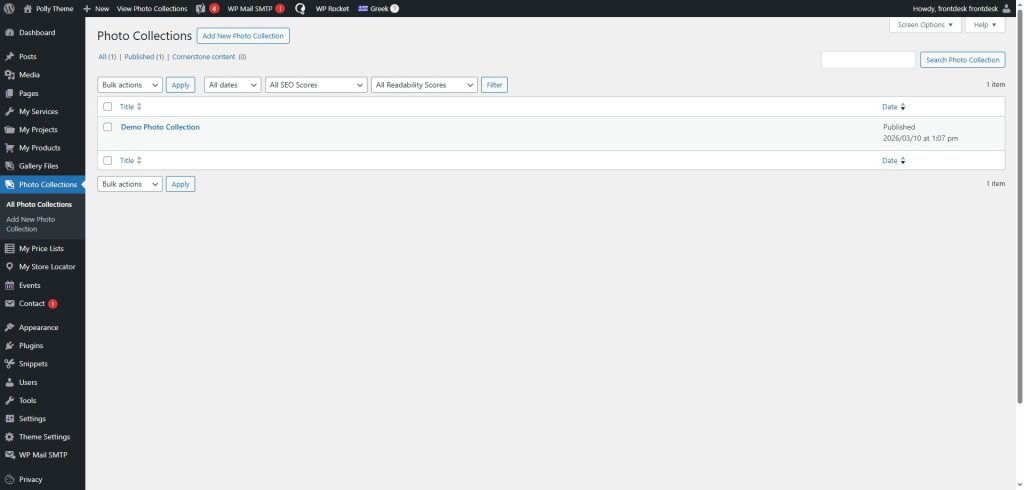
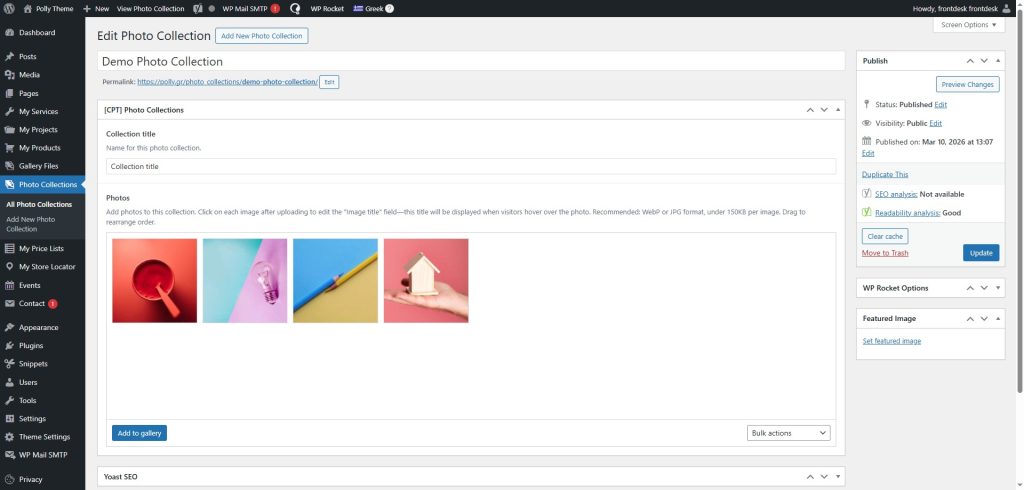
Στη σελίδα που θα εμφανιστεί συμπληρώνετε τα διαθέσιμα πεδία για να δημιουργηθεί το Photo Collection:
- Τίτλος: Γράψτε ένα εσωτερικό όνομα που χρησιμοποιείται για φιλτράρισμα και οργάνωση αυτής της συλλογής. Αυτό το πεδίο χρησιμοποιείται για τα φίλτρα που εμφανίζονται στο Photo Collection Type 1 στις σελίδες Landing. Μπορείτε να επαναχρησιμοποιήσετε το όνομα που βάλατε στο πεδίο Collection title.
- Photo Collections: Κάντε κλικ στο Add Images και επιλέξτε πολλαπλές φωτογραφίες. Σύρετε τις φωτογραφίες για να αλλάξετε τη σειρά τους.
Όταν ολοκληρώσετε ανέβασμα των φωτογραφιών επιλέξτε το κουμπί Publish ή Save Draft για να αποθηκευτούν τα δεδομένα σας. Στην περίπτωση που η συλλογή είναι ήδη δημοσιευμένη και θέλετε να αποθηκεύσετε κάποια αλλαγή, επιλέξτε το κουμπί Update.
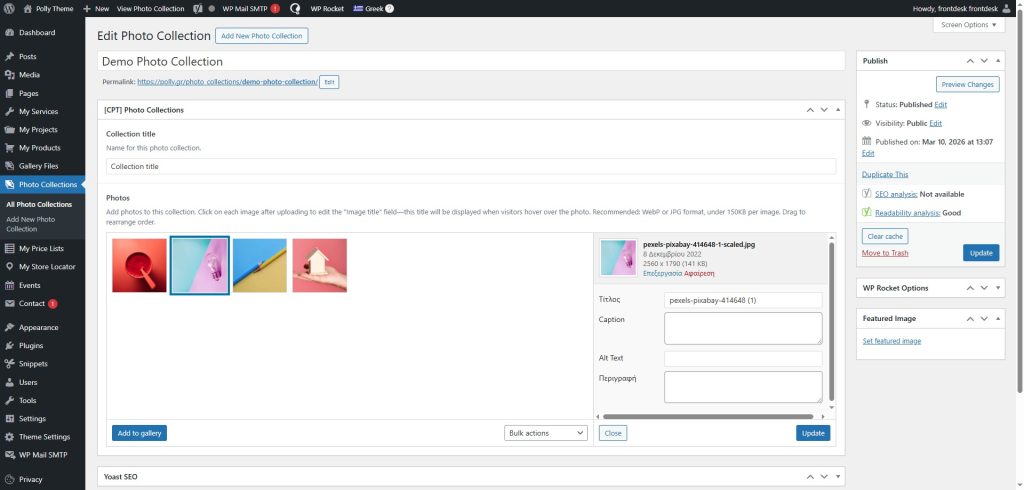
Μετά το ανέβασμα, κάντε κλικ σε κάθε φωτογραφία για να επεξεργαστείτε το πεδίο “Image title” καθώς αυτός ο τίτλος θα εμφανίζεται όταν οι επισκέπτες τοποθετούν το ποντίκι πάνω από τη φωτογραφία.
Οι συλλογές φωτογραφιών δεν εμφανίζονται αυτόματα στην ιστοσελίδα σας. Για να τις εμφανίσετε θα πρέπει σε μία σελίδα που χρησιμοποιεί το template “Landing” να προσθέστε το section “Photo Collection Type 1” και να συμπληρώσετε τα πεδία που θα εμφανιστούν:
- Section Background: Επιλέγετε το background color που θα έχει το section. Εάν δε συμπληρωθεί, θα είναι λευκό.
- Main heading: Η κύρια επικεφαλίδα που παρουσιάζει αυτήν την ενότητα.
- Short description: Μικρό κείμενο που περιγράφει αυτήν την ενότητα.
- Photo collection: Eπιλέξτε μία ή περισσότερες συλλογές που θέλετε να εμφανίσετε.
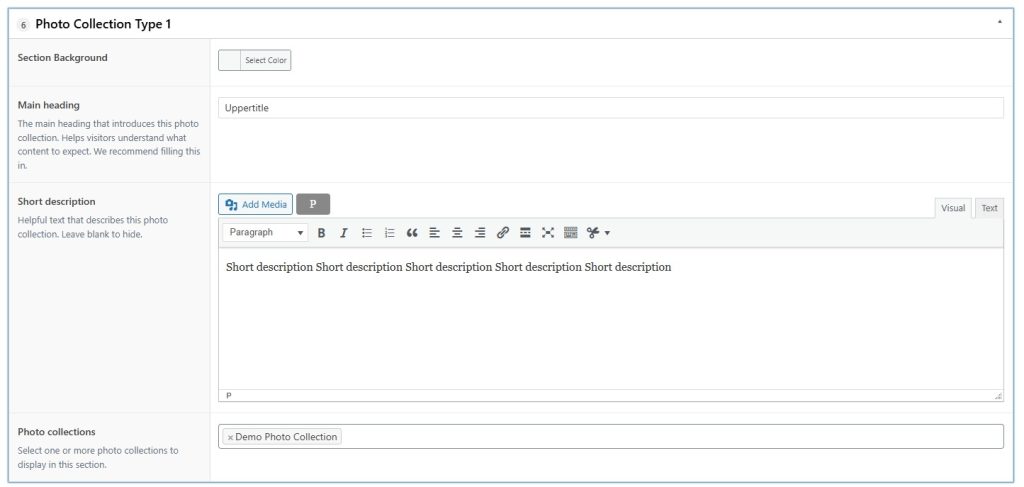
Με βάση τις ρυθμίσεις που εμφανίζονται στα παραπάνω screenshots, η οπτική απεικόνιση θα είναι:
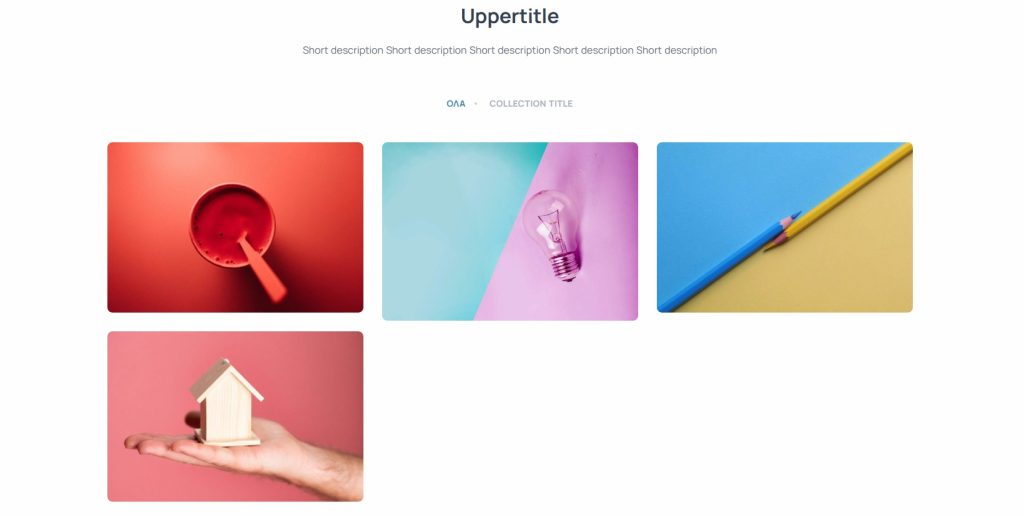
Σημείωση: Οι φωτογραφίες εμφανίζονται σε μικρό μέγεθος στη σελίδα, αλλά ανοίγουν σε μεγαλύτερο μέγεθος όταν οι επισκέπτες κάνουν κλικ σε αυτές.
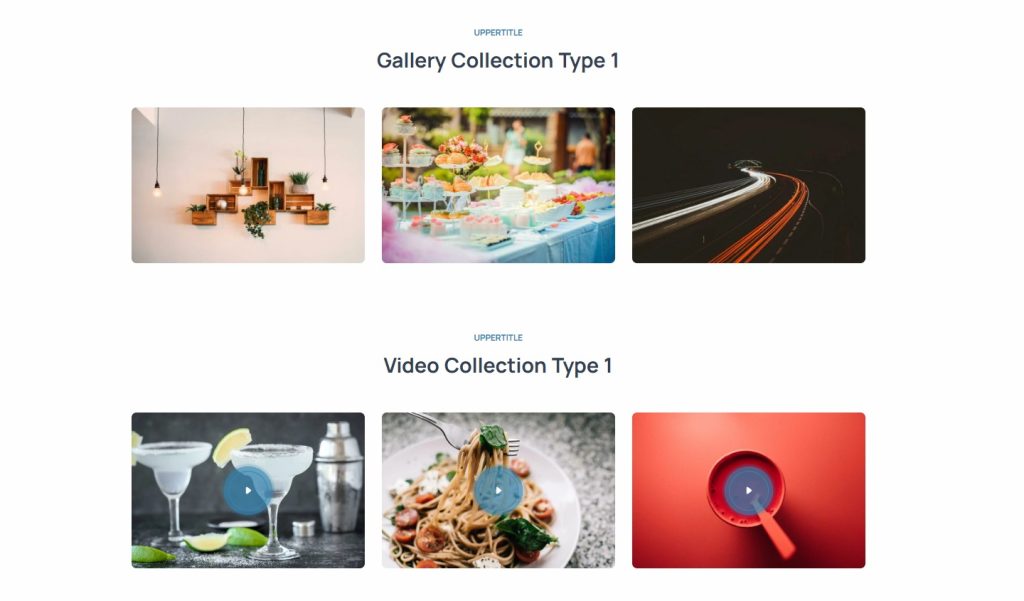
Gallery Collection Type 1
Το Gallery Collections είναι ένας τύπος περιεχομένου που προσφέρει το Polly Theme, ο οποίος σχεδιάστηκε για την οργάνωση και διαχείριση φωτογραφιών ή βίντεο σε κατηγορίες. Κάθε κατηγορία μπορεί να περιέχει πολλές φωτογραφίες ή βίντεο και να εμφανίζεται σε διάφορα σημεία του ιστότοπου σας μέσω της χρήσης του σελίδων Landing και της ενότητας Gallery Collection Type 1 ή σε δική τους ξεχωριστή σελίδα, εκτός Landing.
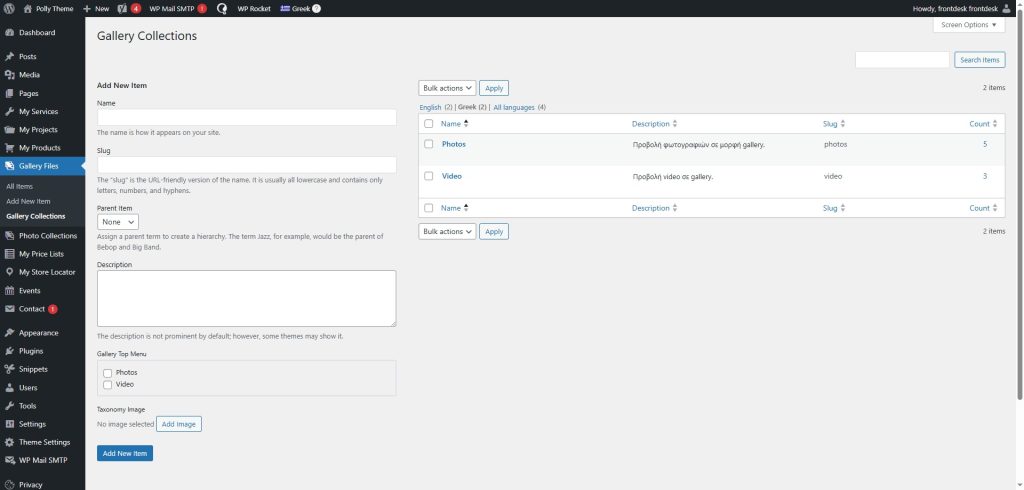
Από το κεντρικό μενού διαχείρισης του WordPress ακολουθήστε τη διαδρομή: Gallery Files > Service Types και στην αριστερή πλευρά της οθόνης σας, συμπληρώστε τα παρακάτω πεδία:
- Name: Το όνομα της κατηγορίας όπως θα εμφανίζεται στην ιστοσελίδα σας.
- Slug: Η φιλική προς URL έκδοση του ονόματος. Συνιστάται να συμπληρώσετε το ίδιο με το πεδίο Name. Σε περίπτωση που το Name είναι ελληνικό, μετατρέψτε το σε Greeklish για το πεδίο Slug. To πεδίο δέχετε μόνο πεζά γράμματα, αριθμούς και παύλες.
- Description: Προαιρετικό κείμενο που περιγράφει την κατηγορία.
- Gallery Top Menu (Photo-Video): Επιλέξτε αν θέλετε να εμφανίζεται η επιλογή Photo ή και Video μέσα στη σελίδα της κατηγορίας.
- Taxonomy Image: Προαιρετικά μπορείτε να προσθέστε μια εικόνα που αντιπροσωπεύει την κατηγορία.
Επιλέγοντας το Add New Item η κατηγορία που δημιουργήσατε θα εμφανιστεί στη δεξιά στήλη της οθόνης σας. Εάν θέλετε να επεξεργαστείτε οποιαδήποτε κατηγορία που εμφανίζετε στην δεξιά στήλη, επιλέγετε το όνομά της και θα μεταβείτε στη σελίδα επεξεργασίας της.
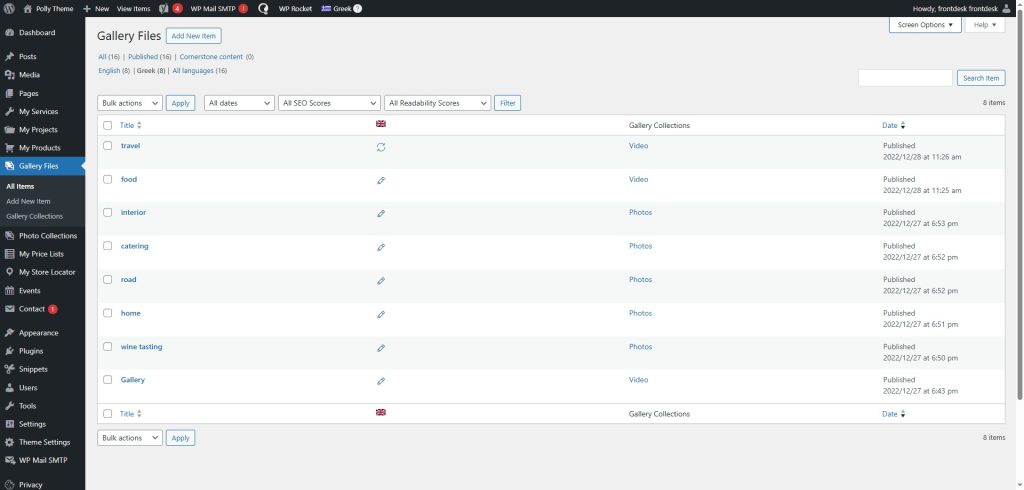
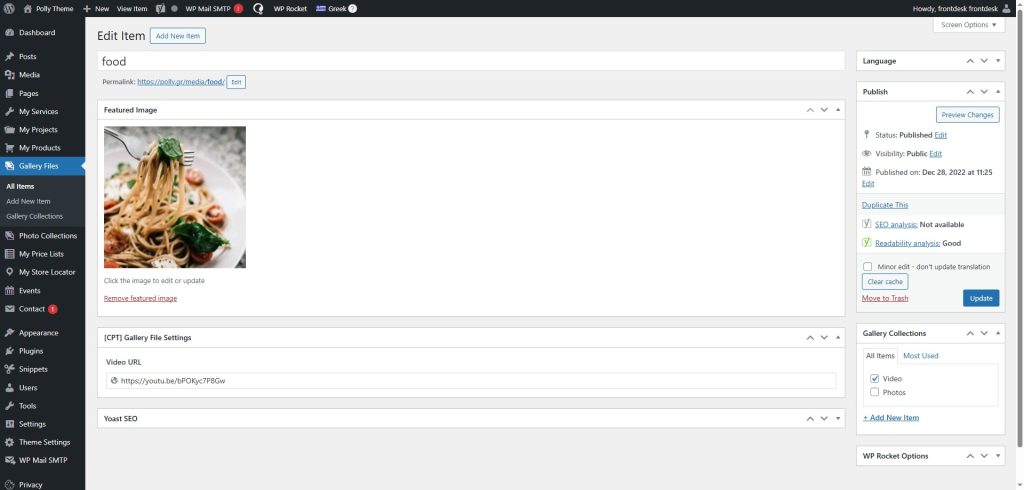
Η διαχείριση των φωτογραφιών/ βίντεο γίνεται από το κεντρικό μενού διαχείρισης του WordPress ακολουθώντας τη διαδρομή: Gallery Files > All Items και εδώ μπορείτε να δείτε μια συνοπτική λίστα με όλες τις φωτογραφίες ή τα βίντεο που έχετε ανεβάσει. Για να ανεβάσετε μία νέα φωτογραφία ή ένα νέο βίντεο επιλέξτε Add New Item.
Στη σελίδα που θα εμφανιστεί συμπληρώνετε τα διαθέσιμα πεδία για να ανεβάσετε τη φωτογραφία ή το βίντεο σας:
- Τίτλος: Γράψτε ένα όνομα το οποίο θα εμφανίζεται όταν οι επισκέπτες τοποθετούν το ποντίκι πάνω από τη φωτογραφία.
- Featured Image: Ανεβάζετε την εικόνα σας. Θα πρέπει να ανεβάσετε μία εικόνα και στην περίπτωση που θέλετε να προβάλετε βίντεο.
- Gallery File Settings (Video URL): Επικολλάτε το link του βίντεο σας από YouTube ή Vimeo.
- Gallery Collections: Επιλέγετε την κατηγορία στην οποία θα ανήκει η φωτογραφία ή το βίντεο σας.
Όταν ολοκληρώσετε ανέβασμα των φωτογραφιών επιλέξτε το κουμπί Publish ή Save Draft για να αποθηκευτούν τα δεδομένα σας. Στην περίπτωση που η φωτογραφία/βίντεο είναι ήδη δημοσιευμένη και θέλετε να αποθηκεύσετε κάποια αλλαγή, επιλέξτε το κουμπί Update.
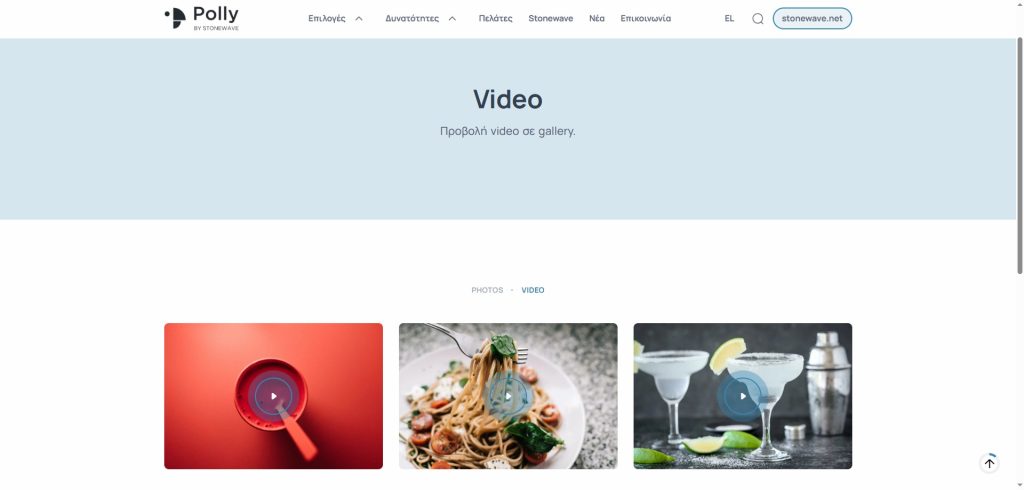
Με βάση τις ρυθμίσεις που εμφανίζονται στα παραπάνω screenshots, η οπτική απεικόνιση μέσα στη σελίδα της κατηγορίας θα είναι:
Για να εμφανίσετε τις φωτογραφίες ή τα βίντεο σας σε μία σελίδα που χρησιμοποιεί το template “Landing” να προσθέστε το section “Gallery Collection Type 1” και να συμπληρώσετε τα πεδία που θα εμφανιστούν:
- Section Background: Επιλέγετε το background color που θα έχει το section. Εάν δε συμπληρωθεί, θα είναι λευκό.
- Collection Uppertitle: Σύντομο κείμενο που εμφανίζεται πάνω από την επικεφαλίδα της ενότητας.
- Collection Title: Η κύρια επικεφαλίδα που παρουσιάζει αυτήν την ενότητα.
- Collection: Selection: Eπιλέξτε ποια κατηγορία θέλετε να εμφανίσετε.
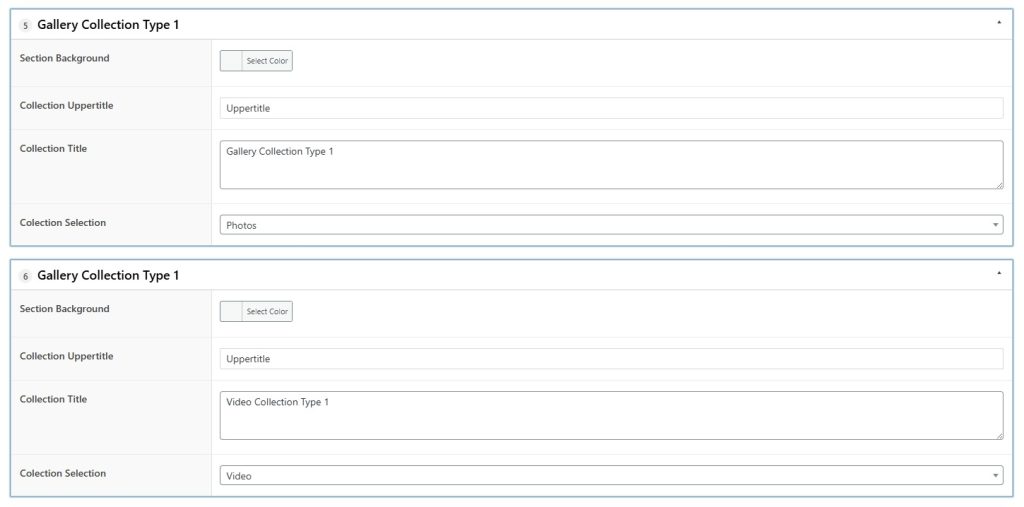
Με βάση τις ρυθμίσεις που εμφανίζονται στα παραπάνω screenshots, η οπτική απεικόνιση μέσα σε μία Landing Page θα είναι: