Προβολή Τιμών
Στον παρόντα οδηγό παρουσιάζονται όλα τα διαθέσιμα sections προβολής τιμών, τα οποία σας επιτρέπουν να προβάλετε τον τιμοκατάλογό σας με ξεκάθαρο, οργανωμένο και ελκυστικό τρόπο. Μέσα από διαφορετικές διατάξεις και επιλογές παραμετροποίησης, μπορείτε να αναδείξετε πακέτα, υπηρεσίες ή προϊόντα, διευκολύνοντας τους επισκέπτες να συγκρίνουν επιλογές και να καταλήξουν στην κατάλληλη για αυτούς λύση.
Pricelist Type 1
Στον πρώτο τύπο προβολής τιμών, οι τιμές παρουσιάζονται σε μορφή τιμοκαταλόγου και κάθε τιμή προϊόντων μπορεί να συνοδεύεται από μία αντιπροσωπευτική φωτογραφία του προϊόντος. Θεωρείτε ιδανική επιλογή για καταστήματα εστίασης ή παροχής υπηρεσιών.
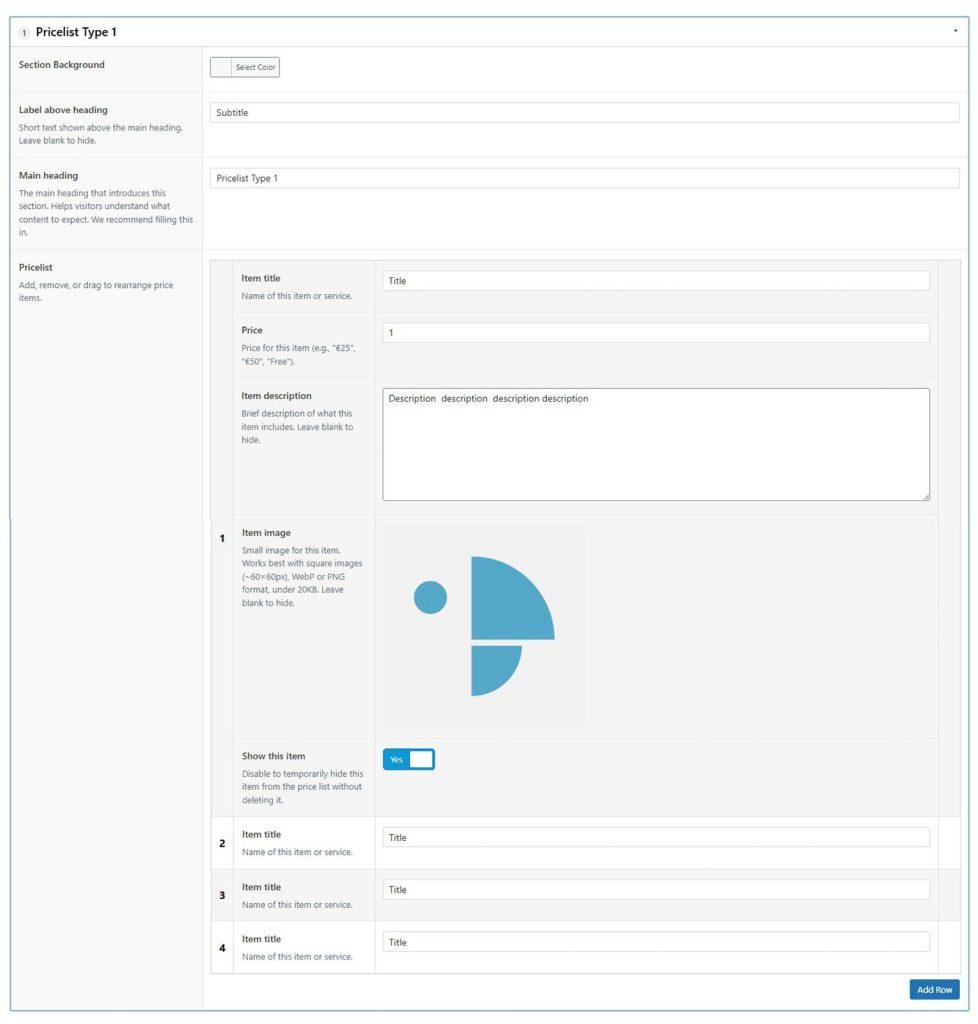
- Section Background: Επιλέγετε το background color που θα έχει το section. Εάν δε συμπληρωθεί, θα είναι λευκό.
- Label above heading: Σύντομο κείμενο που εμφανίζεται πάνω από την επικεφαλίδα της ενότητας (προαιρετικό).
- Main heading: Η κύρια επικεφαλίδα που παρουσιάζει αυτήν την ενότητα.
- Pricelist: Μπορείτε να προσθέσετε όσα αντικείμενα επιθυμείτε, από το κουμπί Add Row. Επιπρόσετα, έχετε τη δυνατότητα να προσθέστε, αφαιρέστε ή να σύρετε (drag & drop) την κάθε σειρά για να αναδιατάξετε τα αντικείμενα. Σε κάθε σειρά υπάρχουν τα ακόλουθα πεδία που μπορείτε να συμπληρώσετε:
- Item title: Ο τίλτος του αντικειμένου.
- Price: Η τιμή που έχει το αντικείμενο.
- Item description: Μικρή περιγραφή του αντικειμένου (προαιρετικό).
- Item image: Εικόνα που αντιπροσωπεύει το αντικείμενο (προαιρετικό).
- Show this item: Επιλέξτε αν θέλετε να αποκρύψετε αυτό το αντικείμενο από τη λίστα.
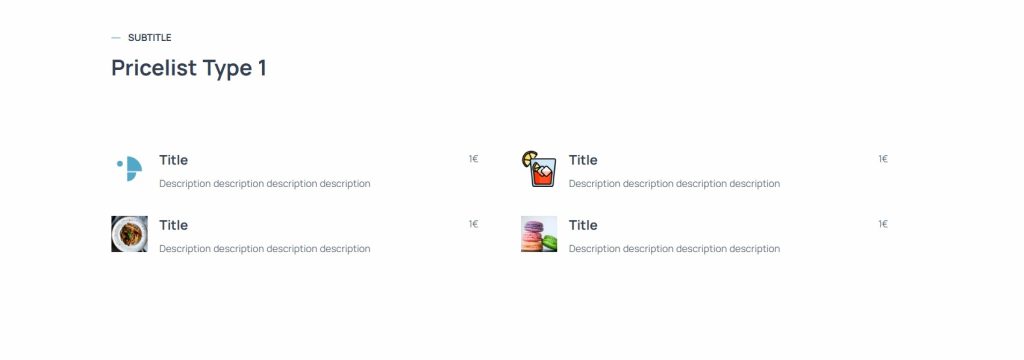
Με βάση τις ρυθμίσεις που εμφανίζονται στο παραπάνω screenshot, η οπτική απεικόνιση θα είναι:
Pricelist Type 2
Ο δεύτερος τύπος προβολής τιμών είναι της μορφής πλάνων ή πακέτων προσφορών για υπηρεσίες ή προϊόντα με διαφορετικά πλάνα τιμολόγησης. Θεωρείτε ιδανική επιλογή για πακέτα συνδρομών πχ σε γυμναστήρια ή εταιρείες λογισμικών.
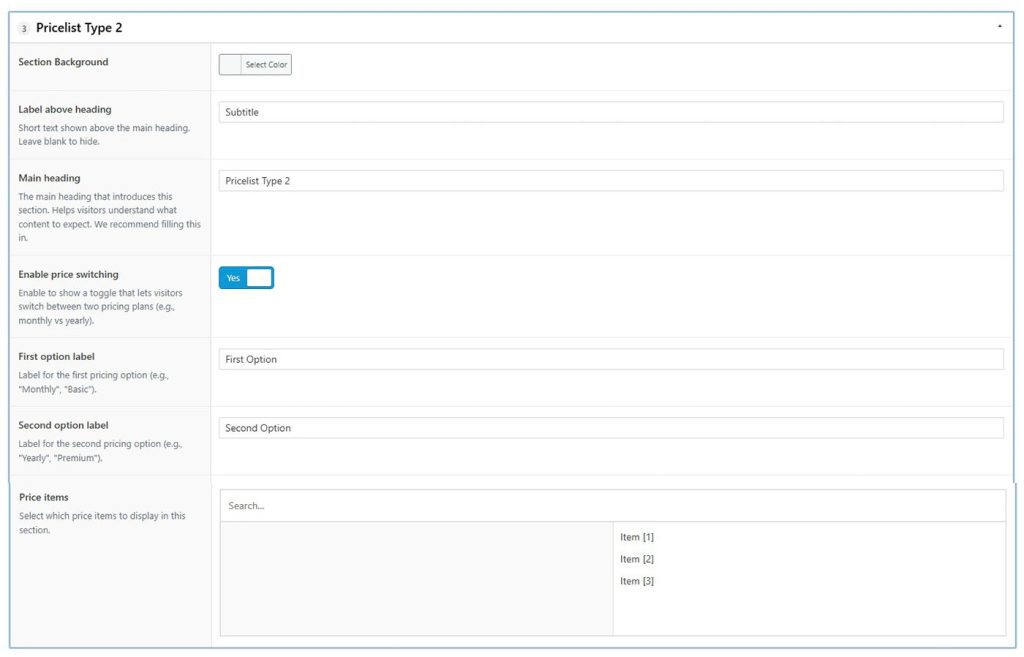
- Section Background: Επιλέγετε το background color που θα έχει το section. Εάν δε συμπληρωθεί, θα είναι λευκό.
- Label above heading: Σύντομο κείμενο που εμφανίζεται πάνω από την επικεφαλίδα της ενότητας (προαιρετικό).
- Main heading: Η κύρια επικεφαλίδα που παρουσιάζει αυτήν την ενότητα.
- Enable price switching: Ενεργοποιήστε την επιλογή εάν έχετε 2 διαφορετικές τιμές προγραμμάτων π.χ μηνιαίο έναντι ετήσιου.
- First option label: Ετικέτα για την πρώτη επιλογή προγράμματος π.χ. Μηνιαία.
- Second option label: Ετικέτα για την δεύτερη επιλογή προγράμματος π.χ. Ετήσια.
- Price items: Επιλέγετε από την αριστερλή στήλη του πίνακα τα προγράμματα που θέλετε να εμφανίσετε. Μόνο όσα μεταφερθούν στην δεξιά στήλη, θα εμφανιστούν στην σελίδα σας.
Με βάση τις ρυθμίσεις που εμφανίζονται στο παραπάνω screenshot, η οπτική απεικόνιση θα είναι:
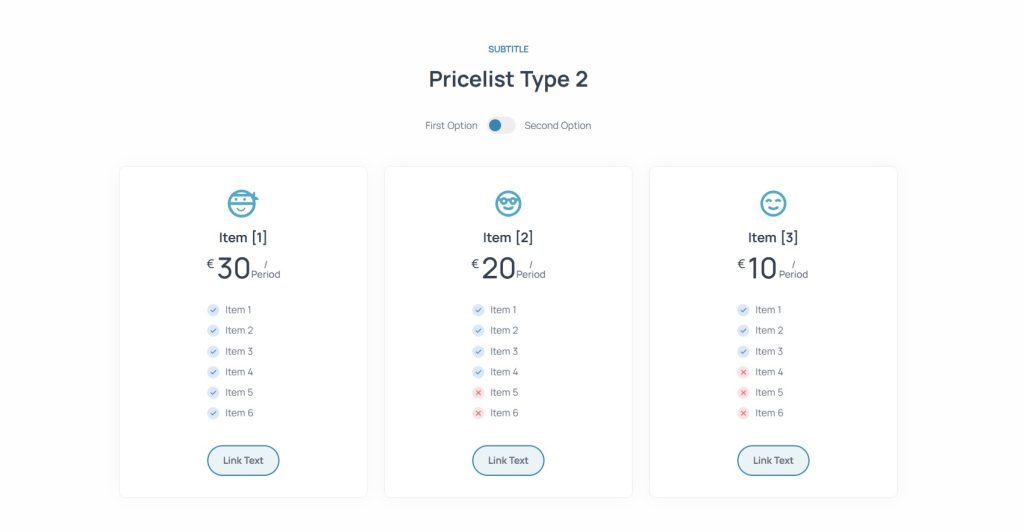
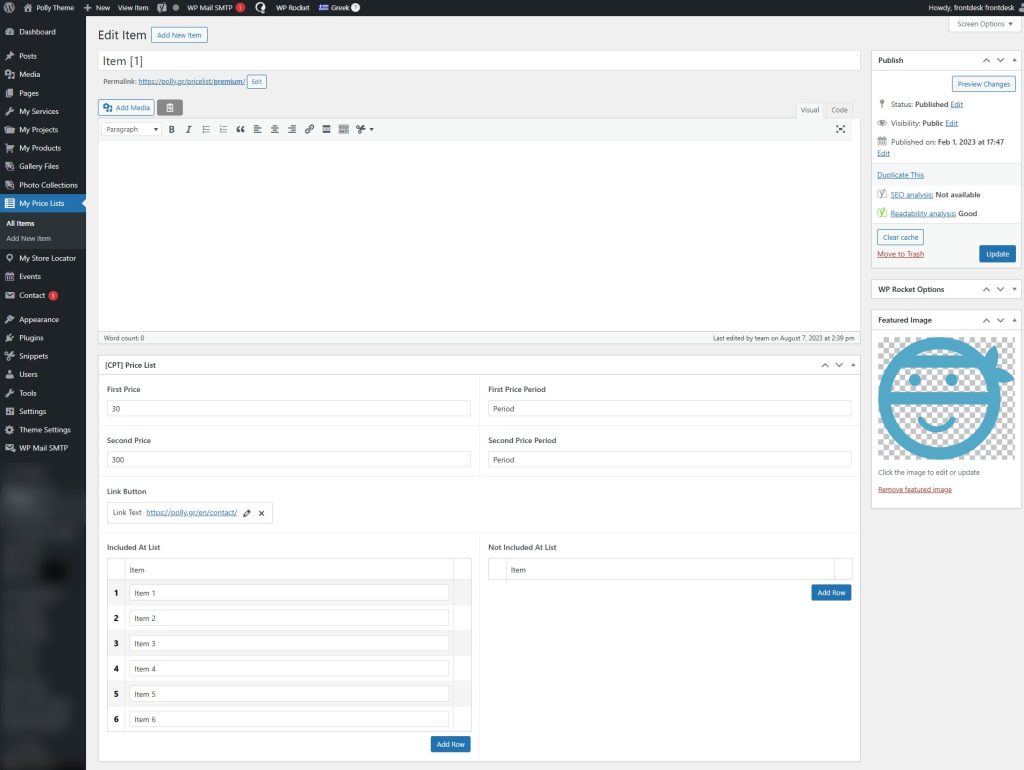
Μέσα από το section Pricelist Type 2 μπορείτε να ορίσετε την εμφάνιση και τα λεκτικά των πακέτων σας. Τα ίδια τα πακέτα και τις πληροφορίες τους τα δημιουργήτε από το αριστερό μενού του WordPress, από την επιλογή My Price Lists.
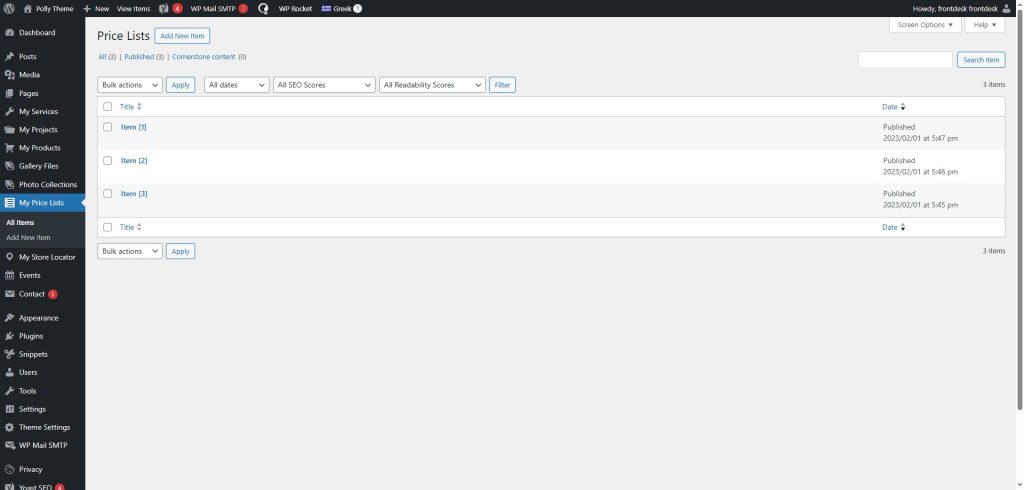
Επιλέγοντας το Add New Item, συμπληρώνετε τα πεδία με τις πληροφορίες που ταιριάζουν στα πακέτα σας:
- Add Title (Item 1): Ο τίτλος του πακέτου.
- Featured Image: Το εικονίδιο που αντιπροσωπεύει το πακέτο (προαιρετικό).
- First Price: Η κύρια τιμή του πακέτου.
- First Price Period: Η περίοδος ισχύος του πακέτου π.χ. Μήνας
- Second Price: Η δευτερεύουσα τιμή του πακέτου.
- Second Price Period: Η περίοδος ισχύος της δευτερεύουσας τιμής π.χ. Έτος
- Button link: Σύνδεσμος προς άλλη σελίδα που εμφανίζεται ως κουμπί (προαιρετικό).
- Included At List: Κάντε κλικ στο Add Row για να προσθέσετε μια παροχή του πακέτου σας π.χ. “Απεριόριστος αποθηκευτικός χώρος”, “Υποστήριξη 24/7” κλπ. (Σύρετε τα στοιχεία πάνω-κάτω για να αλλάξετε τη σειρά τους).
- Not Included At List: Κάντε κλικ στο Add Row για να προσθέσετε ένα μη διαθέσιμο χαρακτηριστικό του πακέτου σας π.χ. “Custom domain”, “Priority support” κλπ. (Σύρετε τα στοιχεία πάνω-κάτω για να αλλάξετε τη σειρά τους).