Διαδραστικά Sections
Στον παρόντα οδηγό έχουν συγκεντρωθεί όλα τα sections που δεν εντάσονται σε μία μεγάλη κατηγορία και έχουν περισσότερο βοηθητικό χαρακτήρα ενισχύοντας το οπτικό αποτέλεσμα. Θα τα βρείτε στο διαχειριστικό μίας Landing Page, μέσα στην ενότητα Other.
CTA Type 1
Ένα CTA (Call To Action) είναι ένα κουμπί που προτρέπει τον χρήστη να πραγματοποιήσει μια συγκεκριμένη ενέργεια, π.χ. να κάνει εγγραφή ή να μάθει περισσότερα για κάποιο θέμα.
- Section Background: Επιλέγετε το background color που θα έχει το section. Εάν δε συμπληρωθεί, θα είναι λευκό.
- Call to action icon: Διακοσμητικό εικονίδιο για αυτήν την ενότητα. Προτείνεται τετράγωνο εικονίδιο (~60×60px), σε μορφή WebP ή PNG.
- Call to action heading: Η επικεφαλίδα που παρουσιάζει αυτήν την ενότητα.
- Supporting text: Μικρό κείμενο που περιγράφει αυτήν την ενότητα και παρακινεί την επιλογή του κουμπιού.
- Button link: Σύνδεσμος προς άλλη σελίδα που εμφανίζεται ως κουμπί.
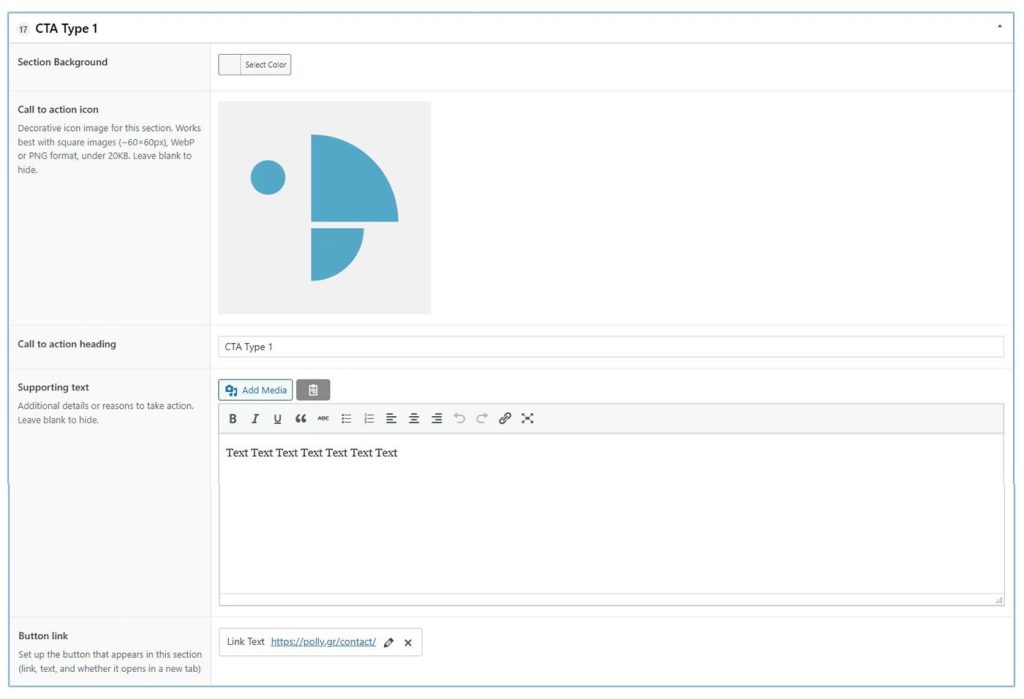
Με βάση τις ρυθμίσεις που εμφανίζονται στο παραπάνω screenshot, η οπτική απεικόνιση θα είναι:

Counter Type 1
Χρησιμοποιόντας αυτό το section μπορείτε να προβάλετε στατιστικά στοιχεία, αναδεικτύοντας σημαντικούς αριθμούς με καθαρή και ελκυστική διάταξη που σας επιτρέπει να παρουσιάσετε επιτεύγματα ή αποτελέσματα της επιχείρησης σας.
- Section Background: Επιλέγετε το background color που θα έχει το section. Εάν δε συμπληρωθεί, θα είναι λευκό.
- Label above heading: Σύντομο κείμενο που εμφανίζεται πάνω από την επικεφαλίδα της ενότητας.
- Main heading: Η κύρια επικεφαλίδα που παρουσιάζει αυτήν την ενότητα.
- Short description: Μικρό κείμενο που περιγράφει αυτήν την ενότητα.
- Counters: Μπορείτε να προσθέσετε όσες εγγραφές στατιστικών στοιχείων επιθυμείτε, από το κουμπί Add counter. Επιπρόσετα, έχετε τη δυνατότητα να προσθέστε, αφαιρέστε ή να σύρετε (drag & drop) την κάθε σειρά για να αναδιατάξετε στοιχεία. Σε κάθε σειρά υπάρχουν τα ακόλουθα πεδία που μπορείτε να συμπληρώσετε:
- Counter icon: Το εικονίδιο που συνοδεύει το στατιστικό στοιχείο.
- Counter number: Η αριθμητική τιμή που θέλετε να αναδείξετε.
- Counter label: Ο τίτλος που επεξηγεί το στατιστικό στοιχείο.
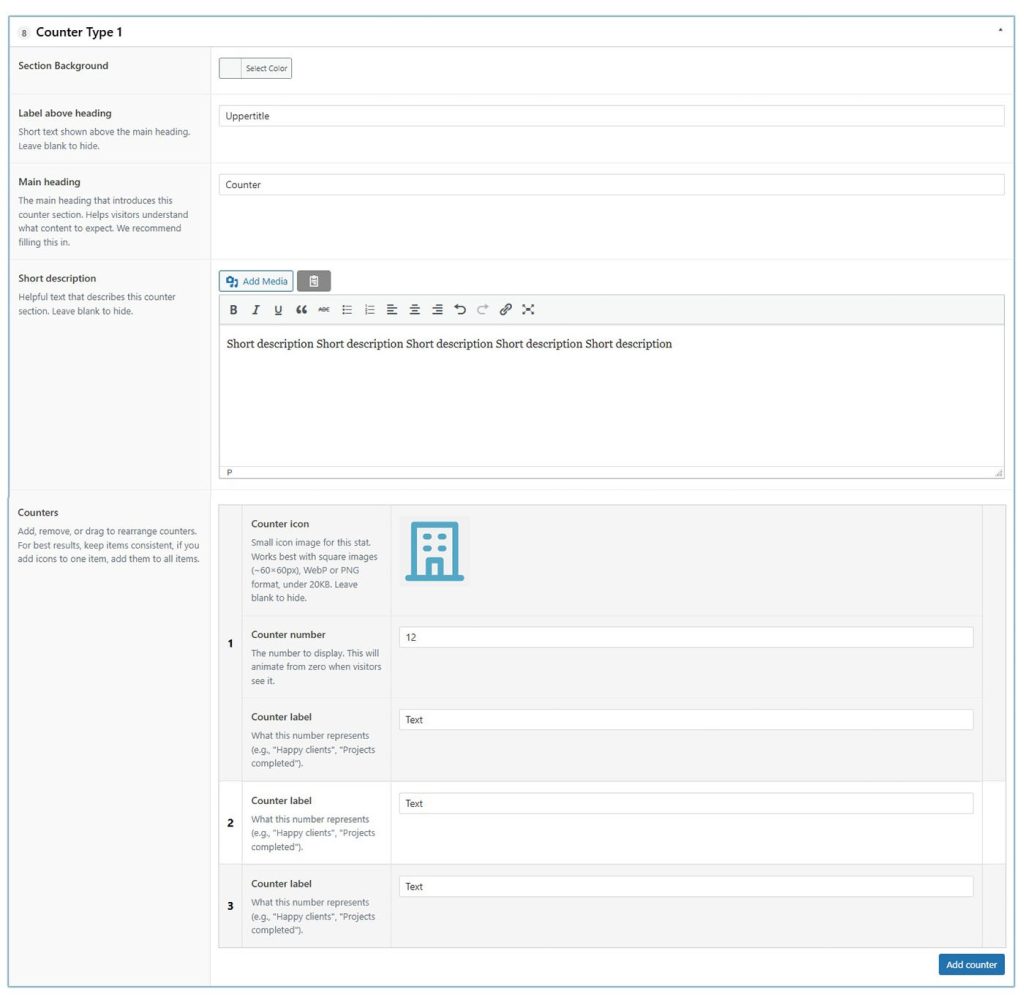
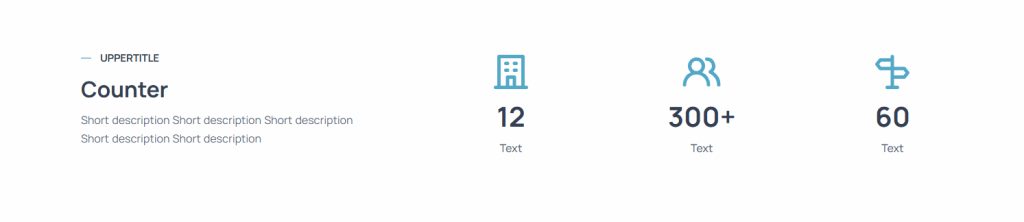
Με βάση τις ρυθμίσεις που εμφανίζονται στο παραπάνω screenshot, η οπτική απεικόνιση θα είναι:
Empty Space
Είναι ένα βοηθητικό section το οποίο μπορείτε να χρησιμοποιήσετε για να δώσετε περισσότερο κενό διάστημα ανάμεσα σε δύο section.
- Section Background: Επιλέγετε το background color που θα έχει το section. Εάν δε συμπληρωθεί, θα είναι λευκό.
- Spacer height: Προσαρμόστε από την μπάρα ή γράψτε στο πεδίο τα pixel που θέλετε να αφήσετε ως κενό διάστημα ανάμεσα στα section σας.

Marquee
Ως Marquee χαρακτηρίζεται ένα περιεχόμενο (κείμενο ή εικόνα), το οποίο κυλάει ή κινείτε μέσα στη σελίδα σαν να “τρέχει” πάνω στην οθόνη.
- Background color: Επιλέγετε το background color που θα έχει το section.
- Text color: Επιλέγετε το χρώμα που θα έχουν τα γράμματα του section.
- Rolling text: Γράφετε το κείμενο που θέλετε να κυλάει.
- Link: Γράφετε (προαιρετικά) το σύνδεσμο που θα οδηγεί το κείμενο.
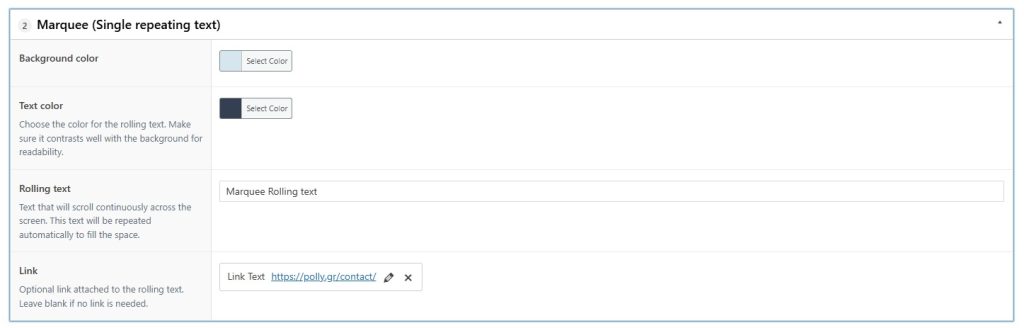
Με βάση τις ρυθμίσεις που εμφανίζονται στο παραπάνω screenshot, η οπτική απεικόνιση θα είναι:
